Aby wstawić obiekt należy
1.Wybrać odpowiednie narzędzie w Palecie narzędzi i klikając dwukrotnie jego ikonę otworzyć okno dialogowe jego ustawień.
2.Przeglądnąć dostępne foldery biblioteki w poszukiwaniu pożądanego elementu.
3.Dopasować domyślne ustawienia parametrów wybranego obiektu tak, by odpowiadały oczekiwaniom. Zewnętrzny plik nie zostanie zmieniony w wyniku modyfikacji dokonanych w oknie dialogowym Ustawień odpowiedniego narzędzia Obiektu.
4.Wskazać kliknięciem miejsce wstawienia skonfigurowanej kopii obiektu.
Uwaga: Obiekty można wstawiać w oknie Przekrój/Elewacja, jednak zostaną one uwzględnione jedynie jako symbole graficzne. (Nie zostanie wygenerowany odpowiedni element modelu 3D.)
Zobacz także Reprezentacja 2D i 3D obiektów.
Punkt wstawienia
W oknie dialogowym Ustawień Obiektu w panelu Podgląd i Położenie można wybrać, który z punktów aktywnych ma zostać punktem wstawiania. Przed wstawieniem Obiektu upewnij się, że wybrany został odpowiedni punkt wstawienia.
Zobacz Panel Podglądu i położenia obiektu.
Wspomaganie wstawiania
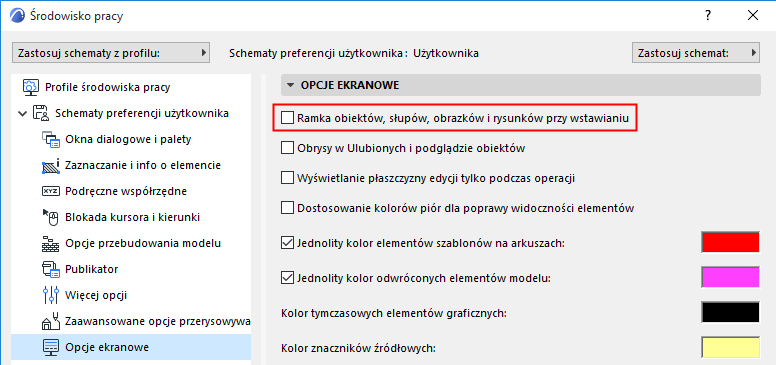
Przy wstawianiu elementu przy pomocy narzędzia Obiekt pojawi się obrys obiektu podążający za ruchem kursora. Umożliwia to sprawdzenie czy aktywny jest pożądany punkt wstawiania Obiektu. Możesz wyłączyć wyświetlanie tego obrysu (ramki) w oknie Opcje > Środowisko pracy > Opcje ekranowe.
Wstawiając Obiekt możesz skorzystać z numerycznego określenia położenia, grawitacji, ograniczenia ruchu kursora lub siatki. Umożliwia to dopasowanie z dużą dokładnością osprzętu bądź mebli do narożników ścian, a także odpowiednie rozmieszczanie wstawianych elementów względem siebie.
Metody geometrii
W palecie Info dostępne są cztery metody geometrii służące wstawianiu Elementów bibliotecznych typu Obiekt.

•Ortogonalna metoda wstawiania automatycznie umieszcza Element biblioteczny wyrównując go do siatki ortogonalnej, chyba że przed wstawieniem w oknie dialogowym Ustawień została wprowadzona jakaś wartość kąta obrotu elementu bibliotecznego.
•Aby umieścić Obrócony Element biblioteczny, należy wskazać punkt odniesienia (obrotu), a następnie za pomocą pojawiającej się pogrubionej linii określić wektor obrotu. Przy określaniu położenia tej linii można korzystać z metod dostępnych przy konstruowaniu zwyczajnych elementów rysunkowych, jak również z ograniczeń ruchu kursora.
•Przekątniowa metoda wstawiania działa podobnie jak metoda prostokątna używana przy wielokątnych elementach rysunkowych bądź konstrukcyjnych.
•Metoda Przekątniowa Obrócona działa podobnie jak metoda prostokątna obrócona dostępna dla ścian, stropów, etc.
Dwie ostatnie metody pozwalają zdefiniować graficznie parametry A i B (długość i szerokość) Obiektu. (W przypadku większości obiektów, parametry reprezentują Długość i Szerokość obiektu na Rzucie). Dwie ostatnie metody są dostępne tylko wtedy, gdy Obiekt GDL może być dowolnie rozciągany; wymiary niektórych obiektów mogą być zablokowane lub zmieniać się tylko proporcjonalnie
Rezultaty tego działania zależą również od wybranego punktu wstawienia. Jeżeli zaznaczony jest punkt znajdujący się w rogu obiektu, możesz graficznie określić zarówno parametr A jak i B. Jeżeli aktywny jest punkt leżący na jednym z boków obiektu, tylko jeden wymiar może być zdefiniowany graficznie natomiast drugi przyjmie wartość ustaloną w oknie dialogowym Ustawień. Natomiast w przypadku wyboru punktu aktywnego znajdującego się wewnątrz obrysu obiektu, żaden z wymiarów nie będzie mógł być zdefiniowany graficznie a obiekt zostanie umieszczony tak jak przy metodzie ortogonalnej lub obróconej.
Zaznaczanie wstawionych Obiektów
Do zaznaczania obiektów lub grup obiektów zastosuj zwykłe techniki zaznaczania, również funkcję Znajdź i zaznacz.
Inaczej niż to ma miejsce w przypadku zaznaczania ścian lub innych elementów konstrukcyjnych, kursor przykleja się tylko do zdefiniowanych punktów aktywnych symbolu obiektu. Obiekty mogą być umieszczane, zaznaczane lub dopasowywane do innych elementów tylko poprzez te punkty.