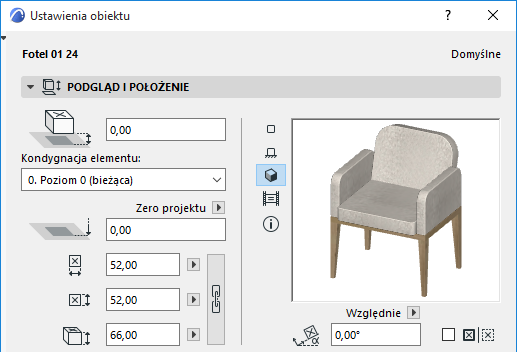
Panele okna dialogowego Ustawienia Obiektu
Panel Podglądu i położenia obiektu
Panel Ustawień własnych obiektu
Panel Rzut i przekrój (narzędzie Obiekt)
Panel Model obiektu (domyślnie niewidoczny)
Panel Podglądu i położenia obiektu
Odsunięcie względem własnej kondygnacji: Wprowadź wartość, aby skonfigurować wzniesienie podstawy obiektu w odniesieniu do Kondygnacji macierzystej.
Wzniesienie dołu [do Poziomu odniesienia]: Pokazuje bezwzględne wzniesienie podstawy, mierzone do Zera Projektu lub do jakiegokolwiek innego Poziomu Odniesienia określonego przez użytkownika.
Zobacz także Preferencje poziomów odniesienia.
Komentarz:
–Poziomy Odniesienia definiuje się w oknie Opcje > Preferencje Projektu > Poziomy odniesienia.
–To wartość obliczona, nie łącze. Jeśli zmienisz poziom odniesienia, dół obiektu pozostanie w tym samym miejscu.
Wymiar 1 i 2: wprowadź wartości dwóch ortogonalnych wielkości (np. długość i szerokość) obiektu.
Kliknij ikonę łańcucha, aby utrzymać te wartości stale proporcjonalne.
Wysokość: Wprowadź wysokość obiektu.
W razie potrzeby możesz określić kąt obrotu obiektu.
Za pomocą tego okna określ, w jaki sposób powinna być interpretowana wartość kąta po wstawieniu elementu
• - Względem orientacji (kąt zostanie zmierzony względem orientacji widoku);
Zobacz także Określ orientację.
LUB
• Bezwzględnie wobec systemu odniesienia (kąt zostanie zmierzony od punktu (0,0) na osi współrzędnych)
Zaznacz pole Odbij Obiekt biblioteczny, aby odbić wybrany element biblioteczny podczas wstawiania, lub aby odbić wybrany obiekt. (Po zaznaczeniu tego pola możesz zobaczyć podgląd aby sprawdzić jak ten obiekt zostanie wstawiony.)
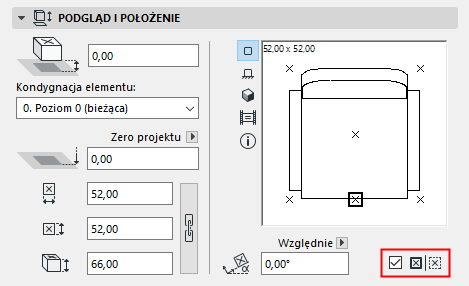
Obszar podglądu po prawej stronie pokazuje obiekt w kilku różnych widokach, w zależności od tego, którą z ikon (po lewej stronie) wybierzesz. Po ustawieniu poszczególnych parametrów obiektu, uważnie obserwuj podgląd, aby zobaczyć efekt wprowadzonych zmian.
Kliknij różne Opcje podglądu, aby zmienić podgląd.
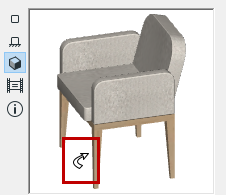
Przy najechaniu na Pole Podglądu, kształt kursora zamieni się w strzałkę "obrotu", umożliwiając (w podglądzie Rzutu lub 3D) obracanie wybranego Obiektu bibliotecznego.
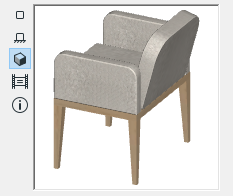
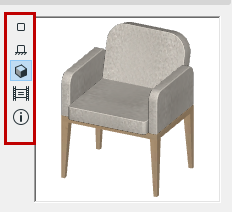
Opcje podglądu, od góry:
•Widok rzutu
•Widok od przodu
•Widok 3D
•skonfigurowany obrazek podglądu
Uwaga: Aby zmienić zdefiniowany obrazek podglądu, użyj opcji Obrazka podglądy w edytorze Obiektów GDL.
Zobacz Obrazek podglądu.
Przy najechaniu na Pole Podglądu, kształt kursora zamieni się w strzałkę "obrotu", umożliwiając obracanie (klikaniem) podglądu Rzutu lub 3D.
Information
Kliknij ikonę informacji, aby zobaczyć krótki opis obiektu.
Kliknij przycisk Info, aby zobaczyć więcej informacji na temat elementu bibliotecznego (np. autora, opis). Jeśli udostępniasz bibliotekę na portalu BIM Components będziesz miał możliwość wprowadzenia tych danych podczas procesu udostępniania.
Zobacz Udostępnij obiekt na BIM Components.
Punkt wstawienia
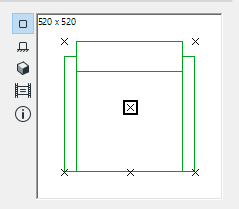
Położenie Obiektów w Projekcie następuje poprzez ich Punkty aktywne, zdefiniowane w Symbolu 2D Elementu bibliotecznego. Jeden z tych Punktów jest ustalony jako aktywny. Ten punkt aktywny jest oznaczony podświetlonym prostokątem i będzie pełnił rolę domyślnego punktu wstawienia oraz punktu kotwiczenia Obiektu.
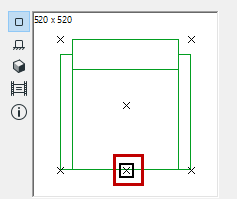
Pozostałe Punkty aktywne zaznaczone są znakiem X. Kliknij dowolny z nich, jeśli chcesz go zobaczyć jako punkt wstawienia/kotwiczenia zamiast domyślnego podstawowego punktu aktywnego.
Kondygnacja macierzysta: Wybierz Kondygnację macierzystą Obiektu: domyślnie jest to bieżąca kondygnacja, jednak możesz kliknąć przycisk Wybierz kondygnację i wybrać dowolny inny poziom jako kondygnację macierzystą.
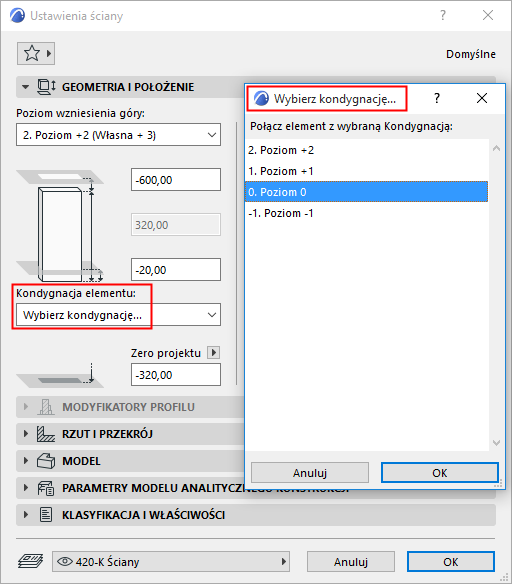
Szczegóły - zobacz Kondygnacja Macierzysta.
Panel Ustawień własnych obiektu
Dostępne parametry różnią się w zależności od obiektu. Tam gdzie jest dostępny, przycisk ten rozwija menu z różnymi kategoriami parametrów.
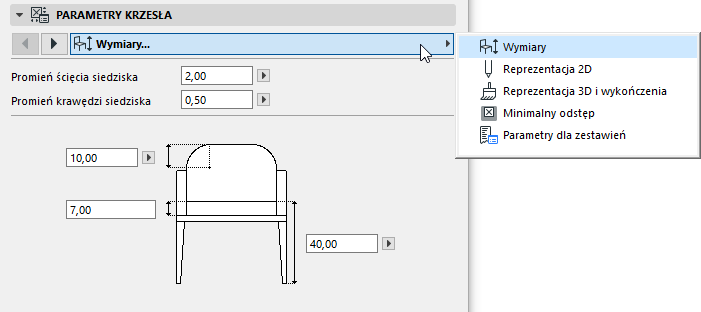
Szczegóły dotyczące przenoszenia zmodyfikowanych ustawień na inne obiekty można znaleźć w Przenoszenie ustawień pomiędzy Obiektami.
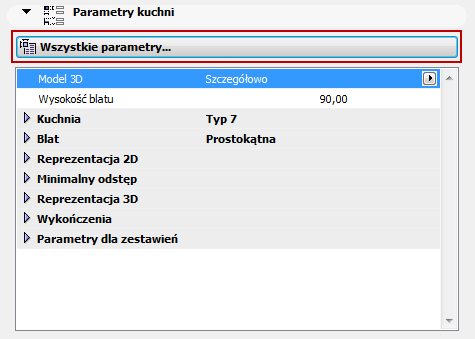
–Wszystkie parametry: Niektóre obiekty posiadają Listy parametrów jako alternatywny interfejs dla Zmiany parametrów. Jeśli wolisz Listę parametrów, wybierz tę opcję z okna Zmiany parametrów:
Parametr Minimalna przestrzeń (uwzględniony z wieloma Obiektami z domyślnej biblioteki Archicad) określa obszar dookoła wstawionego obiektu, który należy pozostawić wolny. Można wybrać opcję wyświetlania minimalnej przestrzeni dla wszystkich obiektów w widokach 2D, w zależności od opcji globalnych skonfigurowanych w oknie Opcje reprezentacji modelu.
Zobacz Różne ustawienia elementów bibliotecznych.
Przywróć domyślne
Po dostosowaniu ustawień GDL dowolnego elementu bibliotecznego, można zresetować ten element do wartości domyślnych za pomocą polecenia Przywróć, dostępnego w Palecie Info:

Panel Rzut i przekrój (narzędzie Obiekt)
Ten panel (lub odpowiednie opcje w Palecie Info) umożliwia wykonanie następujących operacji:
•Określić kondygnacje, na których obiekt ma być pokazany
•Można również zastąpić parametry reprezentacji 2D, które były określone dla obiektu w skrypcie GDL (zobacz Zastąp atrybuty obiektu, poniżej).
Pokaż na kondygnacjach: Za pomocą tej listy rozwijalnej (jeśli jest dostępna) możesz kontrolować kondygnacje, na których wyświetlone będą obiekty. tylko Kondygnacja Macierzysta lub jako kontur również na pozostałych kondygnacjach.
Obiekt/Lampę można również pokazać na Kondygnacji powyżej lub Kondygnacji poniżej.
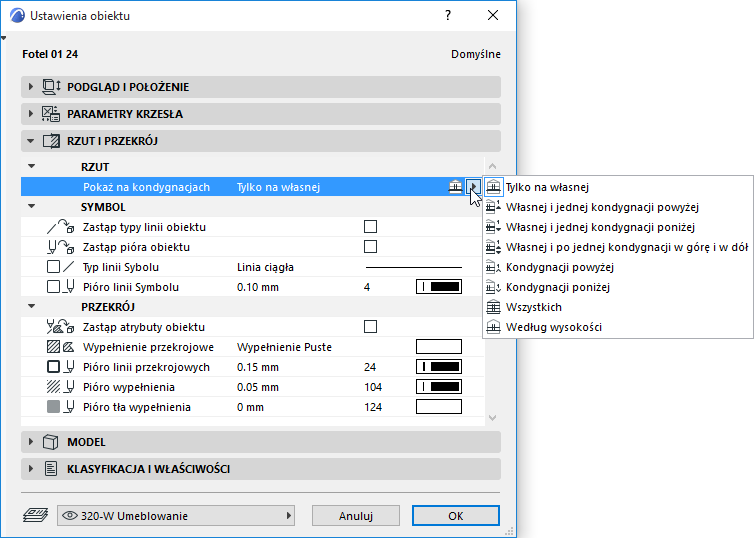
Szczegóły - zobacz Pokaż na kondygnacjach.
Atrybuty 2D dla obiektu (rodzaj linii, pióro, wypełnienie) konfiguruje się zazwyczaj za pomocą ustawień Reprezentacji 2D w panelu Własnych ustawień, opisanym powyżej.
zobacz powyżej Panel Ustawień własnych obiektu.
Można jednak nadpisywać te atrybuty, korzystając z uproszczonych ustawień Panelu Rzut i przekrój, w Ustawieniach obiektu.
Skonfiguruj według potrzeby atrybuty linii przekroju, widokowych oraz pozawidokowych, piór i wypełnień.
Aby zmiany te zostały zastosowane, sprawdź czy odpowiednie pola Zastąp parametry obiektu /Rodzaje linii /Pióra /Atrybuty) są aktywne.
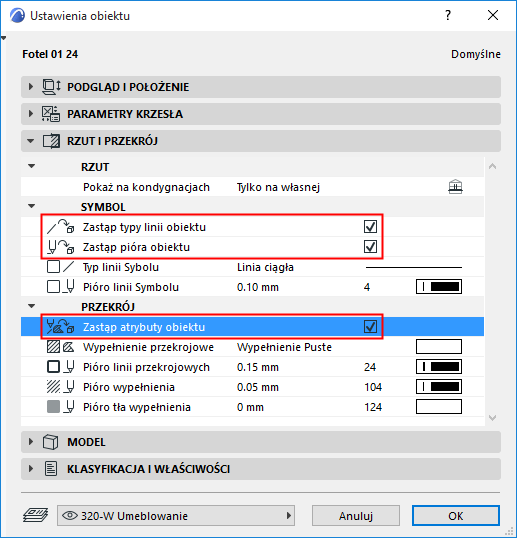
Uwaga: Niektóre obiekty nie mają zdefiniowanego parametru Obiektu GDL. W takich przypadkach, obiekt będzie wyświetlony przy użyciu parametrów zdefiniowanych w panelu Rzutu i przekroju (niezależnie od konfiguracji pól Zastąpienia).
Panel Model obiektu (domyślnie niewidoczny)
Domyślnie, panel ten jest niewidoczny. Jeśli jest potrzebny, można pokazać ten panel w Ustawieniach Drzwi/Okien poprzez menu Opcje > Środowisko pracy > Okna dialogowe ustawień narzędzi.
Ten panel służy do określania jednego wykończenia dla obiektu.
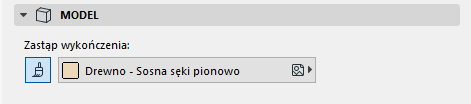
Aktywuj przycisk Wykończenie i wybierz Wykończenie z okna rozwijanego.