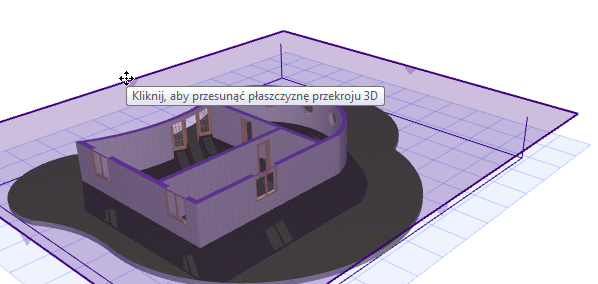
Przekrój 3D można edytować w każdej chwili po jego utworzeniu.
Sprawdź, czy opcja Przekrój 3D została aktywowana i czy włączona jest opcja Pokaż płaszczyzny przekroju.
Zobacz Pokaż lub ukryj Przekrój 3D.
Przesunięcie płaszczyzny cięcia
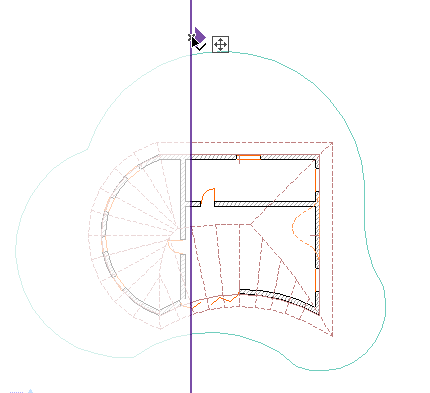
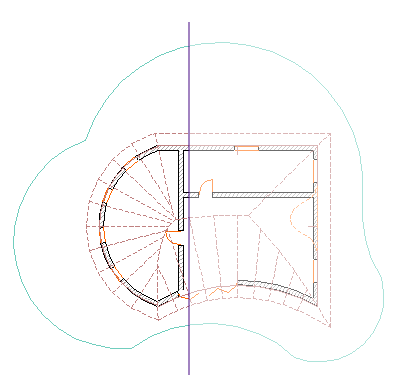
Chwyć płaszczyznę (kliknij dowolną krawędź) i przesuń w żądane położenie. Kliknij, aby wstawić, a następnie wybierz Zakończ.
Uwaga: Po pierwszym przesunięciu przed kliknięciem przycisku Zakończ, można kliknąć w dowolnym punkcie na płaszczyźnie aby dalej ją przesunąć.
Obróć płaszczyznę przekroju 3D
Kliknij krawędź Płaszczyzny cięcia prawym przyciskiem myszy. Z menu kontekstowego wybierz opcję Obróć płaszczyznę przekroju 3D.
Następnie obróć płaszczyznę, tak jak obraca się inne elementy.
Zobacz Obracanie elementów.
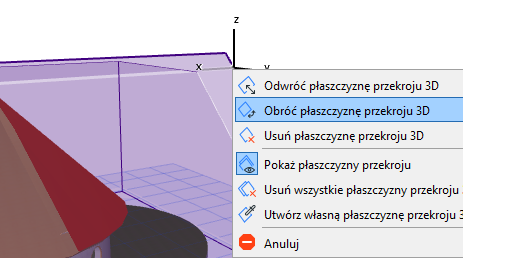
Odwróć płaszczyznę przekroju 3D
Kliknij krawędź Płaszczyzny cięcia prawym przyciskiem myszy. Z menu kontekstowego wybierz opcję Odwróć płaszczyznę przekroju 3D.
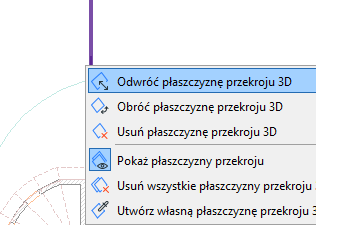
Spowoduje to utworzenie Przekroju po przeciwnej stronie zaznaczonej Płaszczyzny cięcia.