W Oknie 3D:
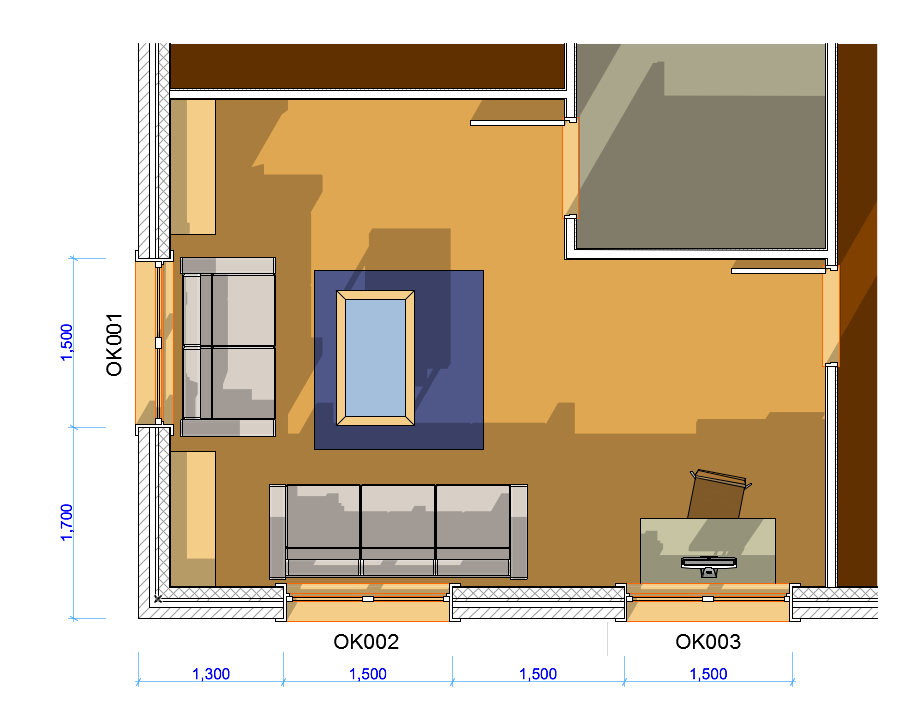
1.W oknie 3D, skonfiguruj żądany widok 3D modelu:
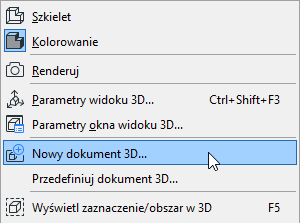
2.Utwórz nowy dokument 3D w jeden z poniższych sposobów:
•Użyj polecenia Nowy Dokument 3D z 3D... z menu kontekstowego w folderze Dokument 3D w Nawigatorze
•Użyj polecenia Nowy dokument 3D z menu kontekstowego okna 3D
•Użyj polecenia z menu (Dokument > Narzędzia Dokumentacji > Nowy Dokument 3D).
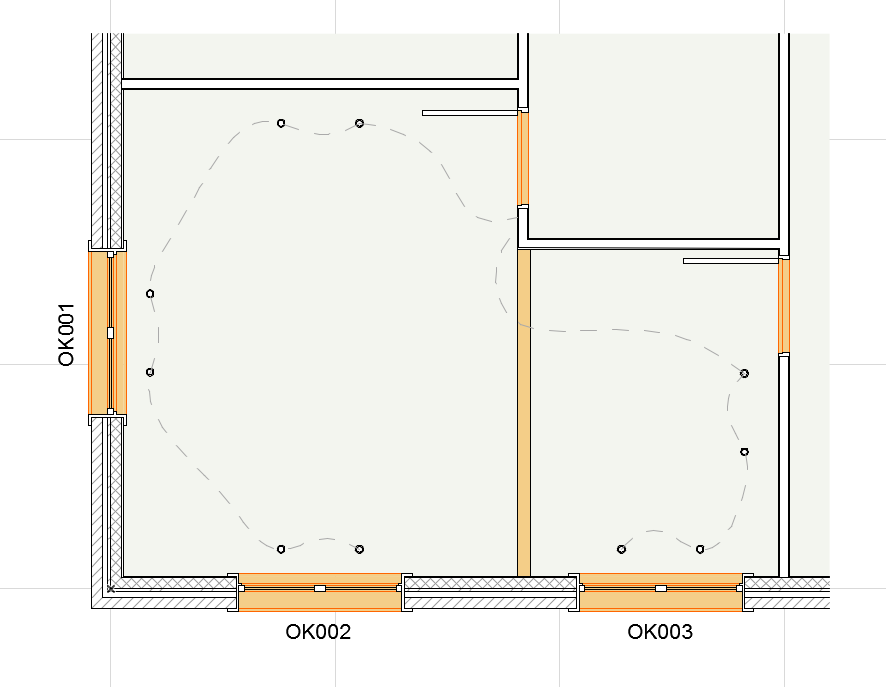
Na Rzucie:
1.Na dowolnej kondygnacji na Rzucie, skonfiguruj model, który chcesz obejrzeć w Dokumencie 3D.
2.W razie potrzeby ogranicz widok, używając opcji Zaznaczenie lub Obszar. (Ustawienia widoku dla okna 3D, np. Filtrowanie i przekroje w 3D, nie mają żadnego wpływu na Dokumenty 3D utworzone z okna Rzutu.)
3.Użyj opcji Nowy dokument 3D z Rzutu... z jednej z następujących lokalizacji
•menu kontekstowe Rzutu
•menu kontekstowe w folderze Dokumentu 3D w Nawigatorze
•menu kontekstowe dowolnej kondygnacji w Mapie projektu.
•polecenie z menu (Dokument > Narzędzia dokumentacji > Nowy dokument 3D).
Okno dialogowe Nowy dokument 3D
Pojawi się okno dialogowe Nowy Dokument 3D.
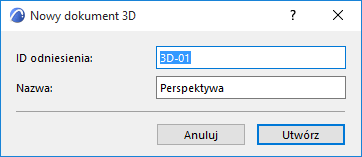
Wprowadź ID odniesienia oraz nazwę nowego Dokumentu 3D; kliknij Utwórz.
Uwaga: Opcjonalnie, można skonfigurować nazwę widoku źródłowego jako domyślną nazwę Dokumentu 3D.
Aby ustawić wartości domyślne nazw, zobacz Panel Ustawień Ogólnych Dokumentu 3D.
Spowoduje to utworzenie Dokumentu 3D i otwarcie go osobnym oknie. Będzie on figurował na liście w folderze Dokument 3D w Mapie Projektu w Nawigatorze.
Aby skonfigurować zawartość, ustawienia i widok Dokumentu 3D, można określić jego widok źródłowy oraz/lub ustawienia widoku, a następnie skonfigurować je ponownie.
Więcej informacji można odnaleźć w następujących częściach:
Przedefiniuj wybrany Dokument 3D
Wygląd modelu (Widoki przekrojowe)