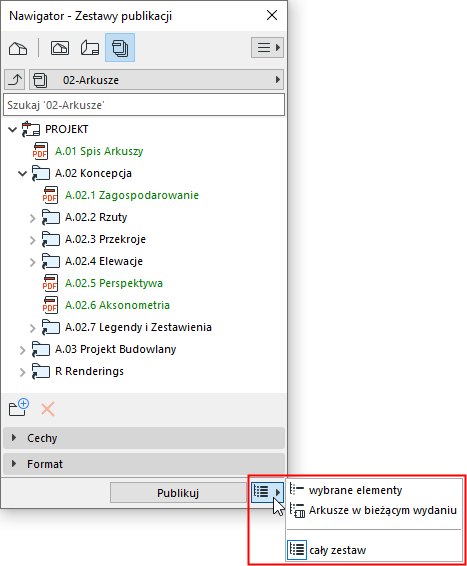
Opublikuj pojedynczy Zestawy publikacji
1.Skocz do mapy Publikatora w oknie Nawigatora lub Organizatora.
2.Wybierz Zestaw publikacji.
3.Wybierz elementy, które chcesz opublikować.
•Cały zestaw: cały aktywny zestaw publikacji
•wybrane elementy: Jedynie elementy aktualnie zaznaczone w aktywnym zestawie publikacji
•Arkusze w bieżącym wydaniu: Wszystkie arkusze aktywnego zestawu publikacji, stanowiące część bieżącego wydania. (Takie arkusze wyświetlone są na zielono.)
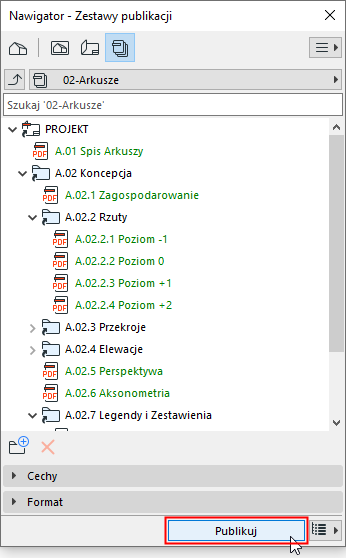
4.Wciśnij przycisk Publikuj.
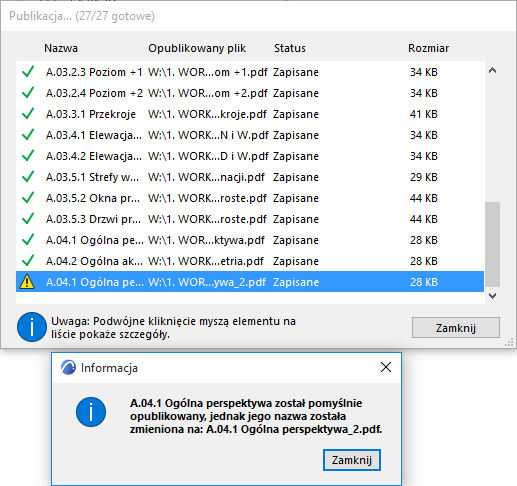
5.Okno dialogowe Postęp publikacji informuje o stanie każdej pozycji.
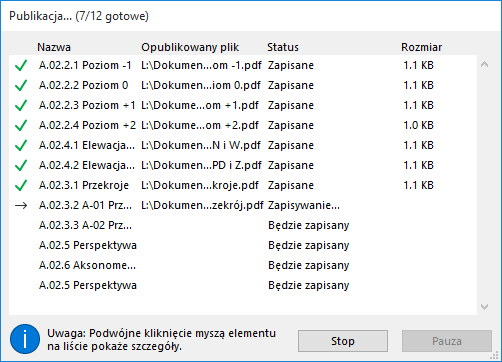
•Kliknij dwukrotnie dowolną pozycję na liście, aby uzyskać więcej informacji
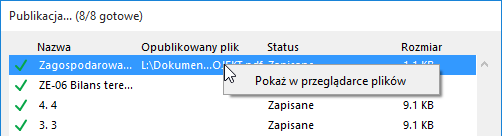
•Kliknij prawym przyciskiem myszy, aby przejść do opublikowanej lokalizacji
Plik dziennika zawiera informacje o każdym przeprowadzonym procesie publikowania i zachowywany jest w lokalizacji wskazanej w oknie Opcje > Środowisko pracy > Publikator (“Lokalizacja dziennika Publikatora”).
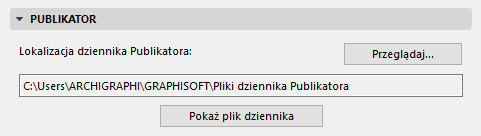
Aby przeglądnąć ten dziennik, kliknij przycisk Pokaż plik dziennika.
Publikuj wiele Zestawów publikacji
1.Skocz do mapy Publikatora w oknie Nawigatora lub Organizatora.
2.Skocz do listy Zestawów publikacji. (Zobacz Lista zestawów publikacji).
3.W razie potrzeby: wybierz Zestawy publikacji do wydrukowania.
4.Wybierz zestaw(y) do opublikowania:
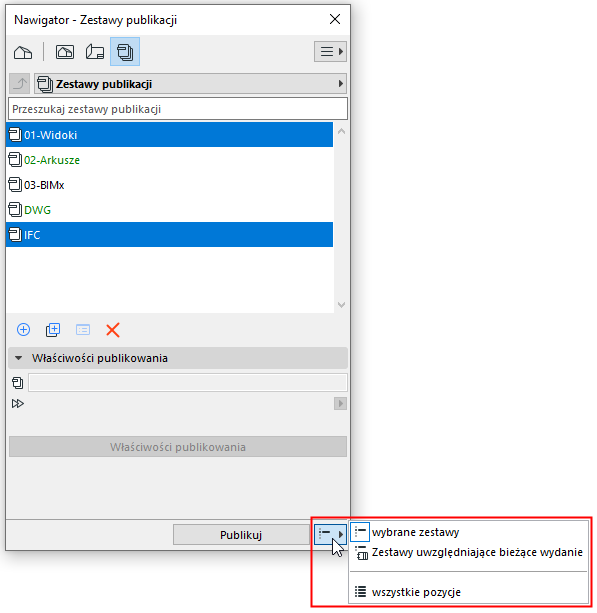
•wybrane zestawy
•Zestawy uwzględnione w bieżącym wydaniu: Wszystkie zestawy publikacji zawierające przynajmniej jeden arkusz stanowiący część bieżącego wydania. (Takie zestawy publikacji wyświetlone są na zielono.)
Zobacz także Wersje w Publikatorze.
•wszystkie pozycje
Może okazać się konieczne wydrukowanie Elementu publikacji kilkakrotnie, aby śledzić aktualne korekty. Możesz chcieć zachować starsze publikowane pliki jako część dokumentacji.
Nazwa pliku wydruku każdej Pozycji publikacji jest taka sama jak nazwa Pozycji publikacji. To oznacza, że jeśli wydrukujesz Pozycję publikacji, a później zmienisz jej nazwę, która będzie odzwierciedlała nową korektę, możesz ją ponownie opublikować pod inną nazwą, nie nadpisując poprzedniego pliku.
Jeśli wydrukujesz kilka pozycji o tej samej nazwie jednocześnie, pojawi się żółty trójkąt ostrzegawczy w oknie postępu Publikacji; kliknij go dwukrotnie, aby odczytać komunikat, tak jak pokazano poniżej. Nazwy tych plików zostaną zmienione.
Zobacz także Publikuj ponownie Hyper-model.