Tematy omówione w tym rozdziale:
Dodaj nowy punkt do wymiarowania
Przenieś odcinek linii wymiarowej
Przerwij i Odsuń linię wymiarową
Przesuń/Obróć/Odbij łańcuch wymiarowania
Wyrównaj linię wymiarową do krawędzi
Rozciągnij lub przenieś wymiarowanie promienia
Zobacz również:
Ustawienia tekstu wymiarowania
Zaznacz łańcuch wymiarowania
Kursorem w kształcie znaku Mercedesa kliknij dowolny „wolny punkt” na linii wymiarowania.
Zaznacz segment wymiarowania
Kliknij na środku segmentu, gdy znak zaznaczenia przyjmie postać strzałki.
Wybierz Tekst wymiarowania
•Użyj kursora Szybkie zaznaczanie.
•Gdy kursor przyjmie postać strzałki, kliknij lewy dolny róg tekstu.
Zobacz Ustawienia tekstu wymiarowania. Zobacz także Pole edycji tekstu.
Dodaj nowy punkt do wymiarowania
1.Zaznacz cały łańcuch wymiarowania (kliknij “aktywny punkt” na linii wymiarowej).
2.Skorzystaj z jednej z poniższych procedur:
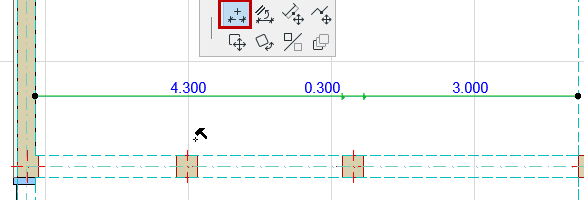
–Z Palety pomocniczej, wybierz polecenie Wstaw/Dołącz punkt wymiarowania, a następnie kliknij element, którego wymiar chcesz wybrać, lub w dowolnym punkcie poza tą linią.
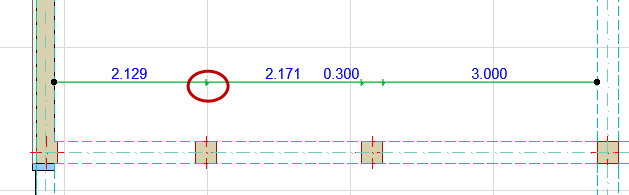
–Wybierz Narzędzie Wymiarowanie, a następnie naciśnij Ctrl/Cmd i kliknij element, którego wymiar chcesz dodać, lub w dowolnym punkcie poza linią.
Edytuj punkt wymiarowania
Kliknij punkt. Następnie wykonaj jedną z poniższych czynności:
•Kliknij ponowie, aby otworzyć Paletę pomocniczą.
•Otworzyć Ustawienia wymiarowania dla zaznaczonego punktu: jedyną dostępną opcją będzie edycja długości linii pomocniczej.
Zaznacz punkt wymiarowania, a następnie usuń go.
Opcjonalnie:
1.Zaznacz cały łańcuch wymiarowania (kliknij “aktywny punkt” na linii wymiarowej).
2.Naciśnij Ctrl (Cmd) i kliknij dowolny punkt, aby go usunąć.
1.Zaznacz punkt wymiarowania.
2.Skorzystaj z jednej z poniższych procedur:
–Z palety pomocniczej wybierz polecenie Przenieś punkt wymiarowania. Przeciągnij zaznaczony punkt wymiarowania w nowe położenie.
–Naciśnij Ctrl (Cmd) i kliknij nowe położenie, aby tam umieścić punkt wymiarowania.
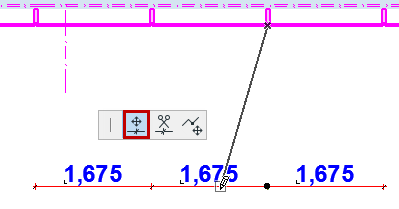
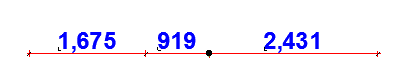
Skorzystaj z jednej z poniższych procedur:
•Naciśnij Ctrl i kliknij dany segment, aby go usunąć:
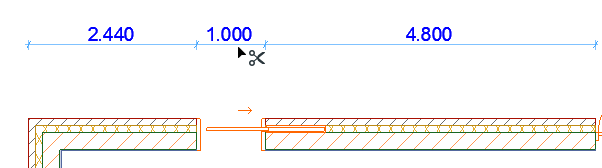

•Zaznacz tekst wymiarowania i usuń go.
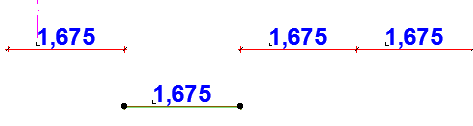
Przenieś odcinek linii wymiarowej
1.Zaznacz cały łańcuch wymiarowania (kliknij “aktywny punkt” na linii wymiarowej).
2.Kliknij segment, który chcesz przenieść.
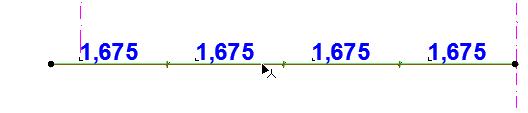
3.Z palety pomocniczej wybierz polecenie Przenieś odcinek linii wymiarowej.
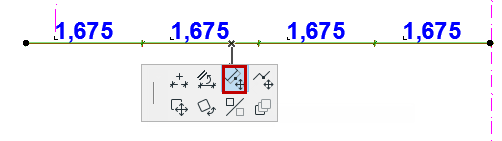
4.Przeciągnij odcinek w nowe położenie. Pierwotny łańcuch wymiarowania zostanie odpowiednio podzielony.
Przerwij i Odsuń linię wymiarową
To polecenie dostępne jest dla punktu wewnętrznego lub odcinka wymiaru liniowego.
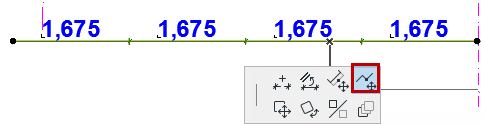
1.Kliknij punkt lub odcinek, w którym chcesz przerwać linię.
2.Z Palety pomocniczej wybierz Przerwij linię wymiarową.
–Po kliknięciu odcinka: Linia wymiarowa zostanie przerwana przy najbliższym punkcie końcowym wybranego odcinka. Można przeciągnąć podzieloną linię w nowe położenie.
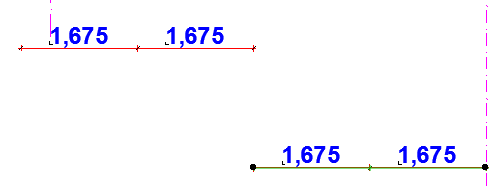
–Po kliknięciu punktu: Linia wymiarowa zostanie przerwana w tym punkcie. Kliknij kursorem w kształcie oka część, którą chcesz przesunąć.

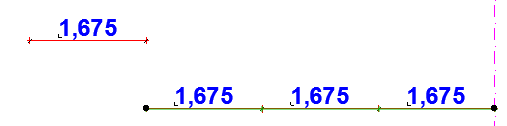
To polecenie dostępne jest dla punktu wewnętrznego lub odcinka wymiaru liniowego.
1.Kliknij punkt, w którym chcesz podzielić linię wymiarową.

2.Z Palety pomocniczej wybierz polecenie Podziel linię wymiarową.
3.Kliknij kursorem w kształcie oka część linii, którą chcesz mieć zaznaczoną.
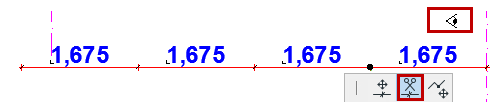

Aby połączyć dwa oddzielne łańcuchy wymiarowania (proste lub zakrzywione):
•Zaznacz jeden z łańcuchów (kliknij “aktywny punkt” na linii wymiarowej), a następnie naciśnij Ctrl/Cmd i kliknij drugi łańcuch wymiarowy.
•Zaznacz jeden z łańcuchów (kliknij “aktywny punkt” na linii wymiarowej) i wywołaj polecenie Wstaw/Dołącz punkt wymiarowania z Palety pomocniczej, a następnie kliknij drugi łańcuch wymiarowania, aby je połączyć.


Przesuń/Obróć/Odbij łańcuch wymiarowania
1.Zaznacz cały łańcuch wymiarowania (kliknij “aktywny punkt” na linii wymiarowej).
2.Użyj polecenia Przesuń, Obróć lub Odbij z palety pomocniczej.
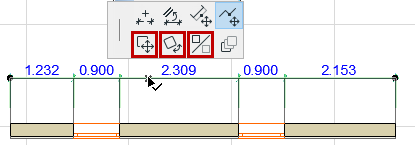
Komentarz:
–Możesz przesuwać i obracać łańcuch wymiarów jako całość. Pojedyncze wymiary oraz znaczniki wymiarowania nie mogą być przesunięte, obrócone lub odbite lustrzanie niezależnie od łańcucha wymiarów, w którego skład wchodzą.
–Skojarzone łańcuchy wymiarowania można przesuwać tylko w kierunku ich linii pomocniczych.
–Po obróceniu, wszystkie punkty odniesienia zostaną automatycznie ponownie zwymiarowane i będą rzutowane zgodnie z nowym kierunkiem.
Wyrównaj linię wymiarową do krawędzi
1.Zaznacz cały łańcuch wymiarowania (kliknij “aktywny punkt” na linii wymiarowej).
2.Wyświetl polecenie Wyrównanie linii wymiarowej z palety pomocniczej
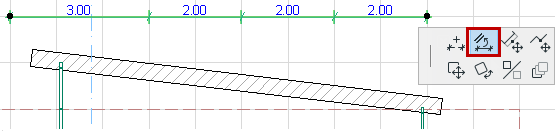
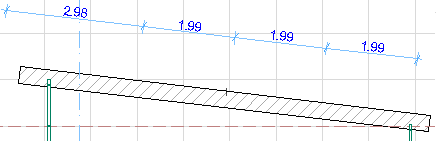
3.Kliknij prostą krawędź lub linię. Zaznaczony łańcuch wymiarowy ustawi się w tej samej linii, co wskazana krawędź.
Rozciągnij lub przenieś wymiarowanie promienia
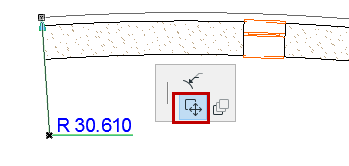
Możesz również dopasować położenie wstawionego wymiarowania promienia łuku za pomocą palety pomocniczej:
Funkcja Rozciągnięcie wymiaru promienia pozwala wydłużyć linię wymiarową.
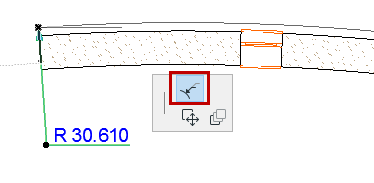
Jeżeli chcesz przesunąć wymiarowanie użyj funkcji Przesuń.