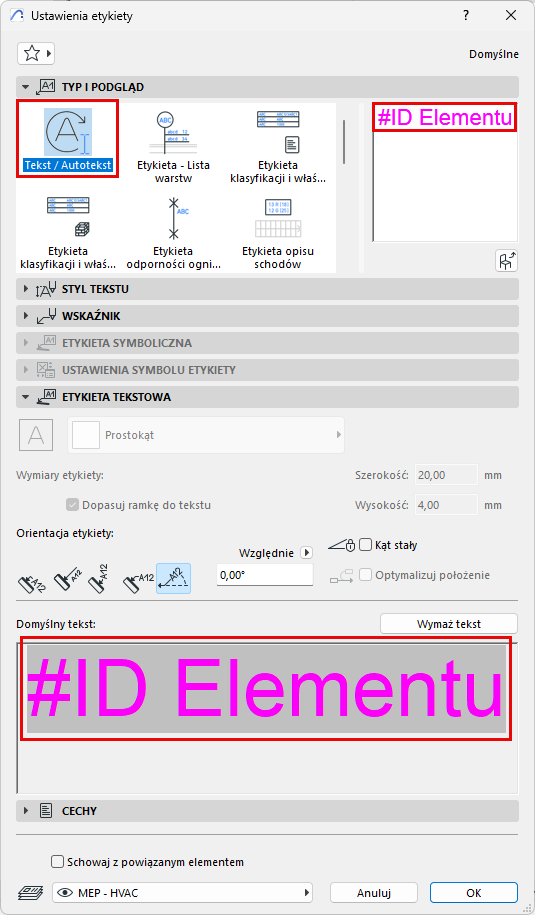
W tym przykładzie domyślna etykieta Tekst/Autotekst zawiera ID elementu.
Jeśli umieścisz tą etykietę na wybranym elemencie, wyświetli ona jego ID jako autotekst.
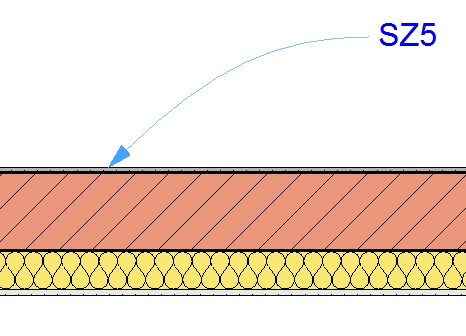
Zmiana domyślnej zawartości Etykiety tekst/autotekst
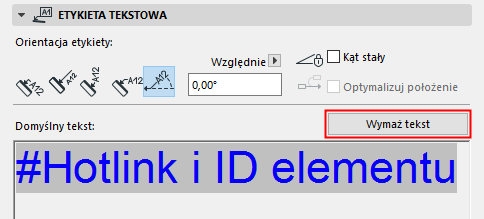
1.W Ustawieniach domyślnej etykiety przejdź do panelu Etykieta tekstowa i kliknij Wymaż tekst, aby usunąć tekst aktualnie wprowadzony jako domyślny.
2.Wstaw do projektu (pustą) Etykietę tekst/autotekst.
3.W edytorze tekstu wpisz żądany tekst, w razie potrzeby wraz z Autotekstem. Można na przykład wpisać “Odporność ogniowa:”, a następnie dodać wpis Autotekstu dla Odporności ogniowej. W ten sposób można utworzyć proste etykiety tekstowe, wyświetlające powiązane dane elementów, z którymi są połączone.
Zobacz Jak wstawić Autotekst.
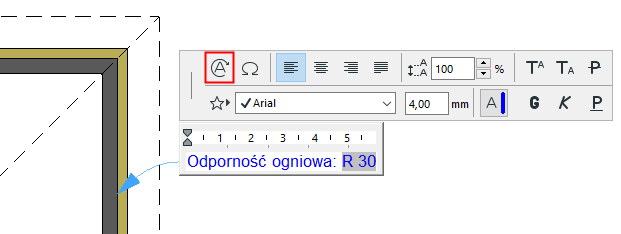
4.Kliknij, aby wstawić etykietę.
5.Skorzystaj z jednej z poniższych procedur:
–Aby etykieta stała się domyślna, użyj dla niej polecenia Pobierz ustawienia lub skrótu (Alt+kliknięcie).
–Zapisz etykietę jako Ulubioną: tekst wprowadzony w polu tekstu etykiety zostanie zapisany w Ulubionych. Użyj opcji Ulubione, aby wstawić etykiety ze skonfigurowanym tekstem. (Zobacz Utwórz nowy Ulubiony.)
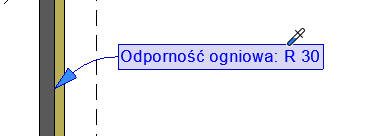
Aby skonfigurować linię wskaźnika lub linię prowadzącą oraz jej połączenie z polem tekstu, użyj panelu Wskaźnik w Ustawieniach etykiety.
Zobacz Linia wskaźnika.
Aby nadać nowy styl pojedynczym znakom, wierszom lub akapitom znajdującym się w jednym bloku tekstowym etykiety, albo aby wprowadzić symbole tekstowe, użyj opcji dostępnych w palecie Formatowania oraz Edytorze tekstu.
Uwaga: Ulubione elementy dla narzędzia Tekst można zastosować dla elementów typu tekst w Wymiarach i Etykietach oraz w Tekście wypełnienia.
Zobacz Paleta Formatowania i opcje Edytora Tekstu.
Kształt i wymiary ramki (Etykieta tekstu/autotekstu)
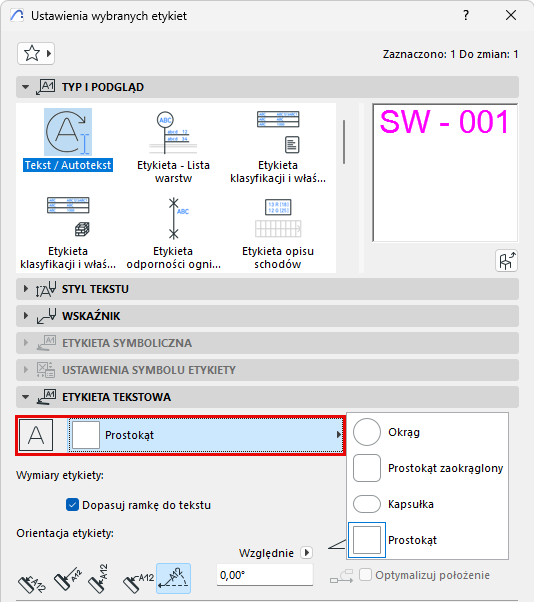
1.W zakładce Styl tekstu włącz opcję Ramka i/lub Nieprzezroczysty
2.W zakładce Etykieta tekstowa wybierz kształt ramki
Opcja "Dopasuj ramkę do tekstu" jest domyślnie zaznaczona.
Ustaw wymiary etykiety tekstowej
Zamiast opcji Dopasuj ramkę do tekstu można ręcznie ustawić wymiary ramki etykiety tekstowej.
1.W zakładce Etykieta tekstowa wyłącz opcję Dopasuj ramkę do tekstu
2.Wprowadź wymiary szerokości i wysokości ramki. (Upewnij się, że ramka pomieści zawartość tekstową.) Wymiary etykiety tekstowej to odnoszą się do jej rozmiaru na papierze.
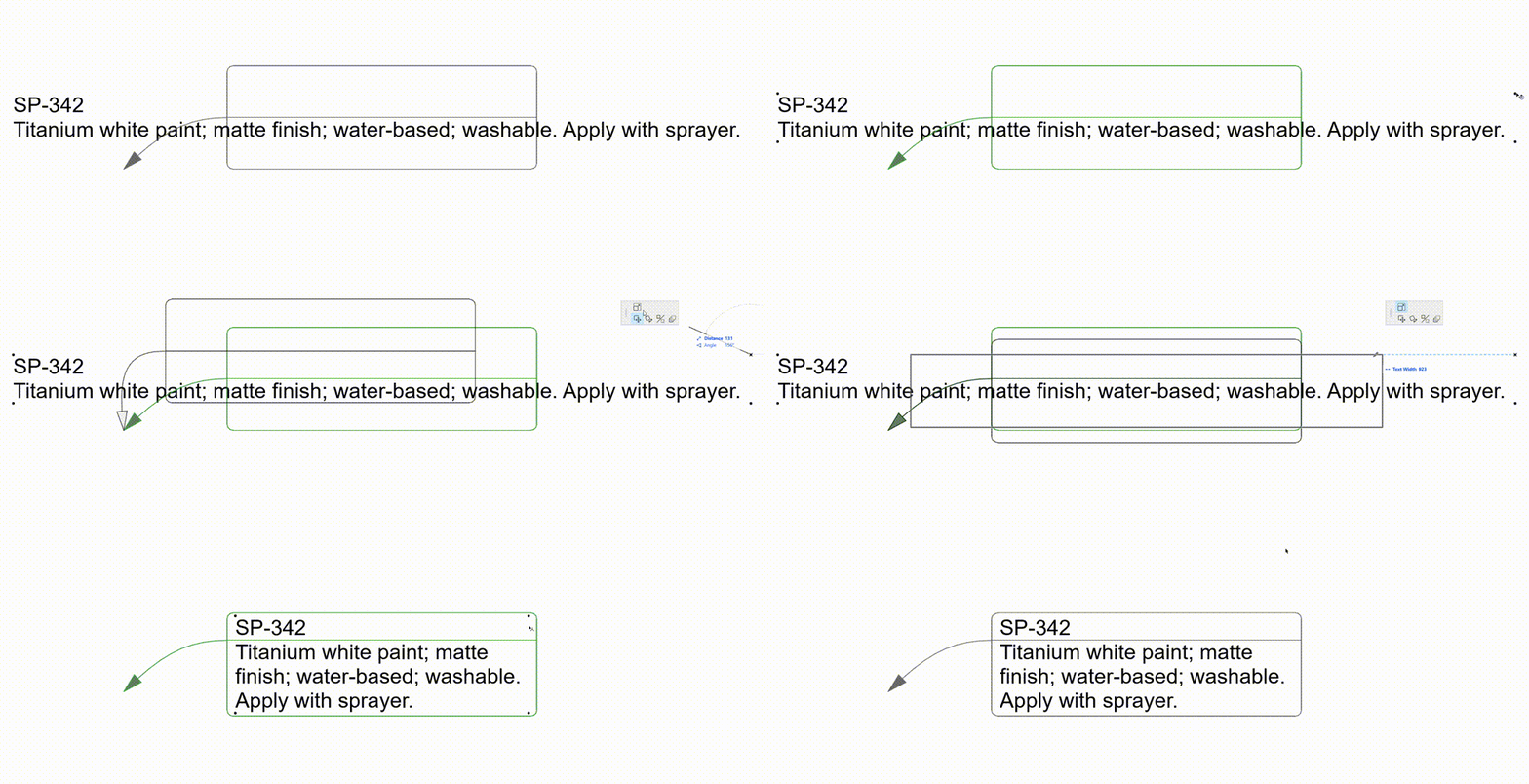
Uwaga: Etykieta z ręcznie ustawionymi wymiarami nie zawija tekstu w celu jego optymalnego dopasowania. Szerokość pola tekstowego można dostosować, wybierając etykietę i przeciągając jej punkty aktywne.