
Rezerwuj elementy przez zaznaczenie (projekty Teamwork)
Uwaga: Aby zarezerwować element, użytkownik musi być zalogowany w sieci.
Aby to zrobić wykonaj poniższe instrukcje:
1.Wybierz elementy, które chcesz zarezerwować.
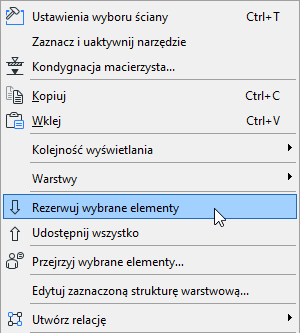
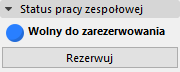
2.Kliknij przycisk Rezerwuj w Palecie Teamwork lub Rezerwuj wybrane elementy w menu kontekstowym w oknie:
Uwaga na temat Obszaru zaznaczenia: Aby zarezerwować elementy za pomocą zaznaczenia w projekcie Teamwork, należy je wyraźnie zaznaczyć, aby widoczne były punkty zaznaczenia. Wtedy można użyć polecenia Rezerwuj wybrane elementy. Wstawienie Obszaru zaznaczenia nie wystarczy ponieważ sam Obszar zaznaczenia nie powoduje wyraźnego zaznaczenia elementów.
Można oczywiście posłużyć się obszarem zaznaczenia, aby pomóc wyraźnie zaznaczyć potrzebne elementy. Na przykład, możesz narysować Obszar zaznaczenia i za pomocą polecenia Zaznacz wszystko (Ctrl/Cmd +A z wybranym narzędziem Strzałka) zaznaczyć wszystkie elementy znajdujące się w obrębie obszaru zaznaczenia.
Jeżeli okaże się, że niektórych z wyznaczonych elementów nie można zarezerwować (ze względu na konflikty własności), przycisk Rezerwuj zmieni się w Wyślij zapytanie o i pozwoli wysłać zapytanie do właścicieli elementów z prośbą o ich przekazanie.
Zobacz także Wyślij zapytanie o elementy lub dane projektu (projekty Teamwork).
Zobacz także Rezultat rezerwacji (projekty Teamwork).
Rezerwuj elementy znaczników: Przekroje/Elewacje/RŚ oraz Detale/Obszary 2D
Ważne: W ramach rezerwacji znacznika źródłowego użytkownik rezerwuje prawo do konfiguracji położenia i Ustawień znacznika. Rezerwacja nie dotyczy elementów widocznych w Widoku Projektu skojarzonym ze znacznikiem.
Aby zarezerwować znacznik - np. linię przekroju - wybierz Znacznik przekroju i zarezerwuj go poprzez:
•Polecenie Rezerwuj w Palecie Teamwork
•Polecenie Rezerwuj wybrane elementy w menu kontekstowym okna.
•Wybierz Przekrój w Nawigatorze i kliknij przycisk Rezerwuj na dole okna Nawigatora.
•Wybierz Przekrój w Nawigatorze i kliknij przycisk Rezerwuj w menu kontekstowym.
