Informacja o przypisaniu danych projektu Teamwork
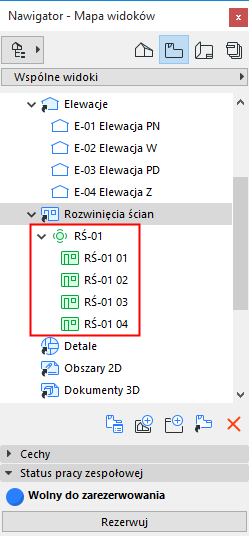
Kontrolka Statusu Teamwork w dolnej części każdego okna dialogowego (lub w dolnej części każdej mapy Nawigatora) wskazuje bieżący status wybranego typu danych:
•Niebieski - Wolny do zarezerwowania. Możesz skorzystać z przycisku Rezerwuj. (Kliknięcie Rezerwuj spowoduje również, że zarezerwowany typ danych zostanie automatycznie zsynchronizowany z serwerem w celu skontrolowania ich aktualności.)
•Zielony - Do zmian. Dane są przypisane do danego użytkownika; możesz modyfikować lub usuwać je w zależności od potrzeb bądź Udostępnić za pomocą przycisku z prawej strony. Dokonane zmiany są wysyłane na serwer.
W ramach polecenia Udostępnij, dostępna jest dodatkowa opcja:
Udostępnij komentarz. Dane zostają udostępnione, a zdarzenie Zwolnienia zostaje dodane do panelu Zdarzenia BIMcloud w postaci komentarza. Użytkownik ma również możliwość wysłania wiadomości.
Zobacz Dodaj komentarz do Zdarzeń (projekty Teamwork).
•Czerwony - Zarezerwowany (przez użytkownika o nazwie podanej w nawiasie). Możesz skorzystać z przycisku Zapytanie.

Zobacz Wyślij zapytanie o elementy lub dane projektu (projekty Teamwork).
•Szary - Niedostępny. (Serwer offline.)

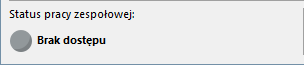
•Szary - Brak dostępu: Nie masz uprawnień dostępu do wszystkich kategorii atrybutu (zarówno do funkcji "Utwórz", jak i "Modyfikuj/Usuń").
Wszyscy użytkownicy dołączeni do projektu widzą te kontrolki, które są zawsze aktualne. (Na przykład, jeśli zarezerwujesz okno dialogowe Ustawienia warstw, kontrolki zmienią kolor na zielony; w tym samym momencie, kontrolki Ustawień warstwy dla innych użytkowników zmienią kolor na czerwony.)
Lista Danych projektu przypisanych do użytkownika znajduje się w oknie Mój obszar roboczy w Palecie Teamwork.
Zobacz Przejrzyj Obszar roboczy (projekty Teamwork).
Nowy obiekt, który nie został jeszcze wysłany na serwer, jest oznaczony w Nawigatorze kolorem zielonym.