Aby utworzyć nowy Projekt Teamwork, otwórz pojedynczy plik projektu Archicad (.pln), a następnie użyj polecenia Udostępnij, aby dodać go do BIMcloud. Wszyscy użytkownicy, którzy mają prawa dostępu, mogą następnie pracować nad tym udostępnionym projektem w Teamwork.
Aby uwspólnić Projekt zespołowy:
1.Otwórz plik projektu indywidualnego (.pln).
2.Użyj jednego z tych poleceń, aby otworzyć okno dialogowe Uwspólnij projekt:
•Teamwork > Projekt > Udostępnij
•Plik > Nowy > Udostępnij
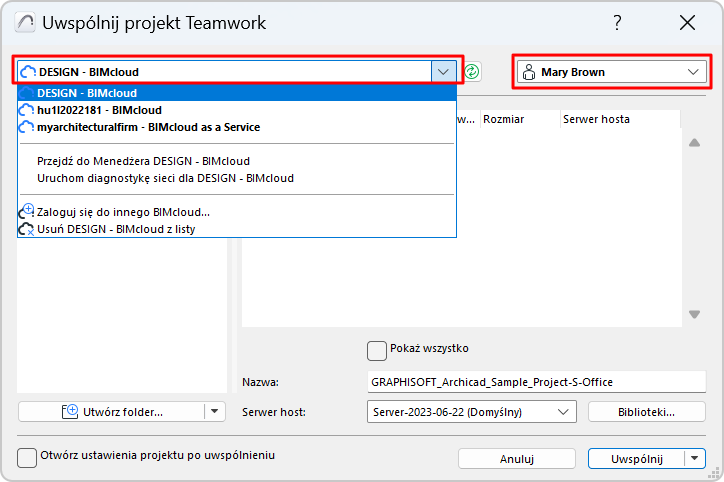
3.Wybierz serwer BIMcloud z listy, która przedstawia adresy wszystkich BIMcloud, do których udało się zalogować co najmniej jeden raz.
•Jeśli nie widzisz żądanego serwera BIMcloud, możesz dodać go do listy za pomocą polecenia Zaloguj się do innego BIMcloud. (zobacz Zaloguj się do BIMcloud)
4.Wybierz użytkownika.
•Jeśli nie jesteś jeszcze zalogowany, wybierz opcję Logowanie z pola Wybierz użytkownika.
•Jeśli nie widzisz żądanego użytkownika, wybierz opcję Logowanie jako inny użytkownik.
Zobacz Zaloguj się do BIMcloud.
Jeśli dany element nie jest już potrzebny, zaznacz go i użyj polecenia Usuń z listy rozwijanej
Okno dialogowe Uwspólnij projekt zawiera listę folderów i projektów/bibliotek, do których masz co najmniej uprawnienia widoku w wybranym BIMcloud.
•W razie potrzeby kliknij Odśwież, aby odświeżyć status i zawartość BIMcloud
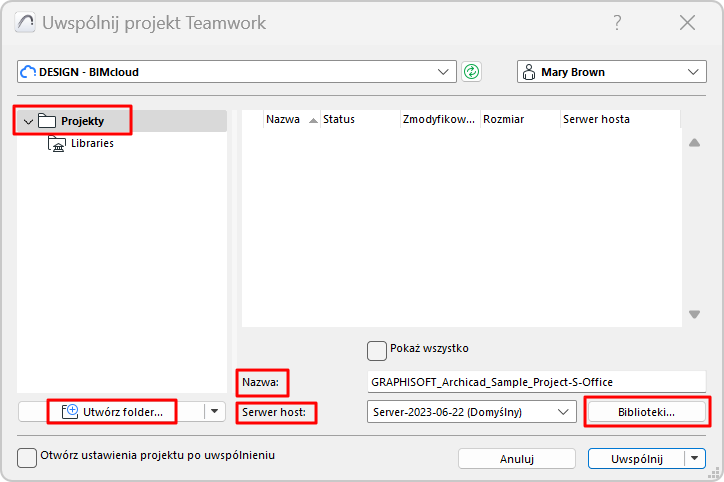
5.Wybierz folder i nazwę dla udostępnionego projektu
 Wymagane uprawnienia:
-Uproszczone zarządzanie: Administrator projektu lub serwera
-Szczegółowe zarządzanie: Zmiana szczegółów i zmiana zawartości folderu dla folderu docelowego
•W razie potrzeby użyj opcji Utwórz folder, aby utworzyć nowy folder
Uwaga: Aby usunąć foldery lub w inny sposób nimi zarządzać, należy użyć opartego na przeglądarce programu BIMcloud Manager. (Kliknij łącze Zarządzaj folderami z przycisku Utwórz folder, aby otworzyć stronę projektów w Menedżerze BIMcloud.)
6.Wpisz nazwę dla udostępnionego projektu.
Ważne: Każdy projekt musi mieć inną nazwę. Nie należy używać nazwy istniejącego projektu, nawet stosując inną wielkość liter (np. Garaż i GARAŻ). W przeciwnym razie, inni użytkownicy nie będą mieli możliwości otwarcia projektu lub dołączenia do niego.
7.Sprawdź wyświetlany Serwer hosta, który jest domyślnym Serwerem hosta dla wybranego folderu projektu. W razie potrzeby wybierz inny Serwer Hosta.
Uwaga: Funkcja niedostępna w podstawowej wersji BIMcloud.
 Wymagane uprawnienia do otwierania wyskakujących okien;
-Uproszczone zarządzanie: Administrator serwera
-Szczegółowe zarządzanie: Zmiana szczegółów wybranego folderu
 Serwery BIMcloud dostępne w wyskakującym oknie:
-Uproszczone zarządzanie: Wszystkie Serwery BIM dla Administratora serwera
-Szczegółowe zarządzanie: Te, do których posiadasz uprawnienia Modyfikuj dane przechowywane na serwerze BIMcloud.
8.Kliknij przycisk Biblioteki, aby otworzyć okno dialogowe i zdecydować o sposobie obsługi bibliotek projektu.
•Podczas udostępniania projektu indywidualnego, użyj okna dialogowego Biblioteki, aby opcjonalnie wysłać bibliotekę projektu indywidualnego do BIMcloud.
Zobacz Konfiguracja bibliotek do współdzielenia projektu Teamwork.
Udostępnij
Kliknij Uwspólnij. Otworzy się nowo udostępniony projekt.
Aby uniknąć otwarcia uwspólnionego projektu, skorzystaj z opcji Uwspólnij bez dołączania dostępnej w oknie przycisku Uwspólnij.
Otwórz ustawienia projektu po uwspólnieniu: Zaznacz to pole, aby przejść do strony Projektów w Menedżerze BIMcloud po zakończeniu uwspólniania.