Konfiguracja bibliotek do współdzielenia projektu Teamwork
Biblioteki mogą być używane we współdzielonym projekcie Teamwork tylko wtedy, gdy są hostowane w BIMcloud. Podczas udostępniania projektu indywidualnego, użyj okna dialogowego Biblioteki, aby opcjonalnie wysłać bibliotekę projektu indywidualnego do BIMcloud.
Okno dialogowe Biblioteki jest dostępne z poziomu okna dialogowego Uwspólnij projekt Teamwork. (Zobacz Uwspólnij projekt Teamwork).
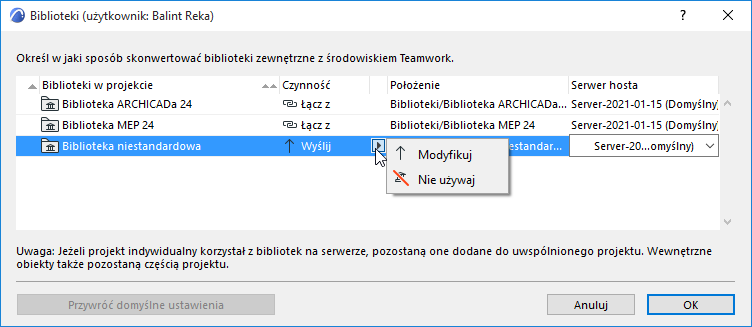
Okno dialogowe Biblioteki zawiera listę Bibliotek zewnętrznych projektu indywidualnego w lewej kolumnie.
Dla każdej wybranej biblioteki zewnętrznej wybierz Akcję z wyskakującego okienka Akcja. Dostępne Czynności różnią się w zależności od sytuacji.
Wyślij
Wysyła bibliotekę zewnętrzną na wybrany Serwer host, pokazany w tym miejscu. Jest to opcja domyślna, jeśli:
•dostępna jest powiązana biblioteka
•folder docelowy nie zawiera jeszcze biblioteki o tej samej nazwie
Wyślij później
Ta opcja pojawi się, jeśli
•brakuje powiązanej biblioteki, którą chcesz przesłać (np. została usunięta)
•Nie posiadasz wymaganych uprawnień dostępowych do Serwera hosta i/lub do przesyłania bibliotek
Po wybraniu opcji Wyślij później możesz nadal uwspólnić projekt, ale powiązana biblioteka nie zostanie wysłana. Jeśli biblioteka zostanie przesłana w określone miejsce przez kogoś innego (np. Administratora Serwera), projekt automatycznie ją odnajdzie.
Łącz z
„Łącz z” to domyślna opcja w przypadku, gdy biblioteka o tej samej nazwie jest dostępna w folderze docelowym na serwerze BIMcloud. Ta opcja łączy uwspólniony projekt z tą biblioteką. Możesz również kliknąć listę rozwijaną, aby połączyć bibliotekę o tej samej nazwie z inną lokalizacją na BIMcloudzie.
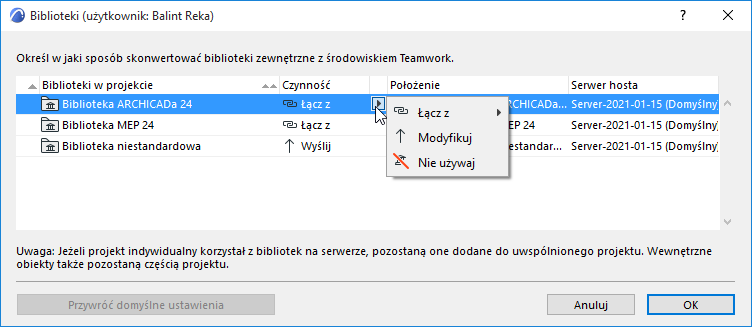
Zmień folder biblioteki
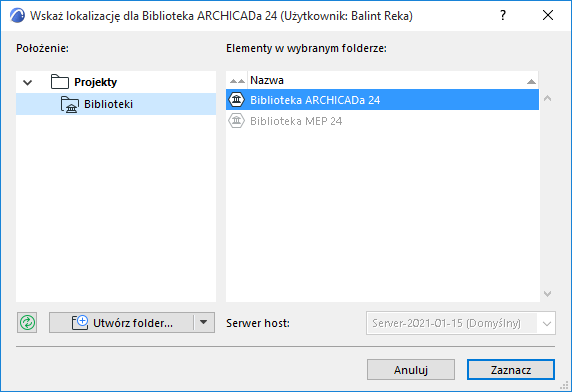
Za pomocą tej opcji można przesłać bibliotekę do innego (niż domyślny) folderu na BIMcloudzie.
Uwaga: Funkcja niedostępna w podstawowej wersji BIMcloud.
 Wymagane uprawnienia:
-Uproszczone zarządzanie: Administrator projektu
-Szczegółowe zarządzanie: Zmień zawartość, zmień szczegóły, zobacz uprawnienia elementów dla folderu biblioteki
Zmień Serwer hosta
Uwaga: Funkcja niedostępna w podstawowej wersji BIMcloud.
Aby przesłać bibliotekę na inny (niż domyślny) serwer na BIMcloudzie, kliknij kolumnę Serwer host w folderze uwspólniania bibliotek i wybierz opcję z listy rozwijanej.
Możesz również przełączać Serwery hosty za pomocą okna dialogowego Wybierz lokalizację (pod warunkiem, że BIMcloud zawiera kilka serwerów, do których masz dostęp).
 Wymagane uprawnienia:
-Uproszczone zarządzanie: Administrator serwera
-Szczegółowe zarządzanie: Modyfikuj dane przechowywane na serwerze BIMcloud
Wybierz
To polecenie pojawi się, jeśli folder Projektu na BIMcloudzie nie ma określonej lokalizacji docelowej.
(Na stronie Projekty w Menedżerze BIMcloud ustawienie Folderu bibliotek jest określone jako „Definiowany ręcznie”.)
W tym przypadku, w oknie dialogowym bibliotek pojawi się czerwony trójkąt ostrzegawczy. Aby można było uwspólnić projekt, kliknij Wybierz. Następnie za pomocą polecenia Modyfikuj określ folder docelowy.
Nie używaj
Powoduje usunięcie zaznaczonej biblioteki zewnętrznej z projektu, który uwspólniasz. Ta opcja może spowodować, że w projekcie Teamwork brakować będzie elementów bibliotecznych. W tym przypadku, wyświetlone zostanie ostrzeżenie z informacją, ile powstanie brakujących elementów bibliotecznych. W Menedżerze bibliotek można sprawdzić listę tych elementów bibliotecznych.
Zatwierdź zmiany
W oknie dialogowym biblioteki kliknij OK aby powrócić do okna dialogowego Uwspólnij ten projekt.
Konwersja biblioteki zostanie zatwierdzona po kliknięciu Uwspólnij.
Domyślne położenie a Własne położenie
Podczas procesu uwspólniania, BIMcloud określa położenie domyślne powiązanych bibliotek projektu.
Możesz zmienić wartości domyślne w oknie dialogowym bibliotek, umieszczając powiązaną bibliotekę w innym folderze lub na innym Serwerze hoście – zgodnie z powyższym opisem. Ustawienia zostały dostosowane.
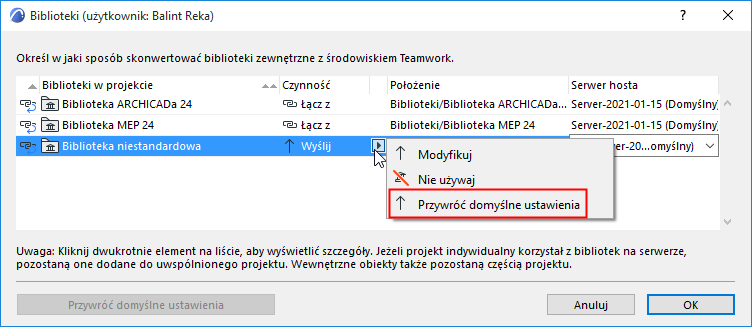
Aby przywrócić domyślną lokalizację biblioteki, kliknij element Biblioteki w projekcie i użyj polecenia z listy rozwijanej Przywróć domyślne ustawienia.
Aby przywrócić domyślną lokalizację wszystkich bibliotek w zestawieniu, użyj polecenia Przywróć wszystkie domyślne ustawienia, znajdującego się w dolnej części okna dialogowego.