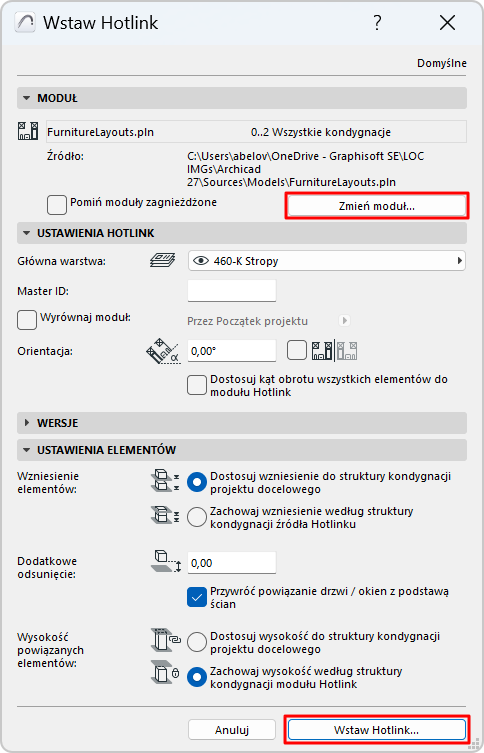
1.Wybierz Plik > Pliki zewnętrzne > Wstaw Hotlink.
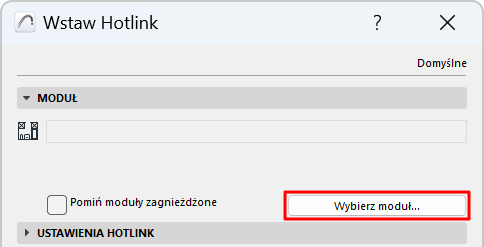
Zostanie wyświetlone okno dialogowe Wstaw Hotlink.
Jeśli projekt zawiera już jeden lub kilka modułów Hotlink:
•Na liście znajdzie się ostatni wstawiony moduł Hotlink. Kliknij opcję Wstaw Hotlink, aby wstawić ponownie lub Zmień moduł, aby wybrać inny.
Jeśli nie wstawiono jeszcze modułu Hotlink:
•Kliknij Wybierz moduł, aby go zdefiniować.
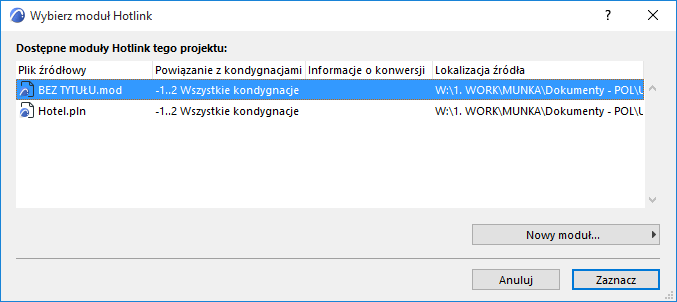
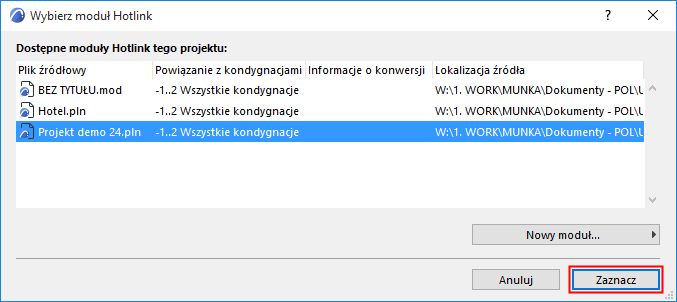
Zostanie wyświetlone okno Wybierz moduł Hotlink. Moduły Hotlink w projekcie (jeśli istnieją) wymienione są wraz z informacjami na temat połączonych kondygnacji i lokalizacji pliku źródłowego.
–Dla modułów bazujących na IFC, w kolumnie Info konwersji wyświetlone są pliki wzorca i translatora, które zostały użyte podczas konwersji pliku do Archicada.
–W przypadku modułów opartych na Rhino, kolumna Informacje o konwersji stanowi Znacznik czasu określający moduł.
–W przypadku modułów opartych na RVT, kolumna Informacje o konwersji zawiera widok 3D i Znacznik czasu.
3.Skorzystaj z jednej z poniższych procedur:
–Wybierz z listy jeden z modułów istniejących w projekcie lub
–Kliknij Nowy moduł, aby dodać nowy moduł Hotlink do bieżącego projektu.
Jeśli wybierzesz nowy moduł:
Wybierz plik źródłowy nowego modułu połączonego hotlink: z pliku lub z BIMcloud.
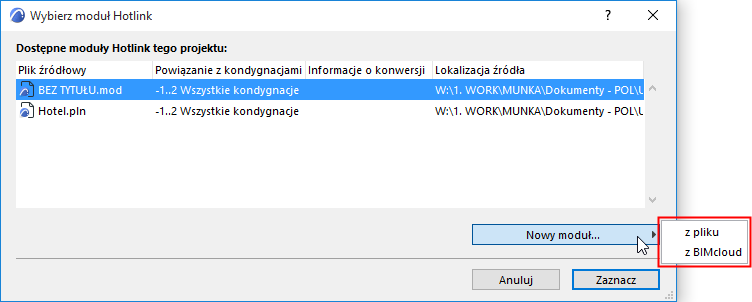
–Z pliku: Zostanie wyświetlone okno dialogowe menedżera plików. Wybierz plik, którego chcesz użyć jako modułu.
–Z BIMcloud: Wybierz BIMcloud, a następnie wybierz Projekt Teamwork. Jeśli trzeba, zaloguj się do BIMcloud. Zobacz Zaloguj się do BIMcloud.
Uwaga: Źródłowy projekt Teamwork musi mieć ten sam numer wersji, co projekt główny.
Jeśli wybierzesz format pliku IFC:
Więcej opcji, zobacz Moduł Hotlink pliku IFC.
Jeśli wybierzesz format pliku Rhino (.gsm):
Więcej opcji, zobacz Moduł Hotlink pliku Rhino.
Jeśli wybierzesz format pliku Revit (.rvt):
Więcej opcji, zobacz Model RVT z modułem Hotlink 3D.
4.Kliknij Zaznacz.
5.Jeśli wybrany plik PLN lub .mod posiada kilka kondygnacji, zostanie wyświetlone okno Wybierz kondygnację.
Uwaga: Okno Wybierz kondygnację nie zostanie wyświetlone dla modułów IFC (wstawionych wraz ze wszystkimi kondygnacjami) ani dla modułów Rhino.
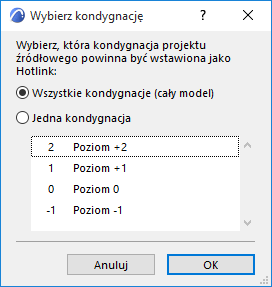
Wybierz opcję:
–Jedna kondygnacja: Kliknij jedną z wymienionych kondygnacji, aby wstawić ją jako moduł Hotlink.
–Wszystkie kondygnacje (cały model): Wstaw do projektu głównego wszystkie kondygnacje pliku modułu.
6.Kliknij OK.
7.Kliknij Wybierz, aby powrócić do okna dialogowego Wstaw Hotlink:
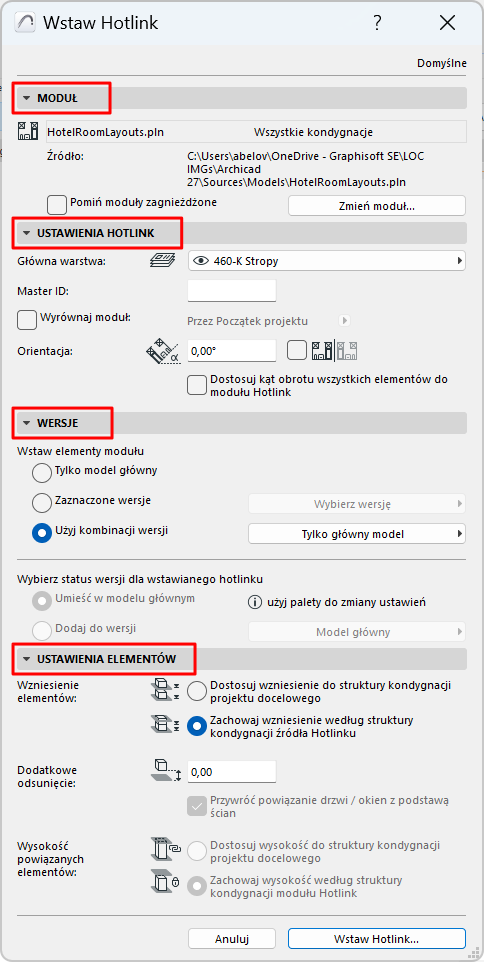
–określ Główną warstwę i Orientację,
–opcjonalnie Wyrównaj moduł na Początku projektu lub w Punkcie geodezyjnym
-Dostępne tylko przy wstawianiu modułu Hotlink, dla formatów modułów, które używają Punktu geodezyjnego: PLN, MOD, IFC, RVT
-Jeśli to pole jest zaznaczone, kontrolka Orientacja będzie wyszarona
–przypisz opcjonalne Nadrzędne ID
8.Ustaw Opcje projektowania dla Hotlink:
•Wybierz Opcje projektowania, aby umieścić z pliku źródłowego. (Główny model jest zawsze umieszczony, ale można wybrać określone Opcje lub Kombinację opcji.)
•Moduł Hotlink zostanie dodany do bieżącej opcji domyślnej pliku hosta.
Zobacz Moduły Hotlink i Wersje.
9.aby wskazać, jak traktować wzniesienie elementów i elementy o wzniesieniu góry powiązanej z poziomami
Uwaga: Podczas łączenia pliku IFC sprawdź, czy w opcji Wzniesienia elementów wybrano Zachowaj wzniesienie! W przeciwnym razie, zaimportowany model może ulec zniekształceniu, gdy jego elementy zostaną wstawione do innej struktury kondygnacji.
Więcej szczegółów, patrz USTAWIENIA HOTLINK.
10.Kliknij Wstaw Hotlink.
11.Łączenie pięter (dla modułów Hotlink o kilku kondygnacjach):
W oknie dialogowym Łączenie pięter wybierz kondygnację modułu, która zostanie wstawiona na bieżącej kondygnacji w projekcie głównym. (Nie dotyczy modułów bazujących na Rhino).
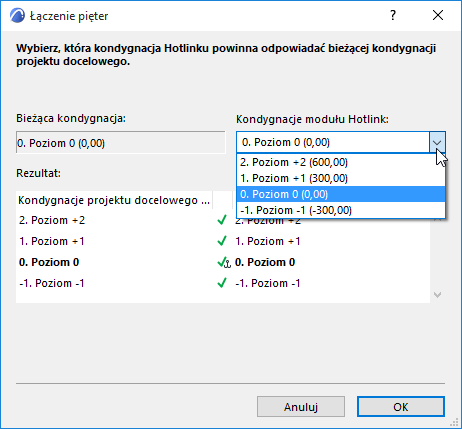
Przy próbie wstawienia modułu wielokondygnacjowego do projektu docelowego posiadającego mniejszą ilość kondygnacji niż wstawiany moduł, kondygnacje nadmiarowe w stosunku do projektu docelowego nie będą widoczne.
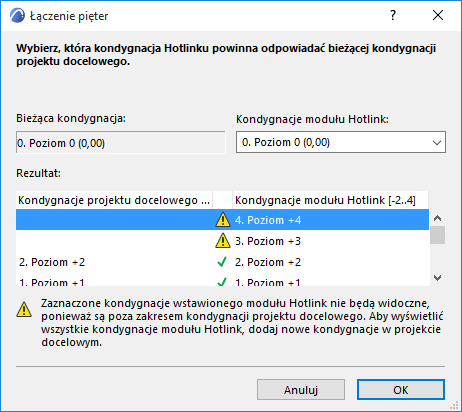
Aby to rozwiązać, w razie potrzeby, w projekcie głównym należy utworzyć dodatkowe kondygnacje.
12.Kliknij OK, aby wstawić moduł Hotlink.