Porównaj dwie wersje jednego projektu
Ten proces zalecany jest np. do porównania dwóch widoków w jednym projekcie Archicada. Na przykład, do porównania dwóch różnych widoków 3D lokalizacji istniejącej i proponowanej.
1.Użyj polecenia Projekt > Porównanie modeli.
2.W palecie Porównanie modeli:
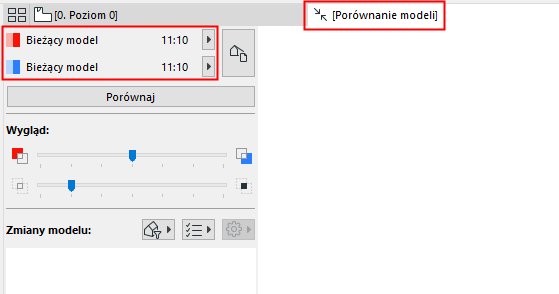
Wybierz Bieżący model, zarówno dla Modelu 1, jak i 2.
3.Kliknij przycisk Wybór widoku.
4.W oknie dialogowym należy odznaczyć opcję “Zastosuj wspólne ustawienia widoku.” Widoki 3D każdej wersji modelu będą wyszczególnione oddzielnie, obok siebie.
5.W tym miejscu należy wybrać “Istniejąca lokalizacja” (w Modelu 1) i “Proponowana lokalizacja” (w Modelu 2). Są to dwa różne widoki tego samego projektu.
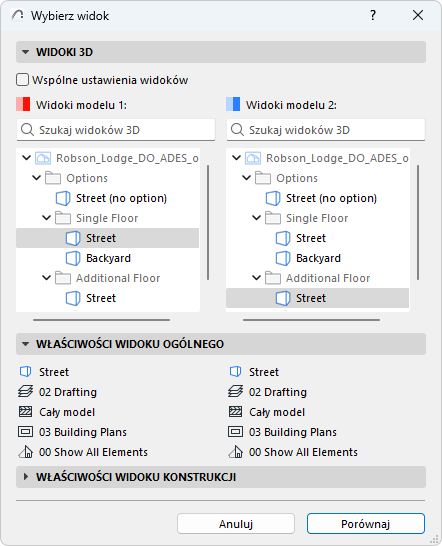
Zobacz także Wybierz widok, który chcesz porównać.
6.Kliknij Porównaj.
7.Sprawdź wyniki w oknie Porównanie modeli.
Przejrzyj paletę Porównanie modeli, aby zobaczyć co się zmieniło.
Zobacz Porównanie modeli: Oceń zmiany.
8.W razie potrzeby można utworzyć Uwagi.
Zobacz Utwórz uwagę na podstawie listy zmian Porównania modeli.