Porównaj modele analityczne konstrukcji
Użyj tego procesu, aby porównać widoki modelu analitycznego konstrukcji.
W ramach tego procesu w oknie dialogowym “Wybierz widok” należy aktywować Model konstrukcji, zgodnie z opisem poniżej.
Przykładowa procedura
W tym przykładzie inżynier konstruktor dokonał rewizji modelu analitycznego konstrukcji i wykonuje Porównanie modeli w celu przypisania uwag.
1.Użyj polecenia Projekt > Porównanie modeli.
2.W palecie Porównanie modeli:
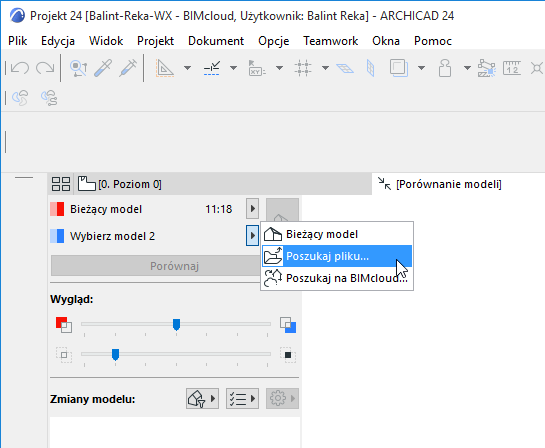
Wybierz Bieżący model dla Modelu 1. (Możesz przeglądać w poszukiwaniu dowolnego innego pln lub SAF w zależności od potrzeb.)
3.Wyszukaj plik SAF dla Modelu 2: Plik analizy konstukcji .xlsx).
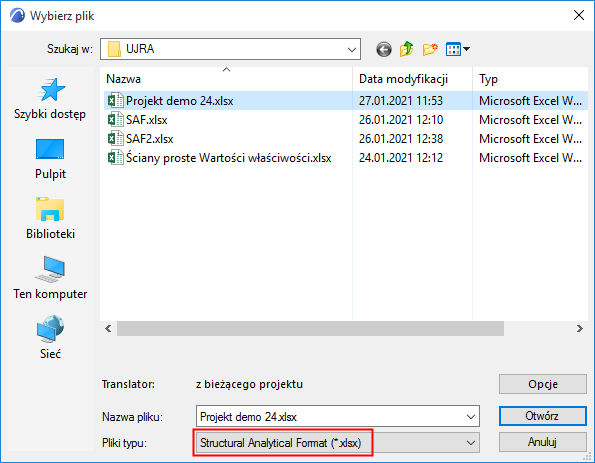
Uwaga: Podczas otwierania pliku SAF za pomocą funkcji Porównanie modeli domyślnie stosowane są ustawienia translatora bieżącego projektu. Upewnij się, czy ustawienia translatora SAF dla bieżącego projektu są prawidłowe. Aby je zmienić, należy zaimportować do bieżącego projektu inny translator. Zobacz Importuj/Eksportuj pliki translatora SAF.
4.Kliknij Otwórz.
5.W palecie Porównanie modeli kliknij przycisk Wyboru widoku.
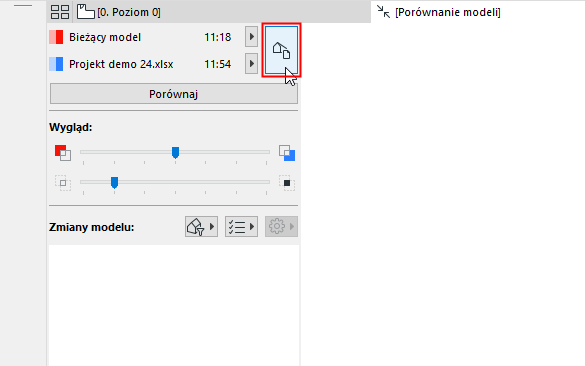
6.Otwarte zostanie okno dialogowe Wybierz widok.
7.Wybierz Widok 3D do porównania w panelu Widoki 3D. (Zobacz także Wybierz widok, który chcesz porównać.)
Uwaga: W porównaniu pln z modelami SAF dostępne są tylko widoki wspólne, ponieważ plik SAF nie zawiera widoków.
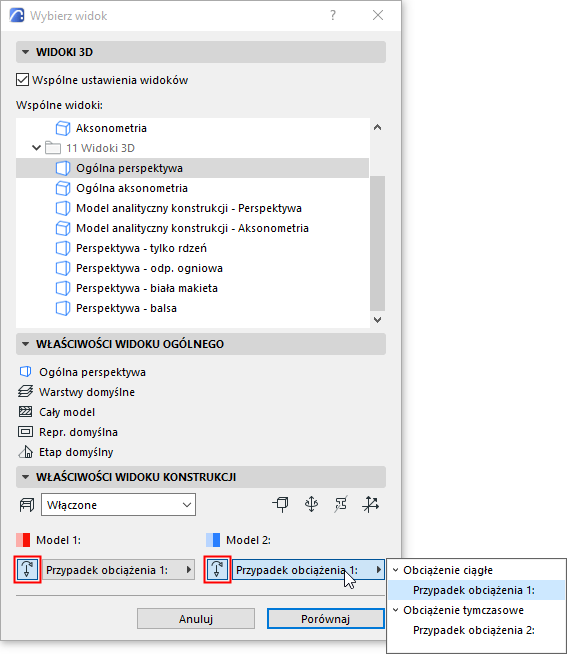
8.W panelu Właściwości widoku konstrukcji należy uruchomić opcję Model analityczny konstrukcji.
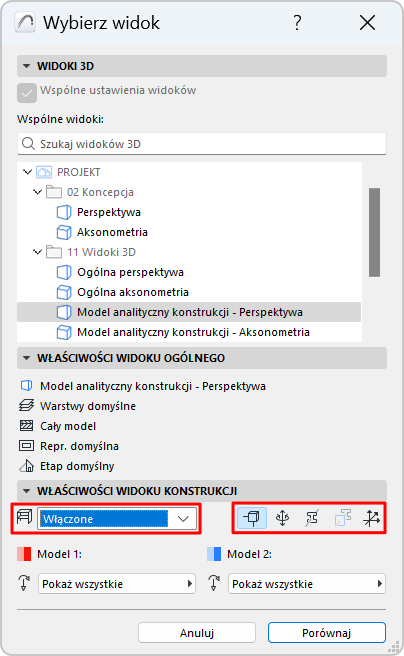
•Kliknij dowolną z ikon (węzły, zwolnienia, profil, profil zastępczy, lokalny układ współrzędnych), aby wskazać te elementy konstrukcyjne w oknie Porównania.
•Można również wybrać porównanie poszczególnych Przypadków obciążenia dla każdego widoku. (Zobacz poniżej Przypadki obciążenia w porównaniu modeli, ).
Uwaga: Ustawienia widoku są przechowywane w wybranym widoku, ale te ikony i opcje Przypadku obciążenia umożliwiają ich tymczasowe zastąpienie.
9.Kliknij Porównaj. W czasie generowania wyników Porównania modeli można przejść do dowolnej zakładki lub okna.
10.Sprawdź wyniki w oknie Porównanie modeli.
11.Przefiltruj te parametry, które chcesz zobaczyć. Dostępne będą zestawy parametrów właściwe dla modelu analitycznego konstrukcji.

12.Przejrzyj paletę Porównanie modeli, aby zobaczyć co się zmieniło: zmodyfikowane elementy, które istnieją w obu modelach („Modifikowane"; oraz te, które występują tylko w Modelu 1 lub w Modelu 2.
Zobacz Porównanie modeli: Oceń zmiany.
13.Kliknij Szczegóły, aby uzyskać więcej informacji na temat zmian strukturalnych w zmodyfikowanych elementach. (Dostępne tylko dla porównania w widoku Konstrukcji. Niedostępne w Teamwork.)
Tam, gdzie jest dostępny, można zobaczyć wartości Modelu 1 vs. Modelu 2 dla poszczególnych parametrów.
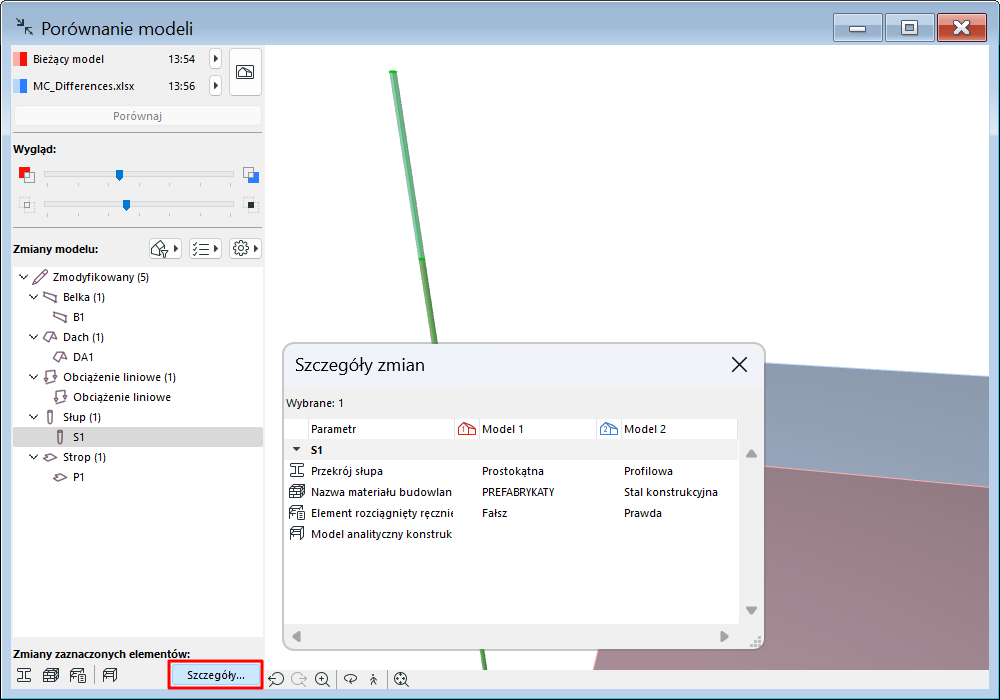
Uwaga: Szczegółowe zmiany można także otworzyć z paska narzędzi Struktury analityczne lub z Okno > Palety.

14.W razie potrzeby można utworzyć Uwagi.
Zobacz Utwórz uwagę na podstawie listy zmian Porównania modeli.
Przypadki obciążenia w porównaniu modeli
W oknie dialogowym Wybierz widok (w panelu Właściwości widoku konstrukcji):
•Dla obydwu modeli należy sprawdzić opcje przypadków obciążenia. Wyświetlony zostanie zapisany Przypadek obciążenia modelu (element Ustawień widoku).
•Opcjonalnie można włączyć lub wyłączyć Przypadki obciążenia dla dowolnego lub obydwu modeli. Wyłączenie Przypadku obciążenia będzie wiązało się z pominięciem informacji związanych z obciążeniem dla tego modelu.
•Dla każdego z modeli można również wybrać inny Przypadek obciążenia, który zostanie uwzględniony w Porównaniu.