Dostępne z Archicad Collaborate
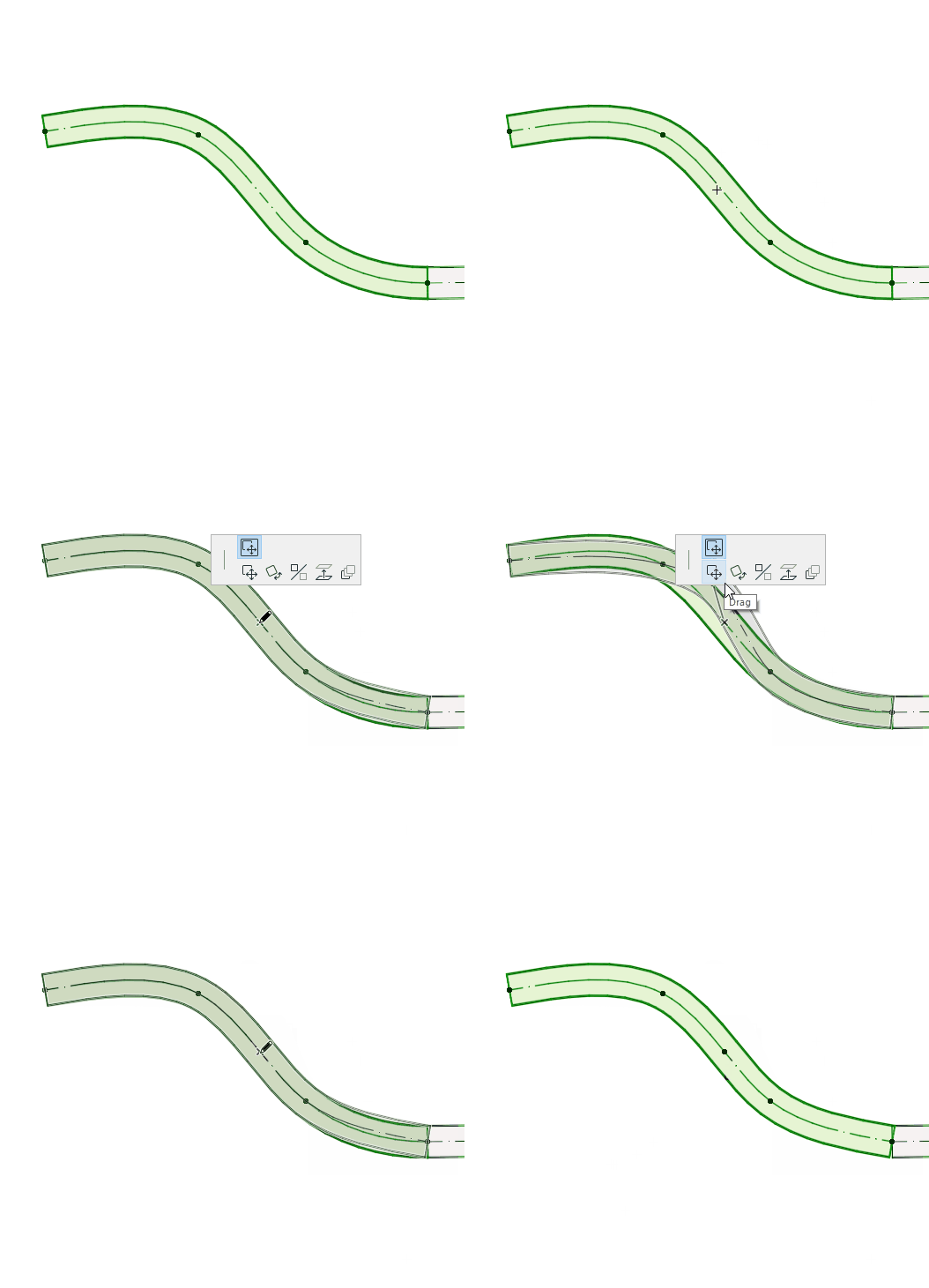
Dla dowolnego wybranego elementu Trasy: kliknij krawędź, węzeł lub linię odniesienia, aby uzyskać dostęp do poleceń palety podręcznej.
Uwaga: Włącz Linie odniesienia MEP w widokach 2D na stronie Widok > Opcje widoku ekranowego.
Dopasuj elementy trasy względem siebie
Z linii odniesienia:
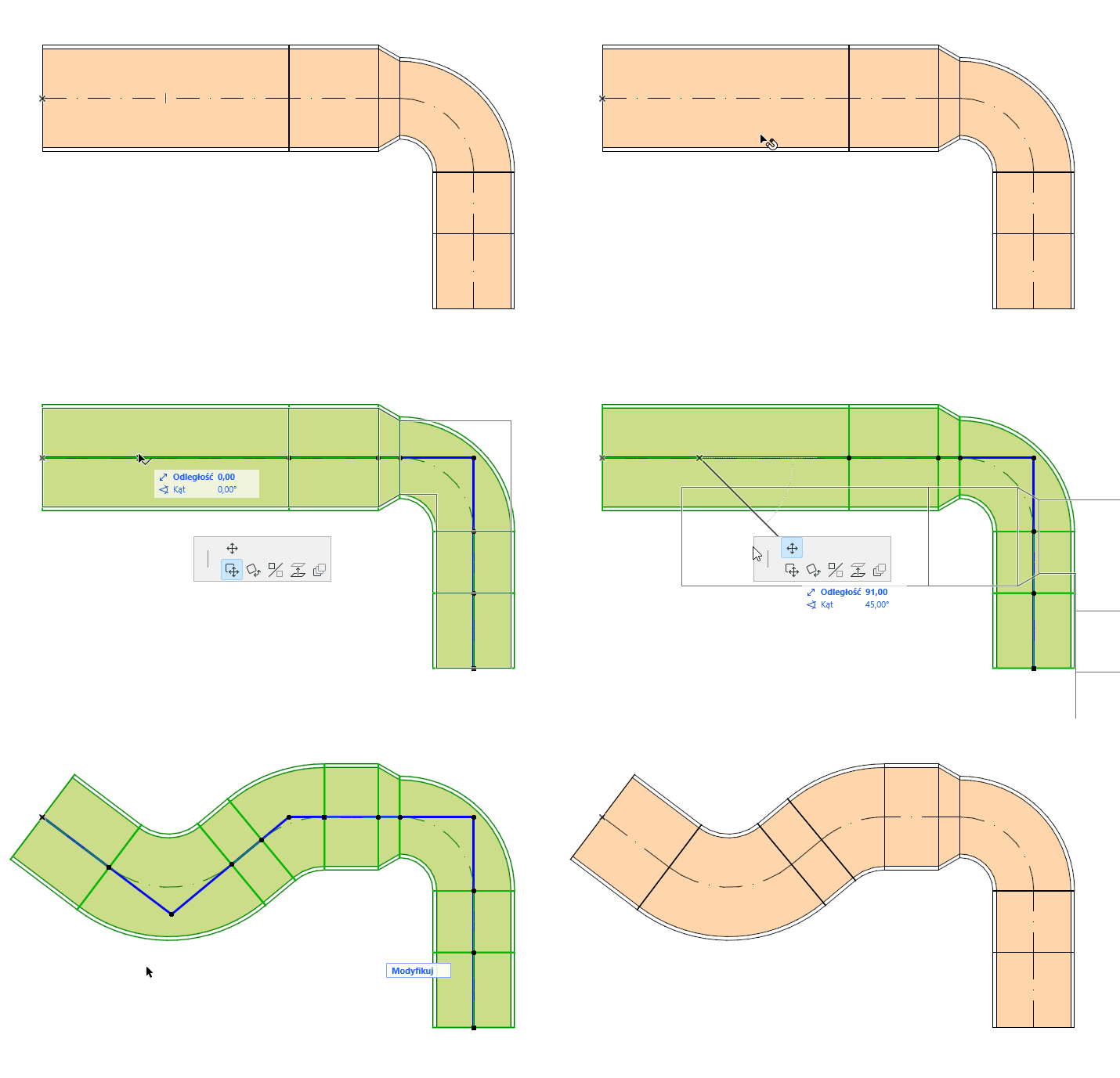
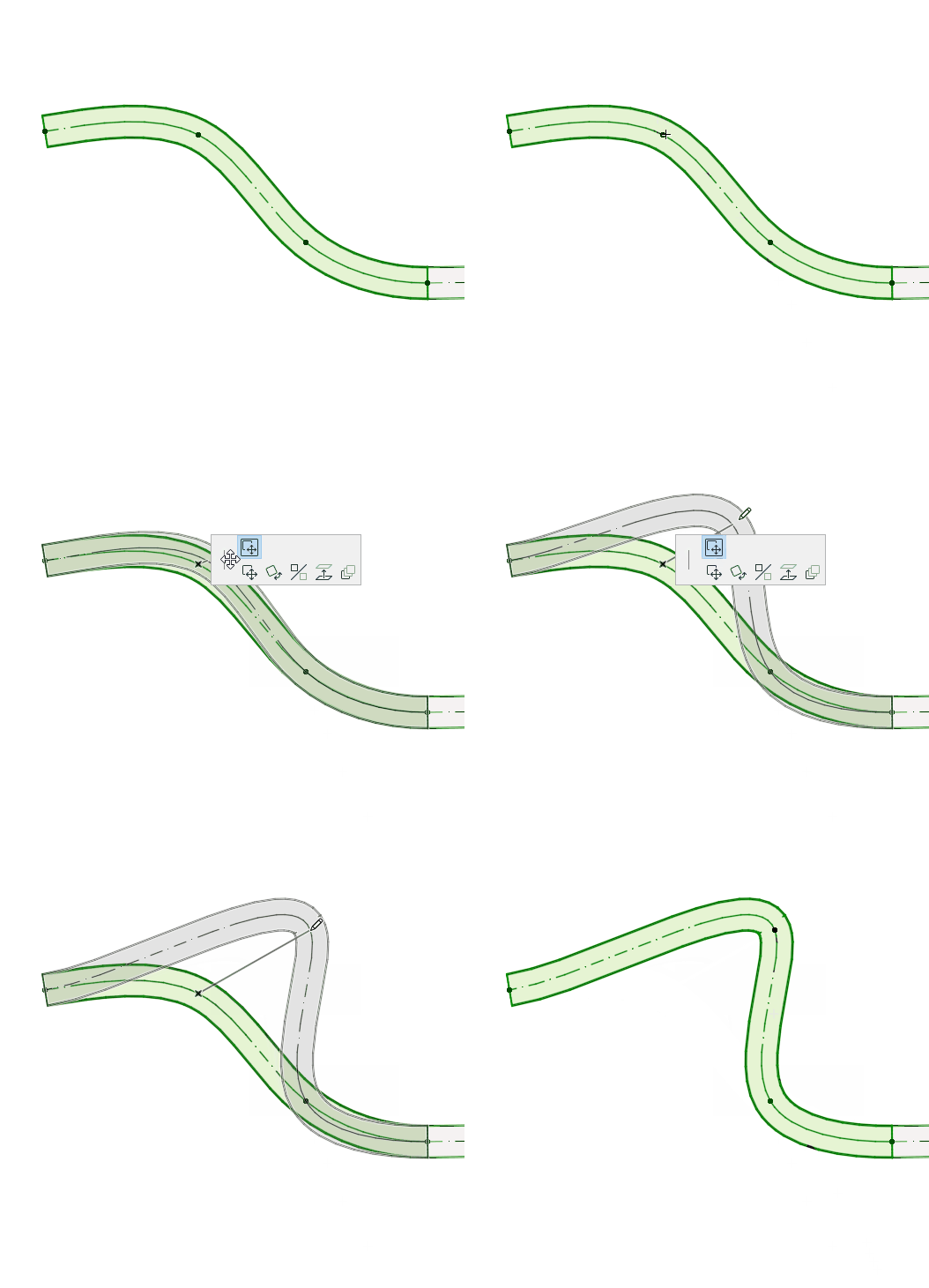
1.Wybierz Wstaw nowy węzeł.
2.Przeciągnij, aby utworzyć nowy węzeł i zmienić kształt Trasy.
Przesuń węzeł łączocy lub wprowadź wartości w Podręcznych współrzędnych. Powoduje to modyfikację długości odcinka.
1.Wybierz jedną lub więcej tras MEP.
2.Z paska narzędzi MEP, menu Projektowania lub menu kontekstowego: kliknij opcję Wyczyść nieużywane węzły MEP.
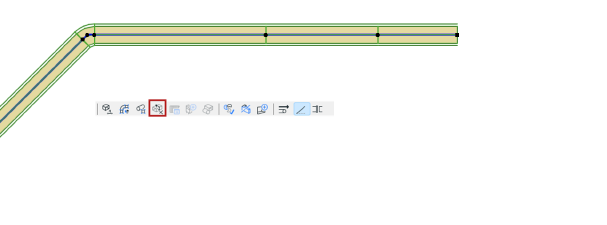
To polecenie usuwa wszystkie nieużywane węzły w wybranych trasach - to znaczy węzły, które znajdują się między dwoma segmentami o tej samej geometrii, które nie są używane do łączenia innego elementu.
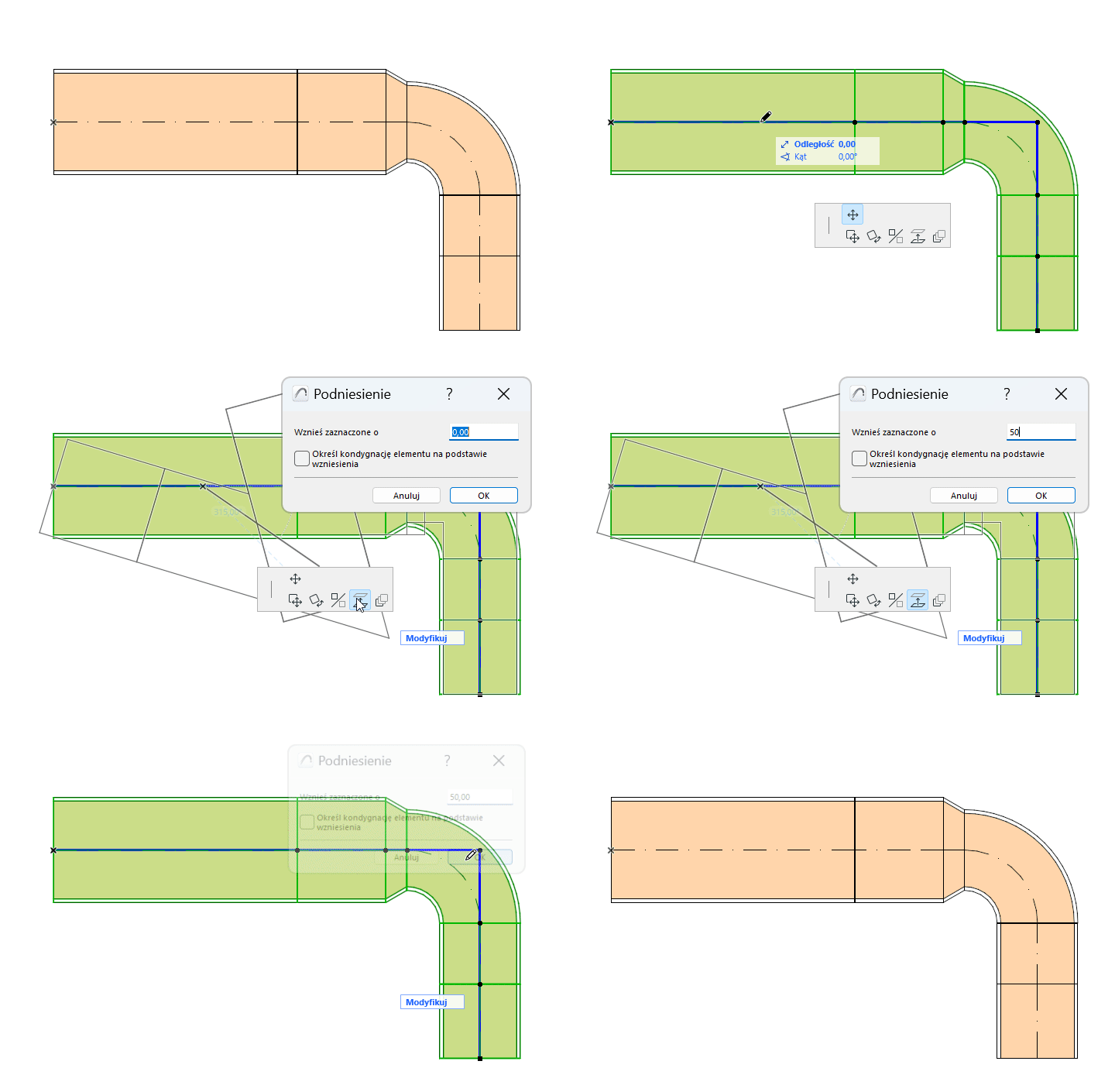
Wprowadź wartość o jaką chcesz podnieść Trasę.
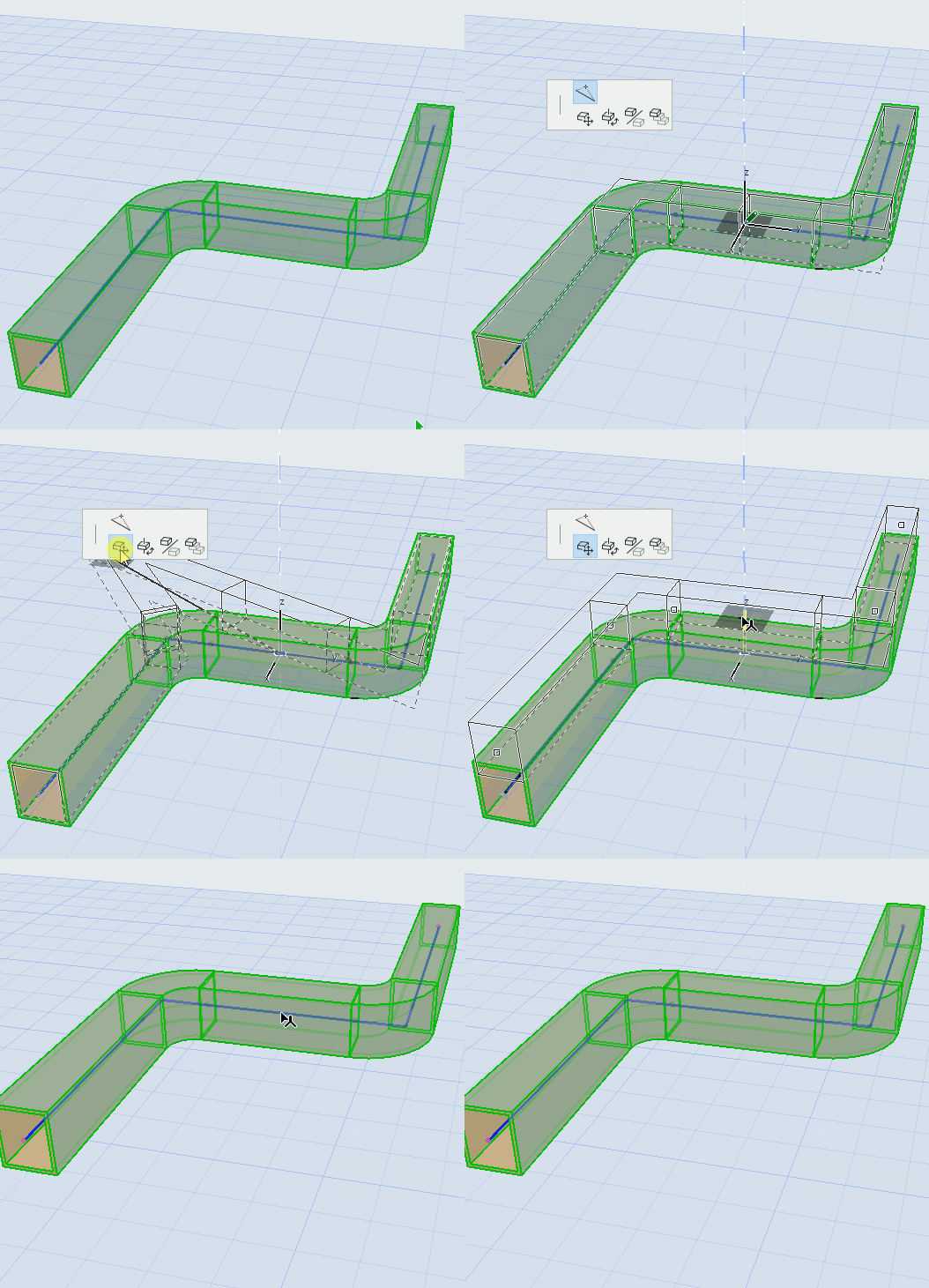
Użyj polecenia Przeciągnij, aby zmienić Wzniesienie trasy na osi Z.
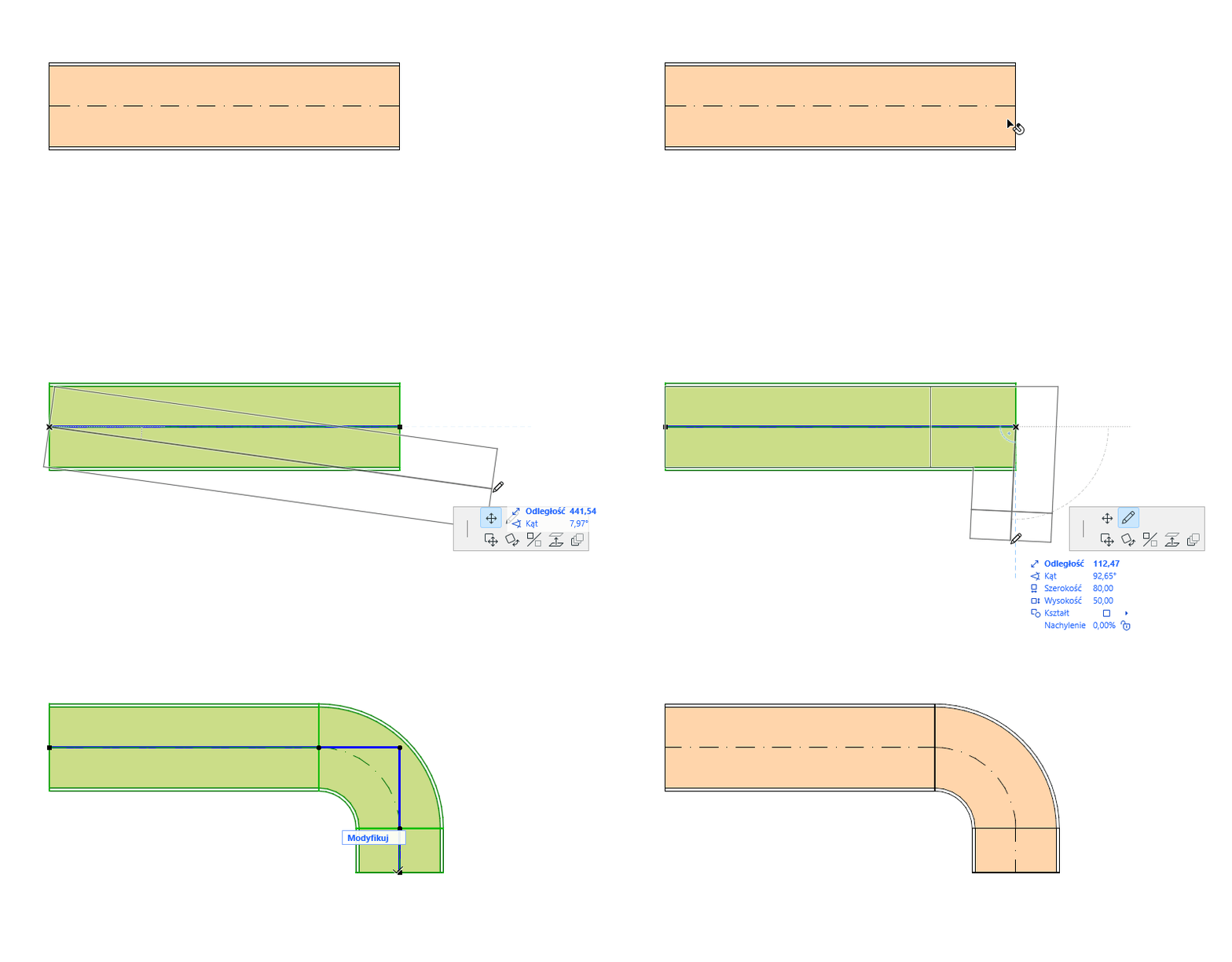
Dostępna na zakończeniu niepołączonego prostego elementu.
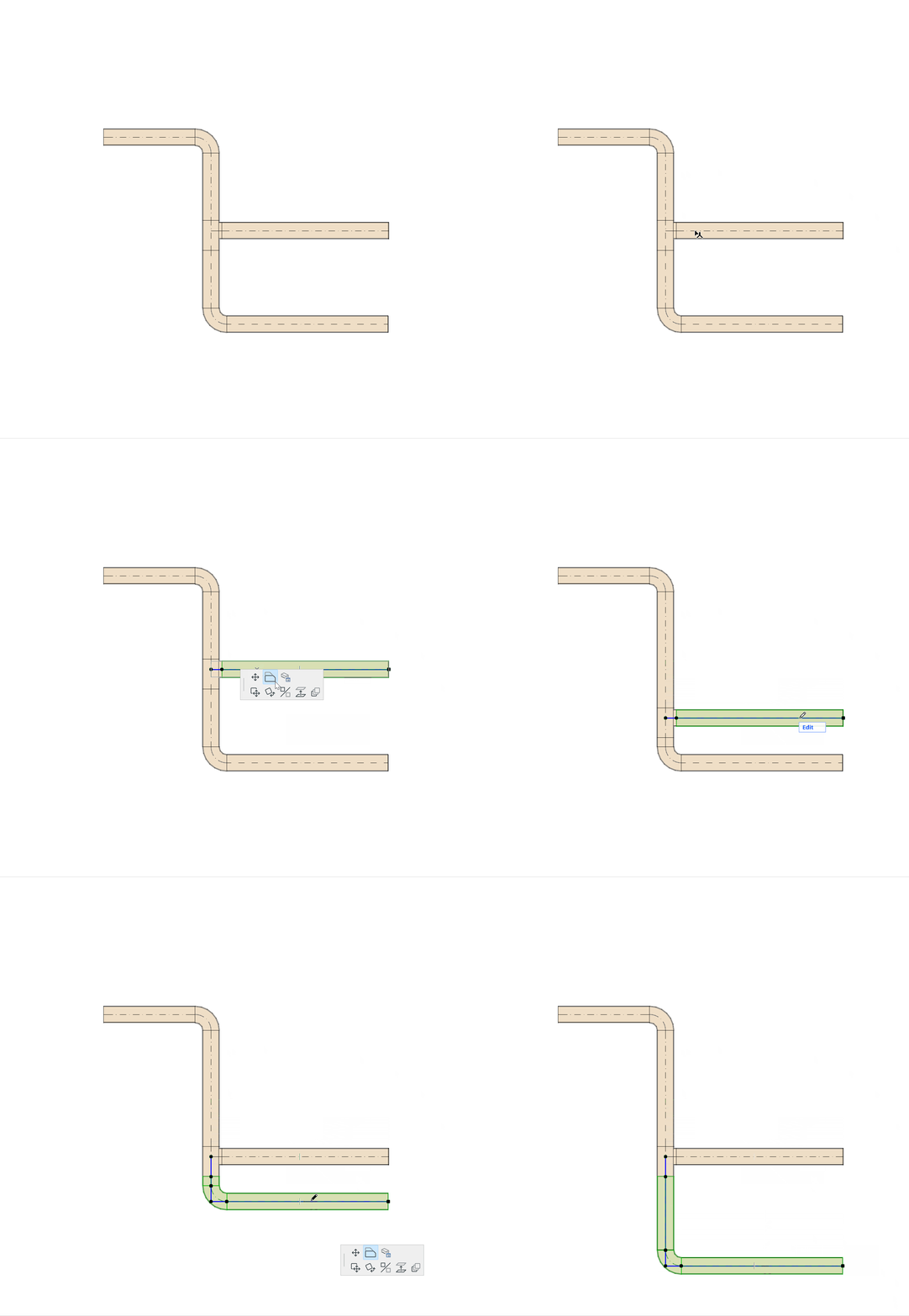
1.Zaznacz element.
2.Kliknij linię odniesienia.
3.Z palety podręcznej wybierz "Odsunięcie segmentu", aby go przesunąć.
Uwaga: Odsunięcie działa również na segmentach rozgałęzionych (z wyjątkiem tras nachylonych i jeśli do gałęzi dołączonych jest wiele tras)
Zobacz także Edytuj średnicę segmentu - korzystając z palety podręcznej.
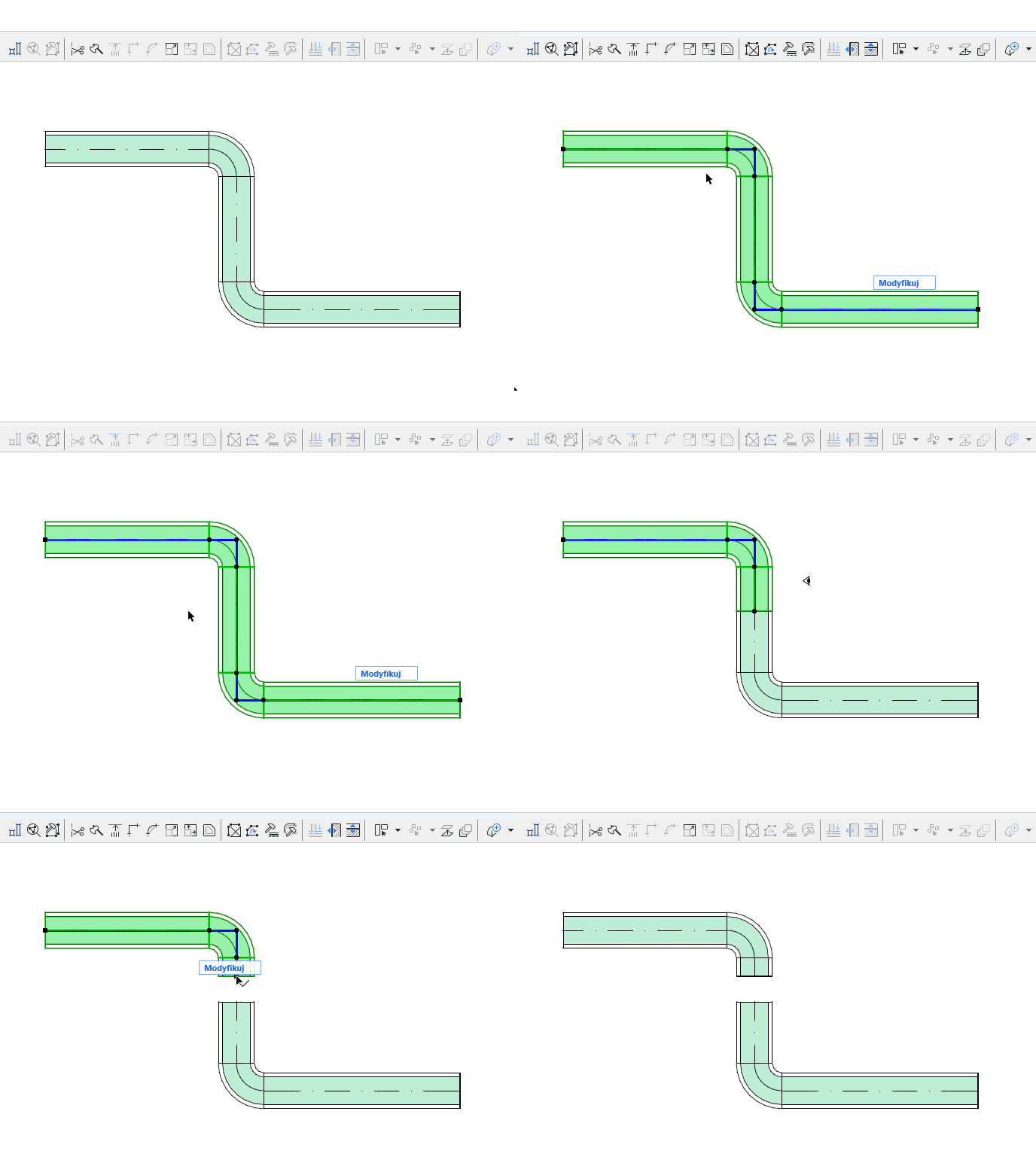
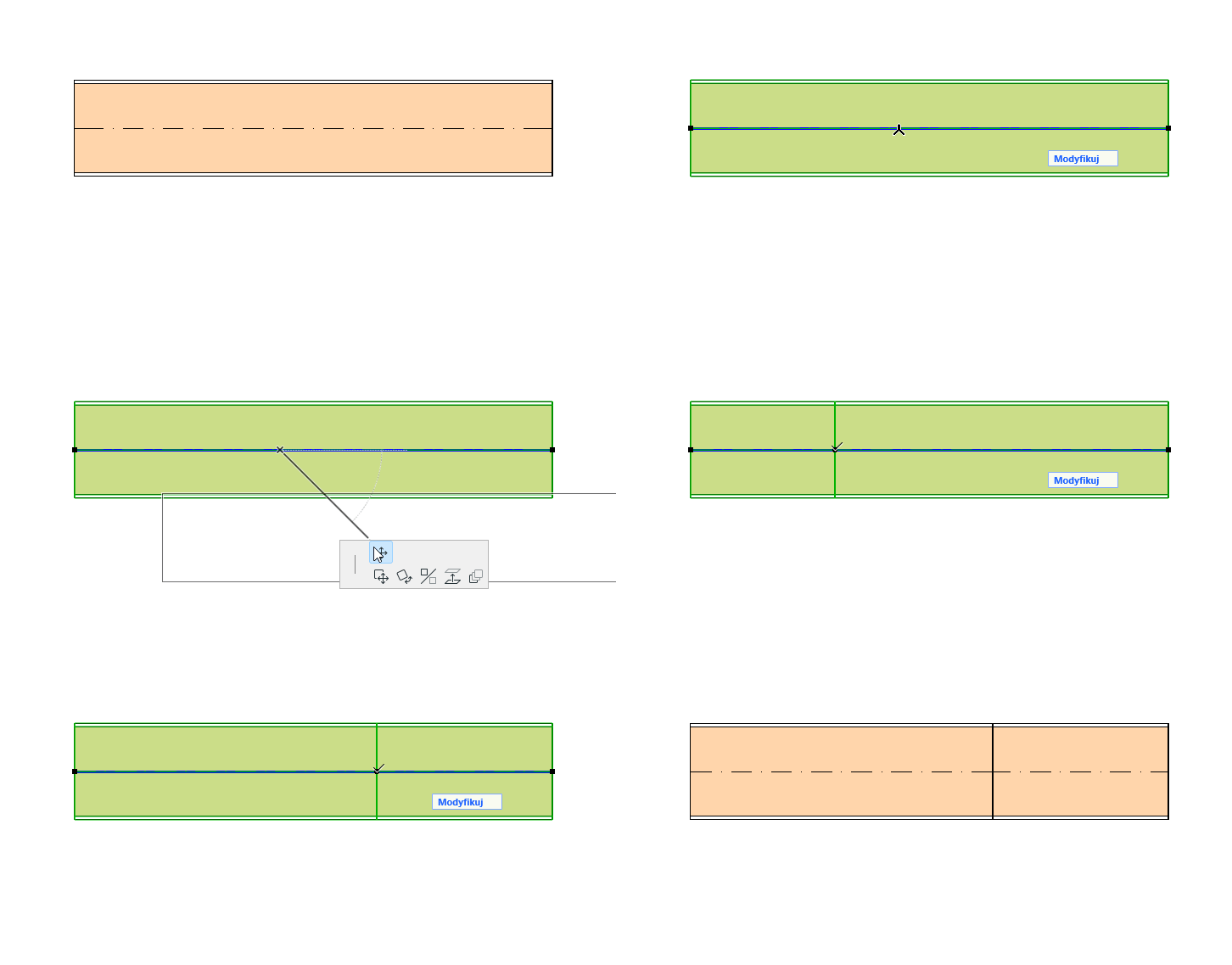
1.Wybierz trasę, którą chcesz podzielić.
2.Wybierz menu Edycja > Zmiana geometrii > Podziel lub wybierz ikonę siekiery z paska narzędzi.
3.Narysuj tymczasową linię podziału.
Uwaga: W oknie 3D, wyświetlona będzie czerwona płaszczyzna przedzielająca.
4.Kursorem w kształcie Oka kliknij po jednej stronie tymczasowej linii podziału lub łuku.
5.Elementy po stronie, po której klikniesz pozostaną zaznaczone.
Dopasuj elementy trasy względem siebie
Możesz użyć polecenia Edytuj > Przekształć > Dostosuj, aby przedłużyć lub przyciąć elementy trasy MEP względem siebie.
Lub użyj polecenia Dostosuj, aby wygenerować połączenie gałęzi: jeśli co najmniej jeden element trasy zostanie dostosowany do innego tego samego typu, w którym może zostać utworzone prawidłowe połączenie, zostanie ono utworzone.
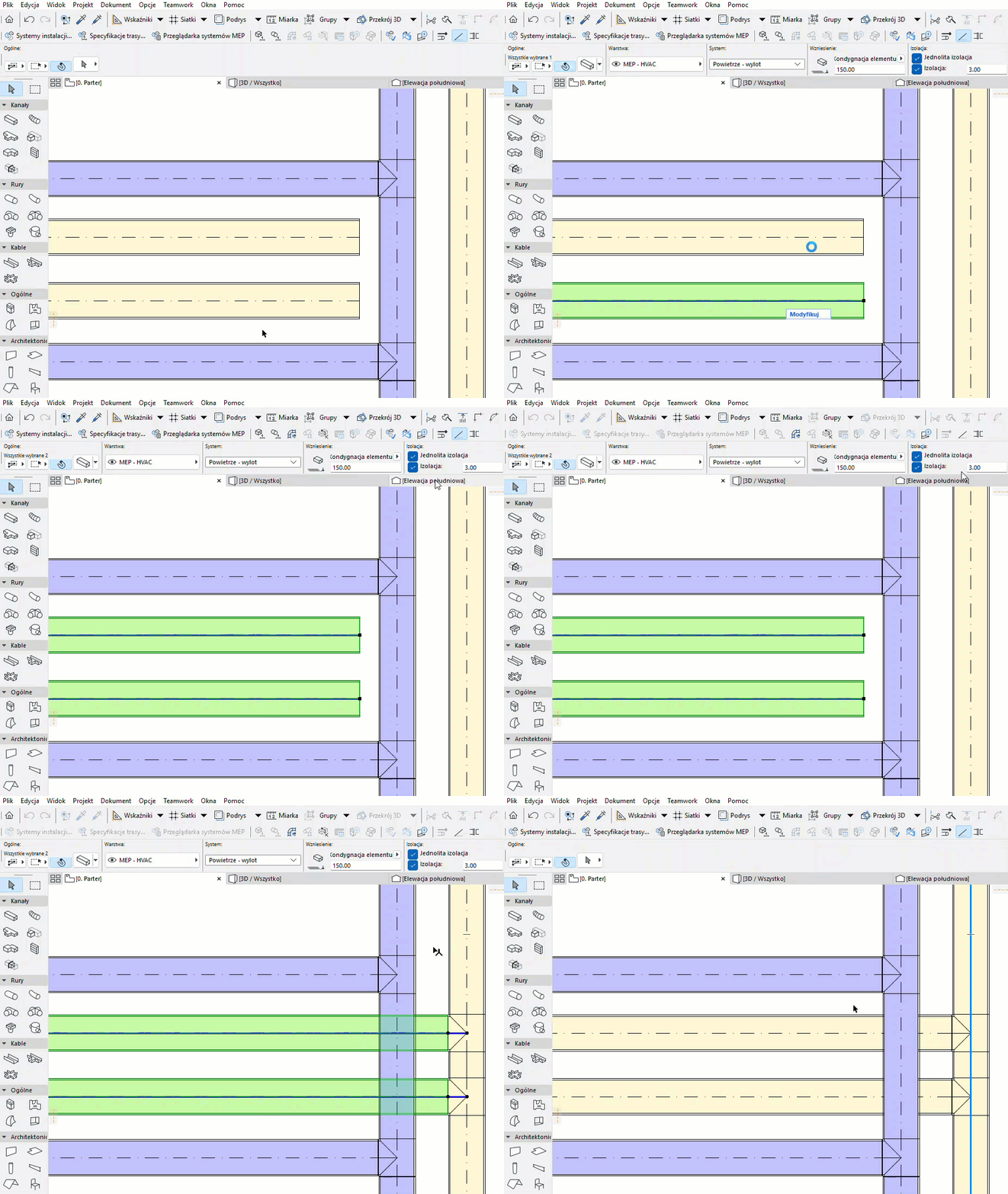
Zobacz także Wyrównanie Elementów.
Przekształcenie kolanka w dwa oddzielne kolanka:

1.Wybierz zgięcie
2.Kliknij jego środkowy węzeł, aby uzyskać dostęp do palety podręcznej i wybierz polecenie: Zastąp przez dwa kolana
3.W oknie dialogowym wprowadź wymaganą odległość, a następnie kliknij przycisk OK