ODSUNIĘCIE ELEMENTU 1D
Odsunięcie 1D do 1D

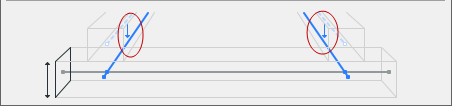
Odsunięcie zawsze zachodzi w jednym kierunku (jeden element do drugiego): dopasowywane Elementy zostaną przesunięte do swoich elementów bazowych; Elementy bazowe nie ulegną zmianie.
|
|
ODSUNIĘCIE ELEMENTU 1D |
|
Odsunięcie 1D do 1D
|
|
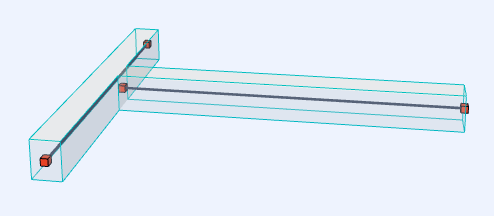
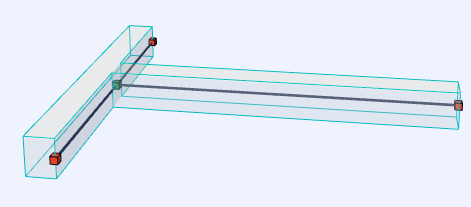
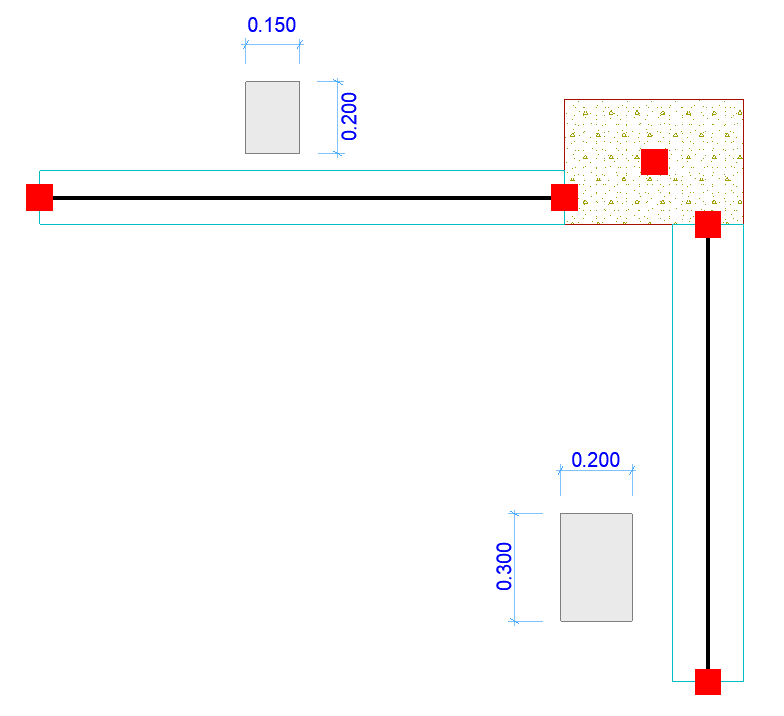
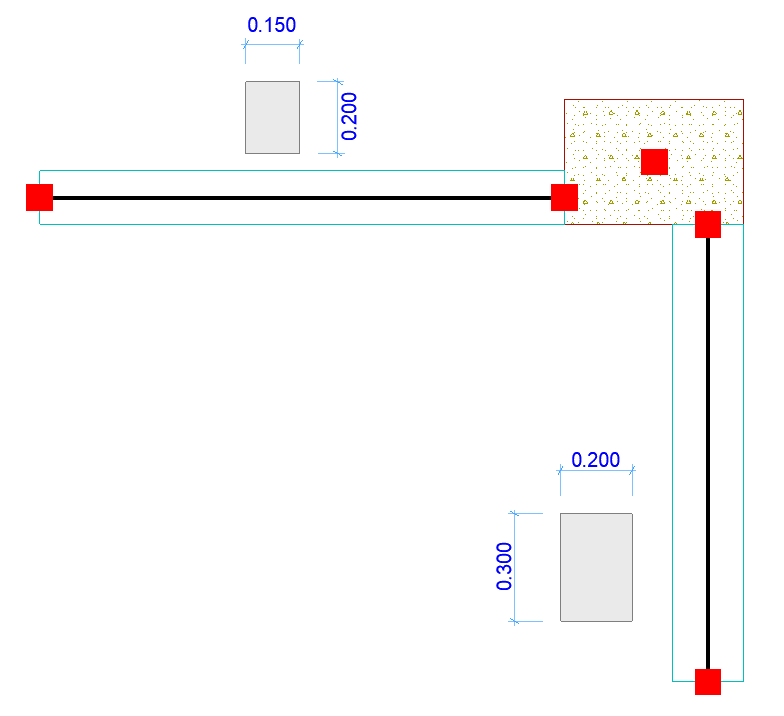
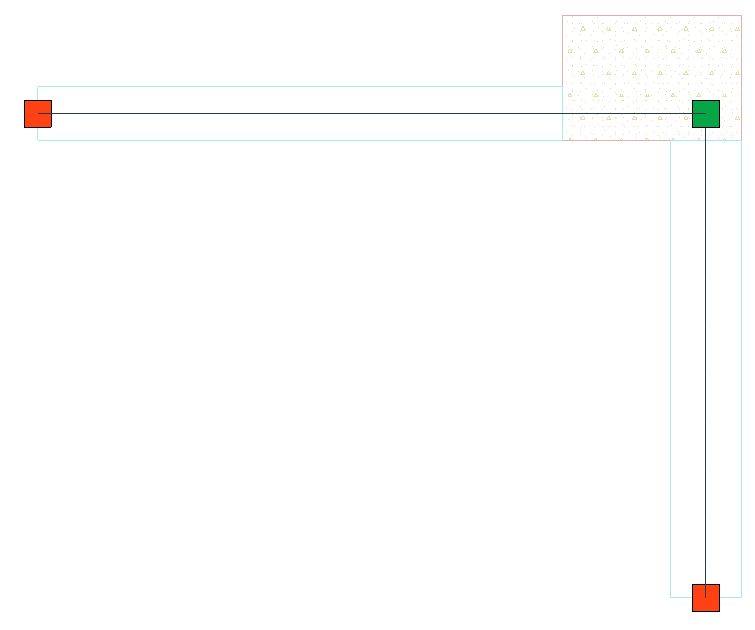
Łączenie Belek: Przed i po dopasowaniu odsunięcia
Opcje Odsunięcia 1D do 1D
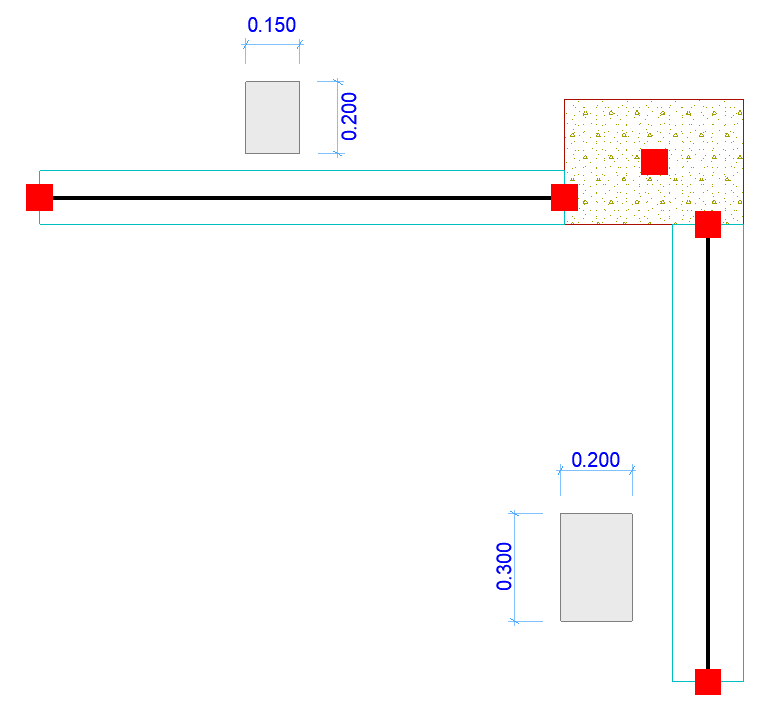
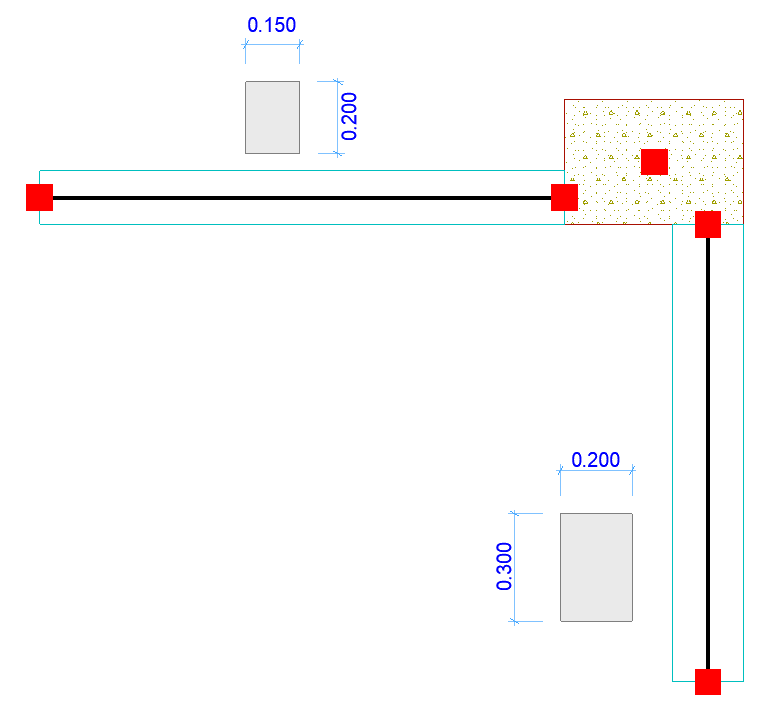
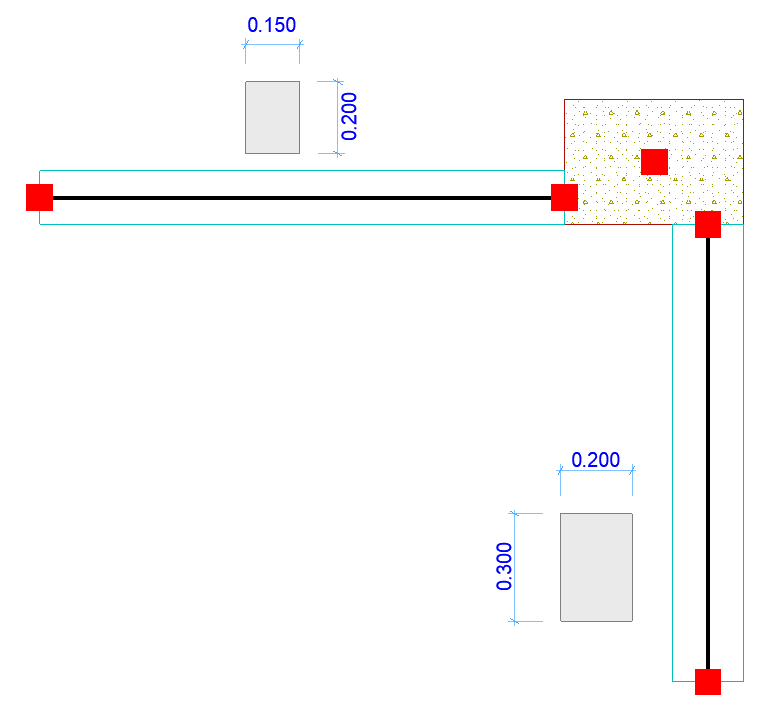
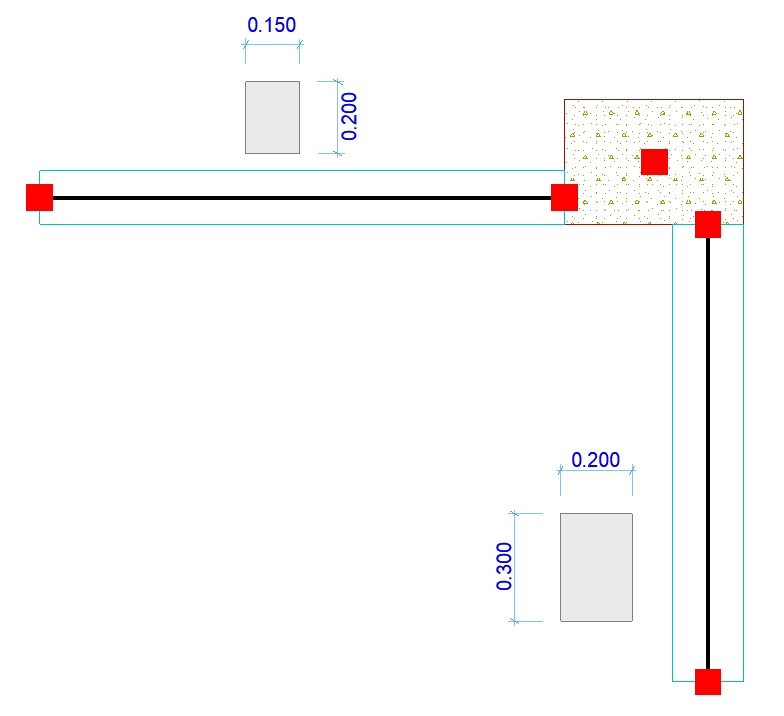
Posłużmy się przykładem dwóch belek połączonych ze słupem. Każda belka ma inny przekrój poprzeczny i została wstawiona z różnym mimośrodem względem słupa.
Kliknij strzałkę Typu regulacji odsunięcia, aby wybrać opcje dla Odsunięcia 1D.
Ustaw maksymalną dozwoloną odległość przesunięcia.
Wybierz jedną z czterech opcji logik odsunięcia:
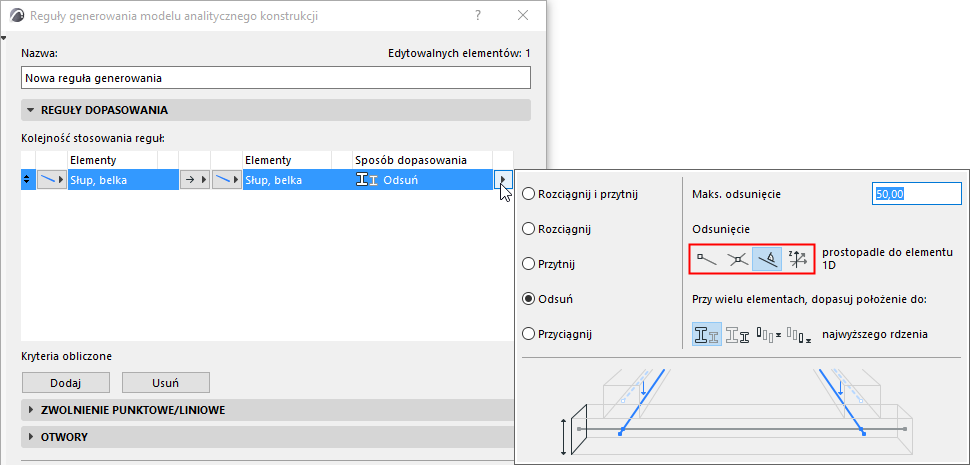
Każdą z opcji zilustrowano w poniższej tabeli.
|
Odsunięcie 1D do 1D
|
na końcu elementu 1D •Rdzeń w najwyższym położeniu
|
|
Odsunięcie 1D do 1D
|
na końcu elementu 1D •Rdzeń w najniższym położeniu
|
|
Odsunięcie 1D do 1D
|
na przecięciu elementów
|
|
Odsunięcie 1D do 1D
|
prostopadle do elementu 1D •Rdzeń w najwyższym położeniu
|
|
Odsunięcie 1D do 1D
|
prostopadle do elementu 1D •Rdzeń w najniższym położeniu
|
Tylko w globalnej osi Z
Zaznacz to pole, jeśli Element 1D powinien być odsunięty wyłącznie w globalnym kierunku Z. Odsunięcia w innych kierunkach nie zostaną zastosowane.
Zobacz także Opcje Przesunięcia w przypadku wielu Elementów bazowych.