ODSUNIĘCIE ELEMENTU 1D
Odsunięcie 1D do 2D

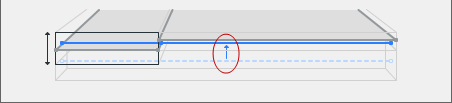
Odsunięcie zawsze zachodzi w jednym kierunku (jeden element do drugiego): dopasowywane Elementy zostaną przesunięte do swoich elementów bazowych; Elementy bazowe nie ulegną zmianie.
|
|
ODSUNIĘCIE ELEMENTU 1D |
|
Odsunięcie 1D do 2D
|
|
Ten regulator przesuwa Element 1D do najbliższej krawędzi docelowego Elementu 2D (nie do najbliższego punktu) - pod warunkiem że krawędź docelowa nadal znajduje się w zakresie "Maks. odsunięcia"
Opcje Odsunięcia 1D do 2D
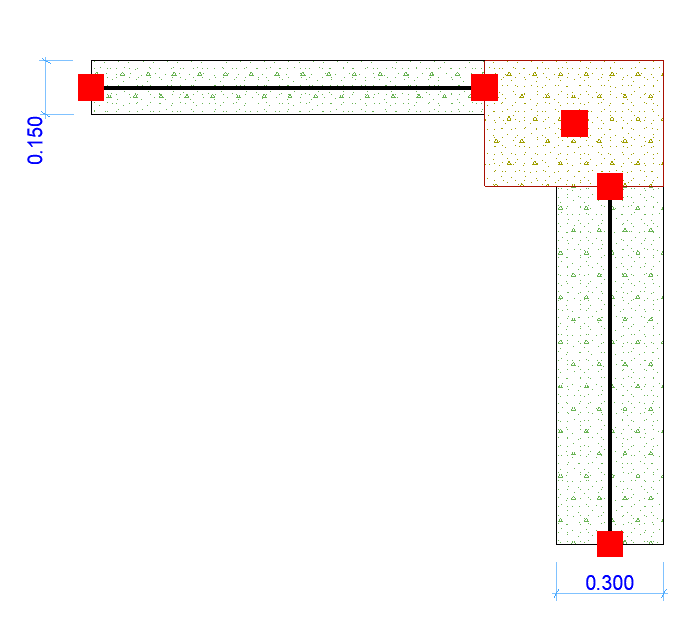
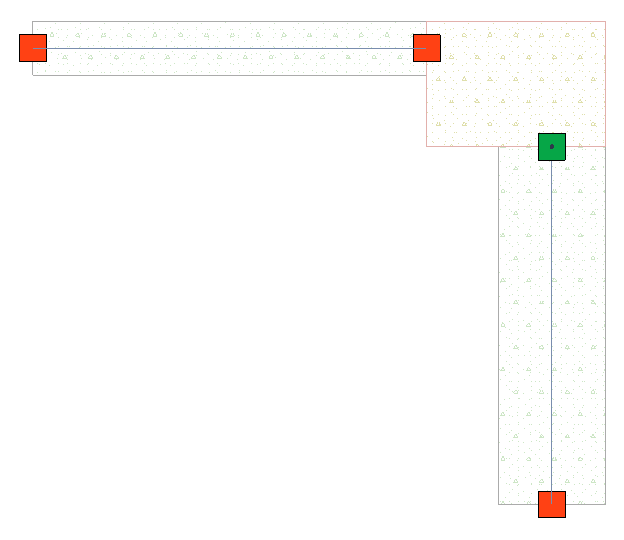
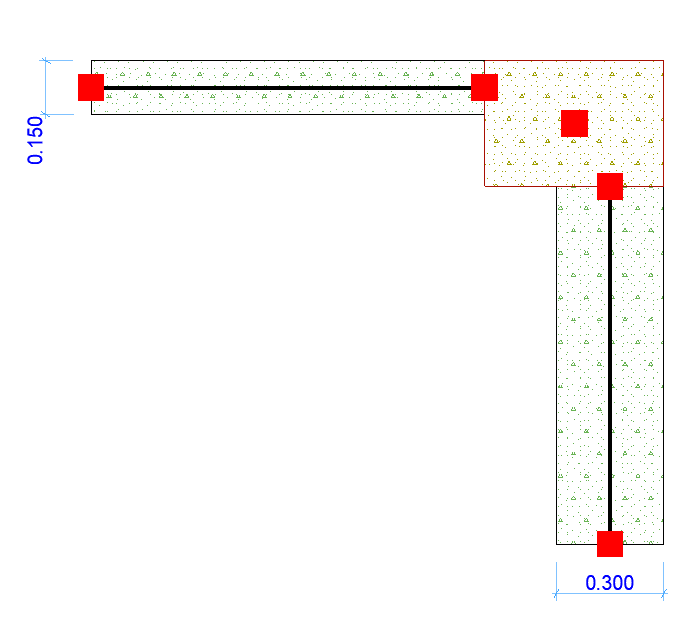
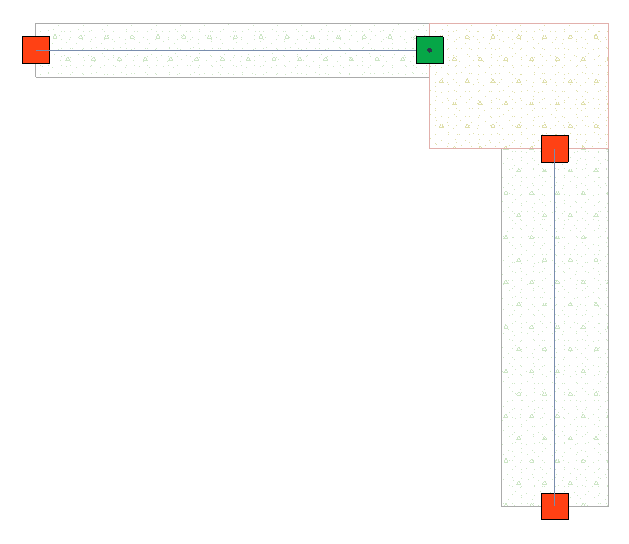
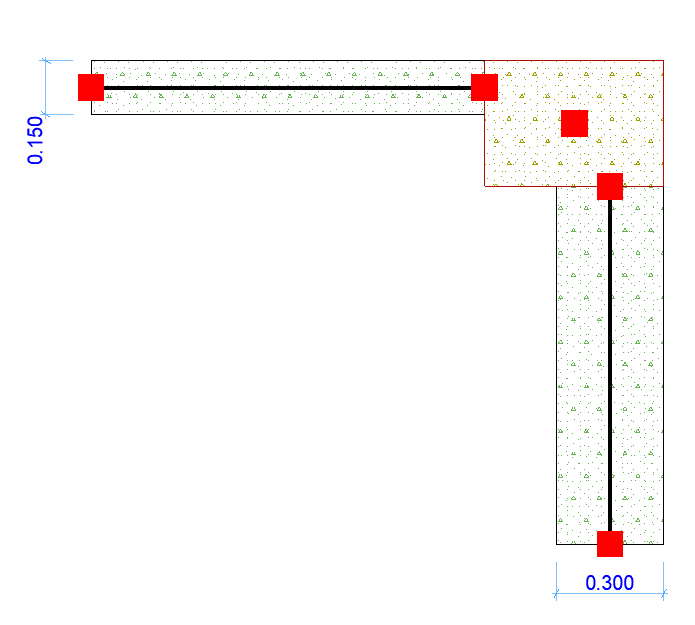
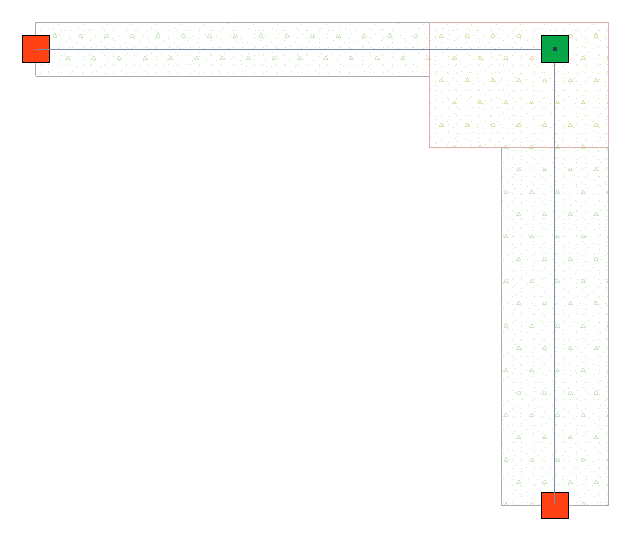
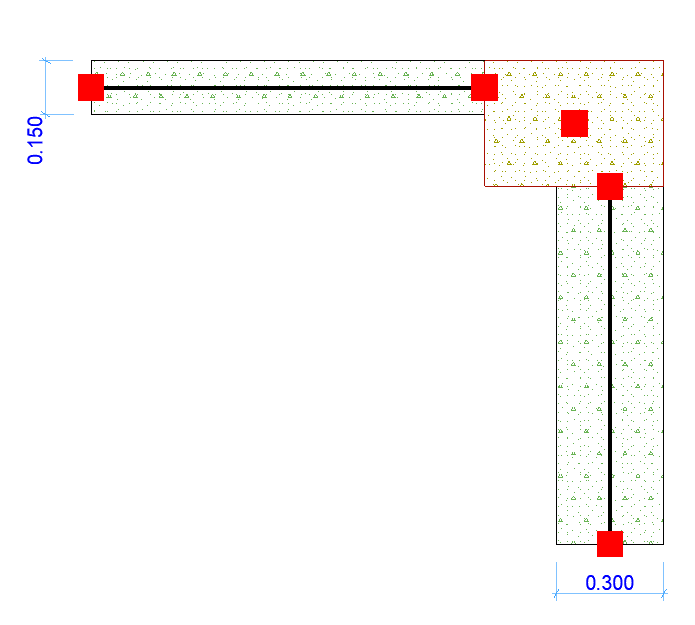
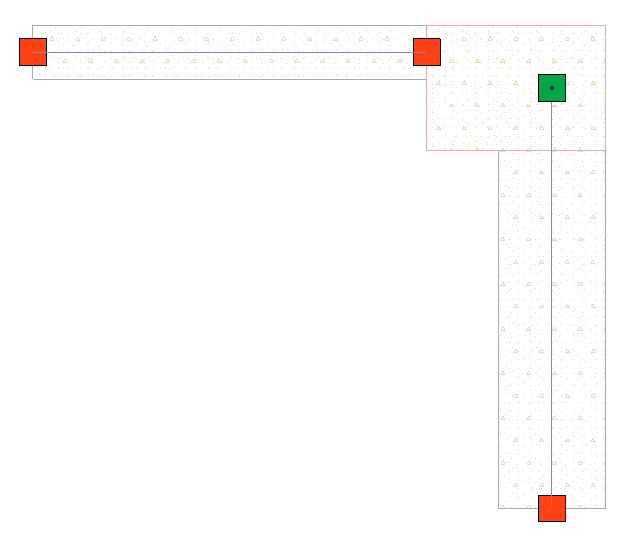
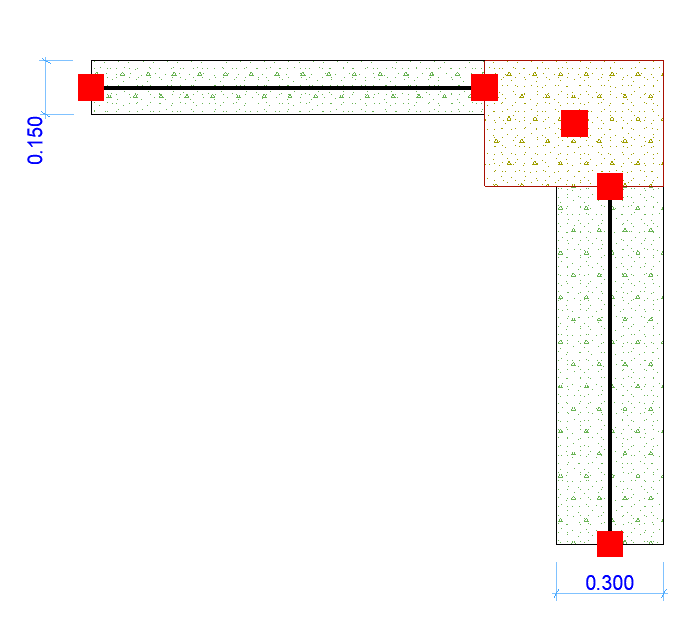
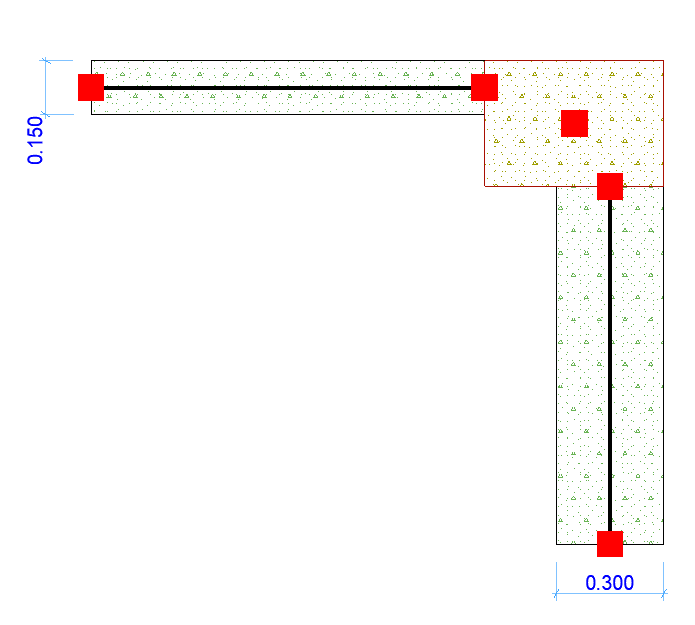
Posłużmy się przykładem dwóch ścian połączonych ze słupem. Każda ściana ma inną grubość rdzenia i została umieszczona tak, aby jej zewnętrzna strona była wyrównana ze słupem.
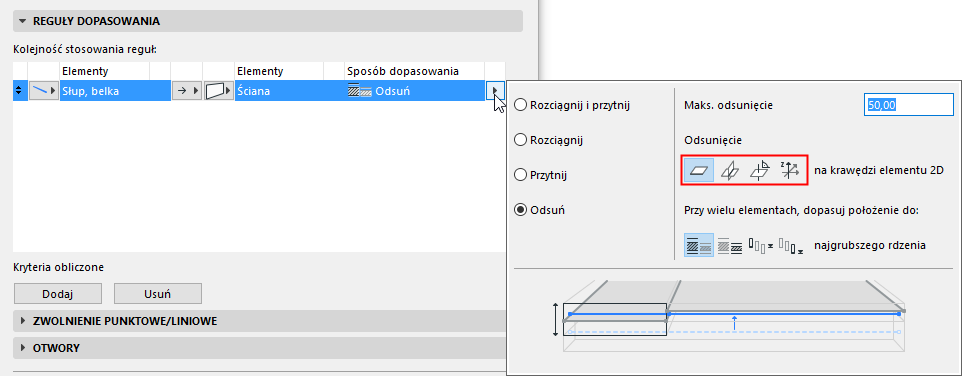
Kliknij strzałkę Typu regulacji odsunięcia, aby wybrać opcje dla Odsunięcia 1D do 2D.
Ustaw maksymalną dozwoloną odległość przesunięcia.
Wybierz jedną z czterech opcji logik odsunięcia.
Każdą z opcji zilustrowano w poniższej tabeli.
|
Odsunięcie 1D do 2D
|
Do krawędzi Elementu 2D •Najgrubszy rdzeń
|
|
Odsunięcie 1D do 2D
|
Do krawędzi Elementu 2D •do najcieńszego rdzenia
|
|
Odsunięcie 1D do 2D
|
na przecięciu elementów 2D
|
|
Odsunięcie 1D do 2D
|
prostopadle do elementów 2D •do najgrubszego rdzenia
|
|
Odsunięcie 1D do 2D
|
prostopadle do elementów 2D •do najcieńszego rdzenia
|
Uwaga: W przypadku aktywacji opcji “Odsuń tylko w globalnym Z”, opcja “Znajdź krawędź” ogranicza się do kierunku Z.
Tylko w globalnej osi Z
Zaznacz to pole, jeśli Element 1D powinien być odsunięty wyłącznie w globalnym kierunku Z. Odsunięcia w innych kierunkach nie zostaną zastosowane.
Zobacz także Opcje Przesunięcia w przypadku wielu Elementów bazowych.