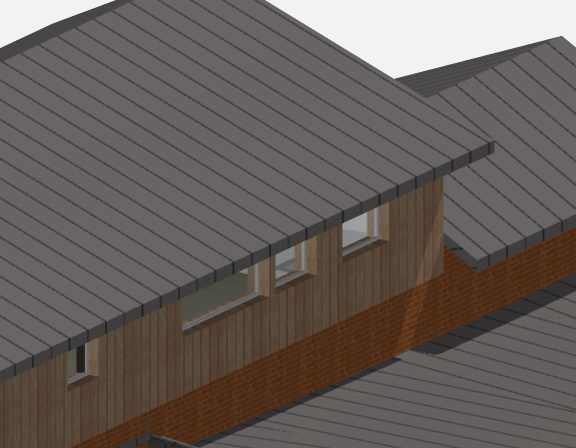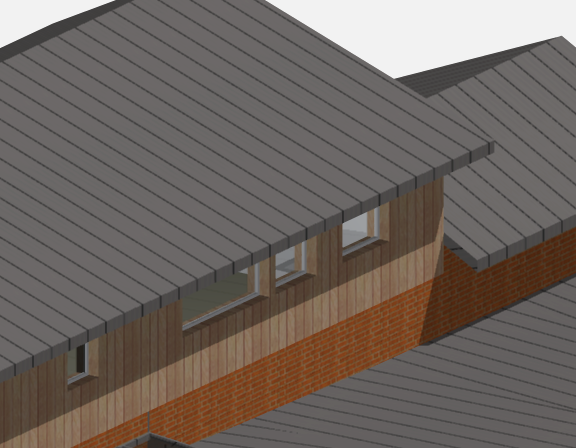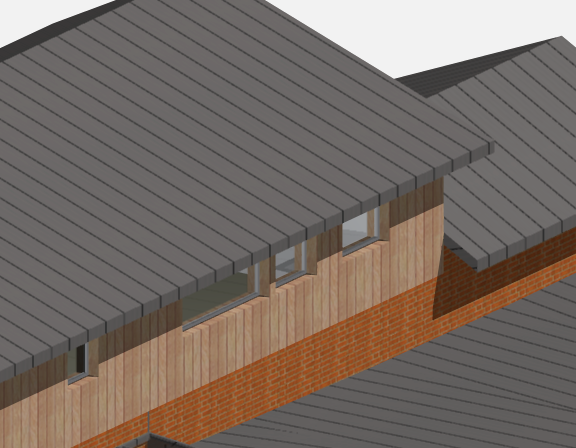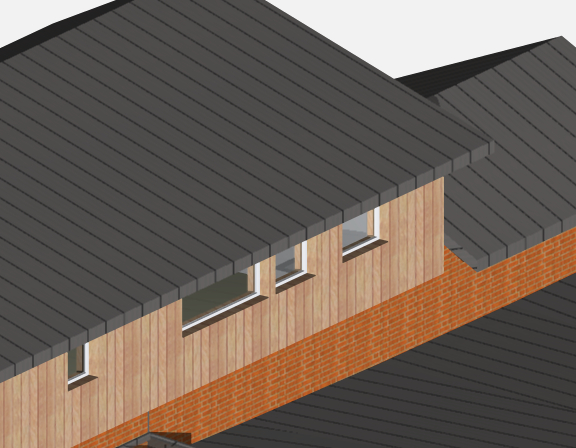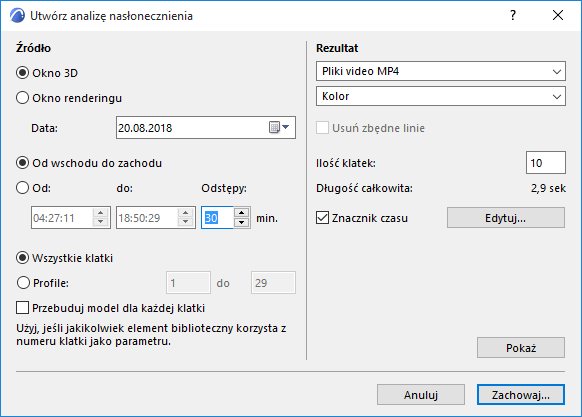
Aby użyć tej funkcji, użyj polecenia Dokument > Wizualizacja > Analiza nasłonecznienia.
Analiza nasłonecznienia pozwala na zaobserwowanie projektowanego budynku w realnej sytuacji w celu sprawdzenia warunków nasłonecznienia w określonym miejscu (położeniu geograficznym) oraz przedziale czasu.
Na ekranie widać zestaw prostych wyrenderowanych obrazów 3D określonych zgodnie z Parametrami widoku 3D, bieżącym Stylem 3D lub Ustawieniami renderingu oraz ustawieniami Pozycji słońca.
Geograficzne położenie projektu, łącznie z Północą projektu, określone jest w menu Opcje > Preferencje projektu > Ustawienia lokalizacji.
Zobacz Ustawienia lokalizacji.
Uwaga: Na podstawie tych danych Archicad zastosuje pobrany z Narodowego Laboratorium Energetyki Odnawialnej (USA) algorytm pozycji słońca do obliczenia zenitu słońca i kątów azymutu.
Informacje na temat tego algorytmu, zobacz: Algorytm pozycji słońca.
Po utworzeniu, można odtworzyć animację lub zapisać obrazy do wybranego formatu pliku, do wyświetlenia w dowolnej przeglądarce, na dowolnej platformie.
Wszystkie klatki Analizy nasłonecznienia będą zgodne z bieżącymi parametrami Aksonometrii lub Perspektywy określonymi w oknie dialogowym Parametry widoku 3D (w tym z Pozycją słońca).
Zobacz Parametry okna 3D.
Źródło
•Kliknij przycisk Okno 3D by źródłem animacji i podglądu było Okno 3D.
Uwaga: Wybierz Styl 3D i określ bieżące opcje okna 3D przed utworzeniem animacji w Analizie nasłonecznienia.
•Opcja Okno renderingu utworzy animację z wyrenderowanych obrazków.
Uwaga: Przed utworzeniem Analizy nasłonecznienia wybierz renderowaną scenę, aby utworzyć fotorealistyczne obrazy.
Data
•Wpisz miesiąc i dzień rozpoczęcia analizy nasłonecznienia.
•Określ czas trwania analizy nasłonecznienia, wybierając opcję Od wschodu do zachodu lub wpisując konkretną godzinę z minutami.
•Odstępy: W określonym powyżej zakresie czasowym zdefiniuj, w minutach, odstęp w wykonywaniu zdjęć do analizy nasłonecznienia.
•Wszystkie klatki: wykorzystane zostaną wszystkie klatki animacji.
•Kliknij Klatki, aby określić zakres klatek (pierwsza i ostatnia) do zobrazowania bieżącej ścieżki.
Uwaga: Domyślnie wpisane są pierwsza i ostatnia klatka.
Przebuduj Model dla każdej klatki: Archicad przebudowuje projekt po każdej klatce i tworzy nowy widok z przebudowanego modelu.
Uwaga: Opcja ta pozwala na dodatkowe efekty w animacji, pod warunkiem, że projekt zawiera Elementy biblioteczne, które wykorzystują numery klatek jako parametr. Parametr taki, powoduje zmianę stanu elementu bibliotecznego zgodnie z bieżącym numerem klatki animacji.
Rezultat
Określ format Analizy nasłonecznienia.
•Wybierz format pliku, np. film lub zestaw obrazów.
•Określ głębię kolorów.
Uwaga: Większa głębia kolorów generuje większy rozmiar pliku.
Usuń zbędne linie
Zaznacz to pole aby usunąć nachodzące na siebie linie z zapisanych obrazów.
Ta opcje jest dostępna jeśli:
•Silnik 3D to Wektorowa procedura 3D (nie akceleracja sprzętowa)
•eksportujesz konkretne klatki (nie wszystkie klatki)
•wybrany format pliku to PMK lub Linie 2D Archicada.
Ilość klatek: Wprowadź ilość klatek na sekundę.
Długość całkowita: Długość animacji wyświetlana jest w sekundach i stanowi wynik dzielenia całkowitej liczby klatek przez ich prędkość, dając obraz długości animacji.
•Zaznacz, aby dodać tę informację do Analizy nasłonecznienia (dostępnej przy zapisywaniu w formacie filmu)
•Kliknij Edycja, aby określić zawartość, wygląd i miejsce znacznika czasu.
Pokaż
Kliknij Pokaż, aby przetworzyć analizę nasłonecznienia i podgląd wygenerowanych obrazów, bez ich zachowywania. Utworzoną animację możesz zachować, ponownie otwierając okno dialogowe i klikając przycisk Zachowaj.
Porada: Aby uzyskać podgląd wybranego fragmentu całej animacji, określ zakres Klatek.
Na poniższych ilustracjach przedstawiony został ten sam fragment budynku o różnych porach dnia, w tym o wschodzie słońca, godzinę później, dwie godziny później oraz popołudniu.