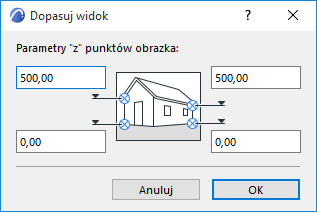
Jeżeli używasz fotografii jako tła renderingu, może się zdarzyć, że będziesz chciał dopasować widok modelu do widoku na zdjęciu. W renderingu zrobionym przy użyciu kamery stworzonej za pomocą funkcji Dokument > Wizualizacja > Dopasuj widok, perspektywa budynku będzie odpowiadała perspektywie na fotografii.
Szczegóły - zobacz Rendering.
Aby użyć tej funkcji potrzebujesz zdjęcie z dwoma wyraźnie widocznymi pionowymi odcinkami (np. dwiema krawędziami drzwi, okna lub ściany). Musisz oznaczyć te odcinki, a następnie połączyć z odpowiadającymi im punktami w wirtualnym modelu. Należy zatem, połączyć cztery punkty pionowych odcinków (górne i dolne ich wierzchołki) na wstawionej w okno Rzutu fotografii z ich odpowiednikami na rzucie, a następnie wpisać wartości współrzędnych Z ich wzniesienia w oknie dialogowym Dopasuj widok .
Uwaga: Funkcja ta jest przydatna podczas odnawiania lub przebudowy, gdy dysponujemy zdjęciem istniejącego budynku.
Dopasuj widok: Zdjęcie wnętrza
Za pomocą narzędzia Obrazek wstaw fotografię o dowolnej wielkości i rozdzielczości do okna Rzutu.
Szczegóły - zobacz Obrazki.
Istnieją dwa sposoby na dopasowanie widoku kamery do zdjęcia: możesz wykorzystać istniejące linie lub narysować ręcznie linie łączące punkty na fotografii z odpowiadającymi im punktami na Rzucie.
Rysuj linie automatycznie
1.Zaznaczyć wstawiony obrazek
2.Wybrać polecenie Dokument > Wizualizacja > Dopasuj widok. Zostaniesz poproszony o wskazanie kursorem w kształcie Ołówka sześciu punktów na Rzucie, określających wspólne punkty na rzucie i na fotografii. Linie zostaną narysowane automatycznie.
Wyświetli się okno dialogowe Dopasuj widok, w którym należy wpisać wartości wysokości dla czterech punktów.
3.Kliknij OK. Kamera zostanie umieszczona na rzucie na nowej ścieżce.
Rysuj linie ręcznie
1.Korzystając z narzędzia Linia połączyć końce pionowych odcinków na fotografii (np. dwóch krawędzi drzwi, okna lub ściany) z ich dokładnymi punktami położenia w wirtualnym modelu. Narysujesz cztery linie biegnące od końców odcinków na zdjęciu do dwóch punktów reprezentujących ich położenie na rzucie.
2.Zaznaczyć obrazek i cztery linie.
3.Wybrać polecenie Dopasuj widok. Pojawi się okno dialogowe Dopasuj widok, w którym będziesz mógł określić wartości wzniesień dla czterech punktów.
4.Kliknięcie OK zamknie okno Dopasuj widok. Kamera zostanie umieszczona na rzucie na nowej ścieżce.
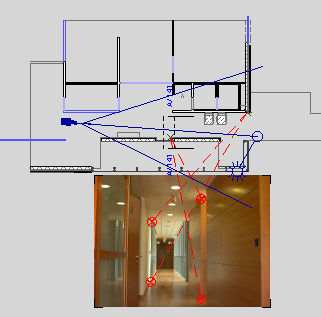
Uwaga: Aby kamera była dopasowana precyzyjnie, należy ją obrócić tak, aby jej linia horyzontu była równoległa do osi x (w przeciwnym razie polecenie Dopasuj Widok obliczy inny horyzont). Precyzja rezultatu zależy głównie od stopnia dokładności określenia punktów, jednak nawet przy bardzo uważnym przygotowaniu fotografii, utworzona kamera może czasem być nieznacznie przesunięta, lub obrócona. W takim przypadku zaleca się ustawienie fotografii jako Tła w Oknie 3D i w trybie Szkieletu (lub Ukrywania linii) dokonanie zmian w perspektywie używając Narzędzi nawigacji Archicada.
Dopasuj widok: Zdjęcie budynku
Przyjmijmy, że posiadasz zdjęcie budynku i jego model w Archicadzie. Wstaw oryginalne zdjęcie do okna Rzutu, w którym znajduje się model budynku. Jeżeli zdjęcie nie zostało w żaden sposób obrócone, za linię horyzontu zostanie automatycznie uznana linia pozioma. Możesz oczywiście to zmienić (jeśli wynika to ze zdjęcia), obracając zdjęcie o określony kąt. Gdy zdjęcie obrócone jest na Rzucie o kąt inny niż 90º (180º lub 270º), narzędzie Dopasuj widok wygeneruje odpowiednią linię horyzontu, w przeciwnym razie za horyzont uznana zostanie linia pozioma. Musisz ponadto, znać wysokości dwóch pionowych linii (a dokładnie 4 punktów) na budynku oraz ich położenie na fotografii.
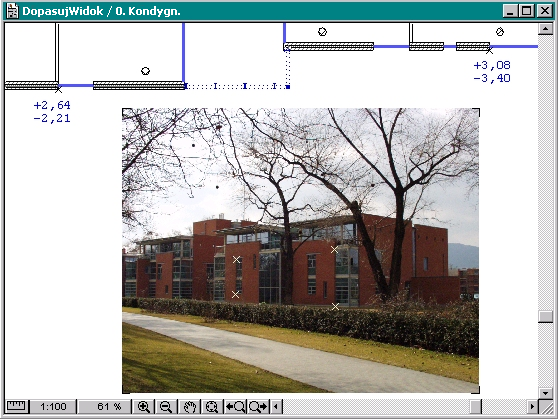
Na ilustracji można zobaczyć dwa czarne punkty aktywne i wysokości wskazanych punktów poniżej każdego z nich. Powiększ widok i wskaż na zdjęciu położenie czterech punktów o znanej wysokości.
Zaznacz zdjęcie i wybierz polecenie Dopasuj widok z menu Dokument > Wizualizacja.
Aby połączyć wszystkie punkty w pierwszej kolejności kliknij punkt na Rzucie, który odpowiada dwóm punktom (pionowej linii) zaznaczonym na zdjęciu. (Na ilustracji powyżej, jest to lewa krawędź okna, wskazana czarnym punktem aktywnym poniżej którego znajdują się wysokości punktów końcowych tej krawędzi +2,64 oraz -2,21.) Następnie, kliknij kolejno punkty aktywne znajdujące się na fotografii. Powtórz całą operację dla drugiego punktu na Rzucie i dla odpowiadających mu punktów na fotografii. Nie ma znaczenia, od którego punktu na Rzucie rozpoczniesz. Podobnie, gdy klikniesz już punkt na Rzucie, kolejność wskazania odpowiadających mu punktów na fotografii jest dowolna.
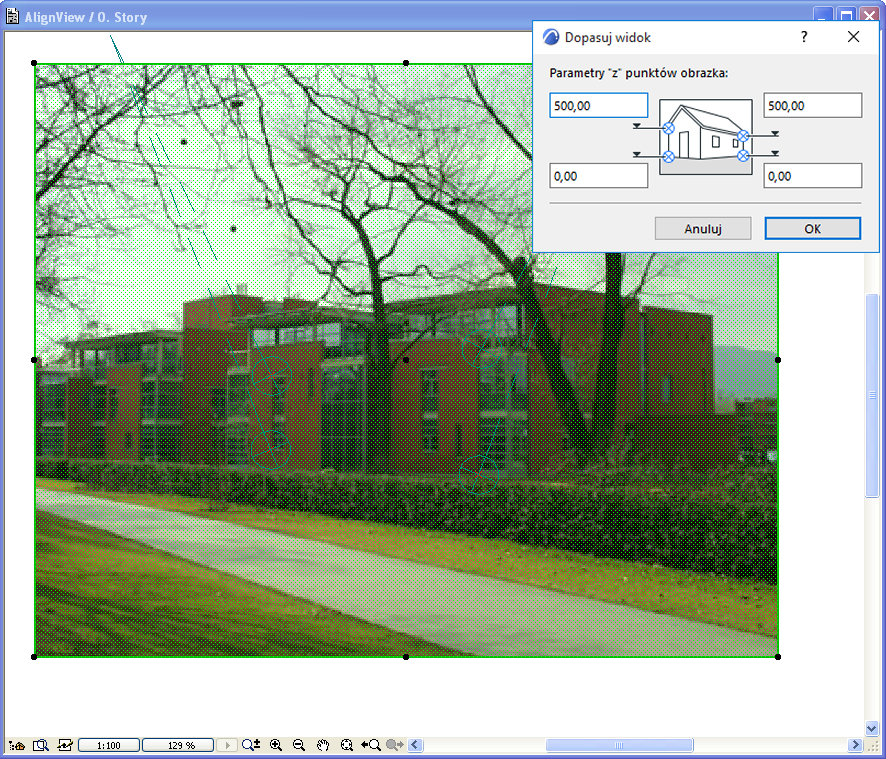
Gdy wszystkie opisane czynności wykonane zostaną poprawnie, pojawi się okno dialogowe Dopasuj widok.
Wpisz teraz wysokości punktów w odpowiednich polach. Górne punkty znajdują się na tych samych pionowych liniach co dolne. W tym przypadku będzie to 2.64m i -2.21m (lewy górny i dolny) oraz 3.08m i -3.40m (prawy górny i dolny). Po wciśnięciu OK, zostanie utworzona nowa kamera.
Fotografię, do której dopasowałeś widok umieść jako tło obrazka w oknie dialogowym Ustawienia renderingu. Upewnij się czy proporcje fotografii w końcowym renderingu są identyczne z oryginalnymi. Możesz również zmienić rozmiar zdjęcia tak, aby pasowało do okna renderingu.
Uwaga: Nie można kadrować zdjęcia. Jeżeli jednak musisz, zrób to tak, aby nie zmieniać oryginalnych proporcji zdjęcia (możesz np. zasłonić fragment zdjęcia białym wypełnieniem), ponieważ narzędzie Dopasuj widok potrzebuje oryginalnych proporcji aby odtworzyć położenie celu punktu widzenia na fotografii. Widok nie zostanie dopasowany precyzyjnie, jeżeli proporcje zdjęcia zostaną zmienione.
Na przykład, jeżeli masz cyfrowe zdjęcie o rozdzielczości 1200 x 900 i chcesz aby rendering miał wielkość 600 x 450, możesz zmniejszyć rozmiar oryginalnego zdjęcia o 50 procent w oknie dialogowym Ustawień renderingu. (Możesz wybrać to samo tło w oknie dialogowym Widok > Opcje widoku 3D > Style 3D: w panelu Tło zaznacz opcję “Jak w renderingu”). Zaznaczając utworzoną kamerę i otwierając okno 3D lub generując rendering, zobaczysz rezultaty wstawienia budynku w otoczenie ze zdjęcia.