Możesz otwierać pliki formatu DWG i DXF jako Rysunki lub Arkusze.
•Użyj polecenia Plik > Otwórz, a następnie wybierz plik w oknie folderów.
•Reguły konwersji dla wymiany danych pomiędzy Archicadem a AutoCADem umieszczono w pliku nazywanym Translatorem (rozszerzenie XML).
•Pole "Translator" w oknie dialogowym Otwórz zawiera spis domyślnych translatorów przydatnych w większości sytuacji (np. “Eksport bez zmian”).
•Jeżeli nie wiesz, który translator wybrać, kliknij przycisk Ustawienia aby otworzyć okno dialogowe Parametry translacji DXF-DWG. Krótki opis każdego translatora umieszczony jest w zakładce Info.
Więcej informacji dotyczących ustawień Translatora, patrz Parametry translacji DXF/DWG.
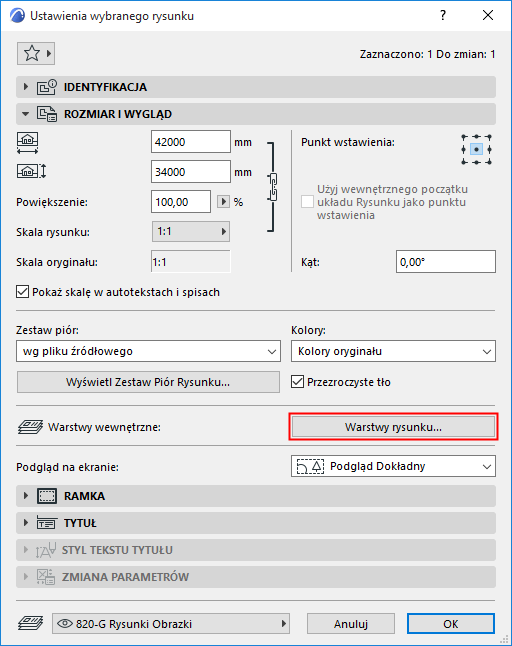
Dla wstawionych rysunków możesz ustawić własne parametry takie jak rozmiar, skala, tytuł oraz opcje ramki w oknie dialogowym Ustawień rysunku.
Zobacz Parametry rysunku.
Wstaw zewnętrzny plik rysunkowy (wiele metod)
Otwieranie pliku DXF/DWG jako Elementu bibliotecznego
Użyj polecenia Plik > Biblioteki i Obiekty > Otwórz obiekt.
Spowoduje ono otwarcie Głównego okna GDL, w którym możesz skonfigurować nowy obiekt uzyskany z całego pliku.
Szczegóły - zobacz Edytor obiektów GDL.
Otwieranie plików DWG/DXF metodą "przeciągnij i upuść"
Możesz również importować rysunki DXF/DWG przy użyciu metody "przeciągnij i upuść":
Operacja ta polega na kliknięciu lewym przyciskiem myszki rysunku AutoCADa, a następnie na przeciągnięciu go w żądane miejsce i upuszczeniu. Plik zostanie otworzony za pomocą ostatnio używanego Translatora DXF/DWG. Za pomocą tej metody plik DWG/DXF jest po prostu łączony z plikiem projektu. Dane 3D nie zostaną zaimportowane, lecz tylko ich widok 2D.
Jeżeli przeciąganych jest kilka plików, tylko jeden z nich zostanie upuszczony. zaleca się przeciąganie jednocześnie tylko jednego pliku.
Przeciągnij i upuść, aby otworzyć lub scalić rysunki AutoCAD:
•Przeciągnij i upuść do okna aplikacji Archicad, paska menu lub ikony aplikacji, aby otworzyć plik
•Przeciągnięcie i upuszczenie w oknach Rzutu, Przekroju/Elewacji/RŚ lub Dokumentów 3D, albo Detali/Obszarów 2D Archicada, spowoduje wstawienie tego pliku w postaci Rysunku
•Przeciągnięcie i upuszczenie w Arkuszu, spowoduje wstawienie Rysunku w Arkuszu
Otwieranie plików chronionych hasłem
AutoCAD 2004 i wersje późniejsze pozwala na zablokowanie dostępu do rysunków hasłem.
Obecnie nie jest możliwe otworzenie na platformie Mac plików DXF/DWG chronionych hasłem, utworzonych w AutoCADzie 2004 i w wersjach późniejszych, ponieważ ten system operacyjny nie obsługuje metod kodowania zastosowanych w mechanizmie blokowania dostępu hasłem. W takiej sytuacji system Mac wyświetli odpowiedni komunikat.
Również system Windows może nie obsługiwać algorytmu blokowania hasłem. Zostaniesz wtedy poinformowany, że dany plik nie może być otworzony.
Jeżeli system obsługuje ów mechanizm, wyświetlone zostanie okno, umożliwiające podanie hasła dostarczonego przez osobę, która przysłała plik.
W przypadku plików XREF, program będzie wymagał wpisania hasła, podczas pierwszego przeładowania XREFa. Jeżeli kilka plików XREF zostanie przeładowanych jednocześnie, pliki których hasła nie zostały poprawnie wpisane nie zostaną przeładowane.
Otwieranie Bloków jako Elementy biblioteczne
Najbliższą analogią do Bloków AutoCADa są Elementy biblioteczne. Odniesienia Bloków (wstawione jednostki) są odpowiednikiem kopii (instancji) Elementów bibliotecznych. Różnica polega na tym, że podczas gdy elementy biblioteczne są oddzielnymi plikami, bloki umieszczone są w pliku AutoCADa.
Konwersja bloków do elementów bibliotecznych jest jedynym sposobem na zachowanie informacji o ich strukturze 3D.
Wady konwersji bloków na elementy biblioteczne:
•Musisz regularnie przeglądać foldery obiektów tworzone w trakcie importowania plików DXF/DWG i usuwać powstające duplikaty i niepotrzebne elementy,
•Niektóre funkcje edycyjne zawarte w blokach, nie będą dostępne po konwersji na elementy biblioteczne.
Import wybranych warstw z plików DWG/DXF/DWF
Zobacz “Włącz częściowe otwieranie” w panelu Opcje otwierania (Ustawienia translacji DXF/DWG).
Pokaż/Ukryj warstwy zaimportowanych plików DWG/DXF/DWF
Funkcja Warstwy wewnętrzne w panelu Właściwości w ustawieniach Rysunku umożliwia konfigurację sposobu wyświetlania zaimportowanego pliku DWG, DXF lub DWF poprzez pokazanie lub ukrycie jego warstw (tzn. warstw pliku źródłowego).
Funkcja ta jest dostępna jeśli źródłem wybranego Rysunku jest plik DWG, DXF lub DWF.
Szczegóły - zobacz Warstwy wewnętrzne.