Możesz zachować lub opublikować plik w formacie DWG lub DXF na podstawie widoku lub arkusza. (Nie można zachować jako pliku DWG zestawienia, spisu lub widoku listy.)
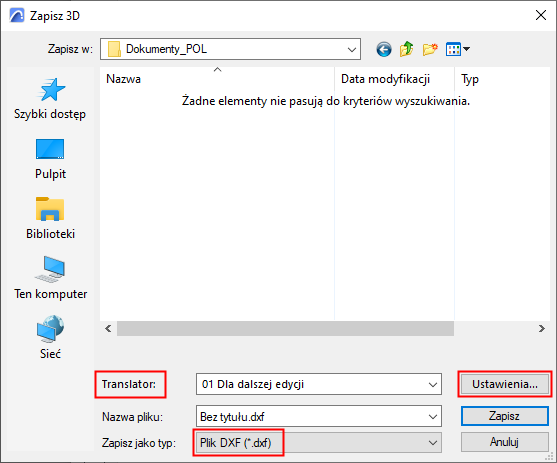
1.Wybierz polecenie Plik > Zapisz jako i wskaż żądany typ pliku (DXF lub DWG).
Informacje na temat Zestawów publikacji do wydruku w formacie DWG/DXF, zobacz Publikator.
–Aby zachować tylko część widoku, należy za pomocą narzędzia Obszar zaznaczenia ograniczyć fragment projektu. Użycie polecenia "Zachowaj jako" spowoduje zachowanie części projektu w obrębie Obszaru zaznaczenia.
–Przy otwieraniu pliku DWG w AutoCADzie, który był utworzony w Archicadzie, może zostać wyświetlone ostrzeżenie. Możliwa będzie jednak praca z tym plikiem w AutoCADzie i nie będzie miał on wpływu na stabilność programu.
2.Rozwijana lista "Translator" w oknie dialogowym Zachowaj zawiera spis domyślnych translatorów przydatnych w większości sytuacji (np. “Eksport bez zmian”).
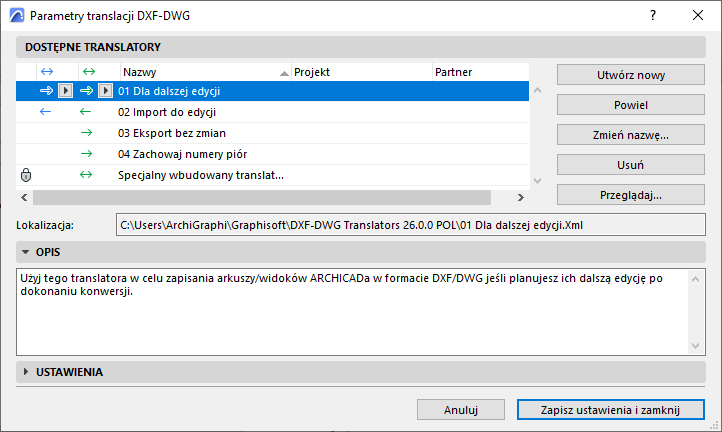
3.Jeżeli nie wiesz, który translator wybrać, kliknij przycisk Ustawienia aby otworzyć okno dialogowe Parametry translacji DXF-DWG. Krótki opis każdego translatora umieszczony jest w zakładce Info.
Więcej szczegółów, patrz Parametry translacji DXF/DWG.
Konwersja elementów
Proste elementy konwertowane są na ich AutoCADowe odpowiedniki:
•Punkty aktywne na punkty,
•Linie (bez strzałek) na linie,
•Okręgi na okręgi,
•Łuki (bez strzałek) na łuki,
•Elipsy na elipsy,
•Eliptyczne łuki (bez strzałek) na eliptyczne łuki,
•Linie i łuki ze strzałkami są „elementami złożonymi”.
•Tekst na tekst wielowierszowy,
•Wypełnienia na kreskowanie,
Uwaga: Wypełnienia ścian, słupów i elementów bibliotecznych traktowane są w taki sam sposób.
•Obrazki na obrazki,
•Wymiarowanie (wszystkie rodzaje) na wymiarowanie.
Uwaga: Wymiary Archicad i AutoCAD będą często wyświetlane inaczej, zwłaszcza położenie tekstu wymiaru względem linii wymiarowej.
Elementy złożone: Są to elementy rysunku złożone z więcej niż jednego elementu podstawowego. Jeżeli nie zostanie wybrana opcja “Rozbij złożone elementy Archicada”, elementy połączone będą w bloki zawierające punkty wstawiania.
•Ściany rysowane będą jako bloki o nazwie ŚCIANA_<n> gdzie n oznacza numer elementu ściany. Bloki takie zawierać będą widoczne linie konturów, wypełnienia, punkty wstawiania oraz dołączone etykiety. Na Punktach wstawiania okien i drzwi mogą być umieszczone ich bloki wymiarowania oraz etykiety, jeżeli zostały takie dodane.
Uwaga: Kontury ścian łukowych to polilinie tworzące proste segmenty.
•Słupy rysowane będą jako bloki o nazwie SŁUP_<n> gdzie n oznacza numer elementu słupa. Bloki takie zawierać będą widoczne linie konturów, wypełnienia oraz bloki odnoszące się do dołączonych etykiet.
•Okna rysowane będą jako bloki o nazwie OKNO_<n> gdzie n oznacza numer elementu okna.
•Drzwi rysowane będą jako bloki o nazwie DRZWI_<n> gdzie n oznacza numer elementu drzwi.
•Obiekty rysowane będą jako bloki o nazwie OBIEKT_<n> gdzie n oznacza numer elementu obiektu.
•Światła rysowane będą jako bloki o nazwie ŚWIATŁO_<n> gdzie n oznacza numer elementu światła.
Uwaga dotycząca elementów okien, drzwi, obiektów oraz świateł: Jeżeli element biblioteczny nie posiada żadnego skryptu 2D, może być wyświetlany na 8 różnych sposobów, zależnie od wyboru opcji „Użyj kolorów symboli,” „Jednakowe pióra”. A zatem elementy biblioteczne tego typu, nie mogą być wyeksportowane do więcej niż 8 bloków. Z pozostałych (posiadających skrypt 2D) elementów można utworzyć tyle bloków ile jest możliwości ich wyświetlania na rzucie.
Ponieważ wiele kopii elementów może używać tego samego bloku, dołączone etykiety nie będą znajdować się w tych blokach, lecz zostaną przyłączone do punktu wstawiania bloku.
•Stropy rysowane będą jako bloki o nazwie STROP_<n> gdzie n oznacza numer elementu stropu. Taki blok będzie zawierać linie zewnętrznego konturu i otworów oraz punkt wstawienia przyłączonej etykiety.
•Dachy rysowane będą jako bloki o nazwie DACH_<n> gdzie n oznacza numer elementu dachu. Taki blok będzie zawierać linie zewnętrznego konturu i otworów oraz punkt wstawienia przyłączonej etykiety.
•Belki rysowane będą jako bloki o nazwie BELKA_<n> gdzie n oznacza numer elementu belki. Taki blok będzie zawierać linie zewnętrznego konturu i otworów oraz punkt wstawienia przyłączonej etykiety.
•Siatki rysowane będą jako bloki o nazwie SIATKA_<n> gdzie n oznacza numer osi konstrukcyjnej. Taki blok będzie zawierać linie zewnętrznego konturu i otworów, linie wysokości siatki oraz punkt wstawienia przyłączonej etykiety.
•Strefy rysowane będą jako bloki o nazwie STREFA_<n> gdzie n oznacza numer elementu strefy. Taki blok będzie zawierać linie zewnętrznego konturu i otworów oraz punkt wstawienia przyłączonej etykiety.
Uwaga: Ponieważ domyślne kolory wypełnienia stref są pastelowe a zestaw kolorów AutoCADa nie posiada ich odpowiedników, wszystkie kolory zostaną przedstawione w skali szarości zgodnie z systemem RGB. Jeżeli wolisz, możesz przypisać elementom stref nasycone kolory (np. czerwony lub żółty).
•Kamery i ich ustawienia nie są eksportowane.
Wykorzystanie Czcionek SHX podczas konwersji
Dodatek DXF-DWG przenosi czcionki użyte w AutoCADzie, w tym czcionki SHX. W trakcie konwersji Dodatek poprosi o wskazanie położenia tych czcionek.
Jeżeli czcionki te nie są dostępne na Twoim komputerze, może to skutkować błędnym formatowaniem tekstu (np. niepoprawnym podziałem wierszy). Zaleca się zdobycie od użytkowników AutoCADa plików czcionek SHX, które są częścią pakietu AutoCADa. W pakiecie AutoCADa dostępne są także wersje True-type tych czcionek.
Gdy zdobędziesz już czcionki, utwórz dla nich oddzielny folder. Gdy Dodatek poprosi o pliki czcionek SHX, wybierz je z folderu. Jeżeli nie posiadasz akurat wymaganej czcionki, możesz użyć innej. (W takiej sytuacji, rezultaty konwersji mogą się różnić.) Po wskazaniu folderu zawierającego czcionki SHX, Dodatek będzie automatycznie szukał brakujących plików w tym folderze (lecz pominie zawartość nowych folderów w nim utworzonych).
Uwaga dotycząca czcionek True-type: Możesz bez przeszkód korzystać z czcionek true-type, zarówno w systemie Windows, jak i na platformie Mac. (Użytkownicy Mac powinni przekopiować czcionki true-type do folderu Library/Font.)
Uwaga dotycząca Czcionek i Kształtów: AutoCAD korzysta z plików SHX również do innych celów. Złożone linie mogą używać kształtów do wzorów. Kształty mogą być umieszczany na rysunkach jako proste symbole. Wybranie pliku SHX tego typu (zamiast pliku czcionki) może spowodować wystąpienie błędów, dlatego jeśli nie jesteś pewien czy wskazany przez Ciebie plik jest właściwy, wciśnij przycisk "Pomiń". Nazwa wymaganego pliku powinna być wskazówką czy chodzi o czcionkę czy o kształt.