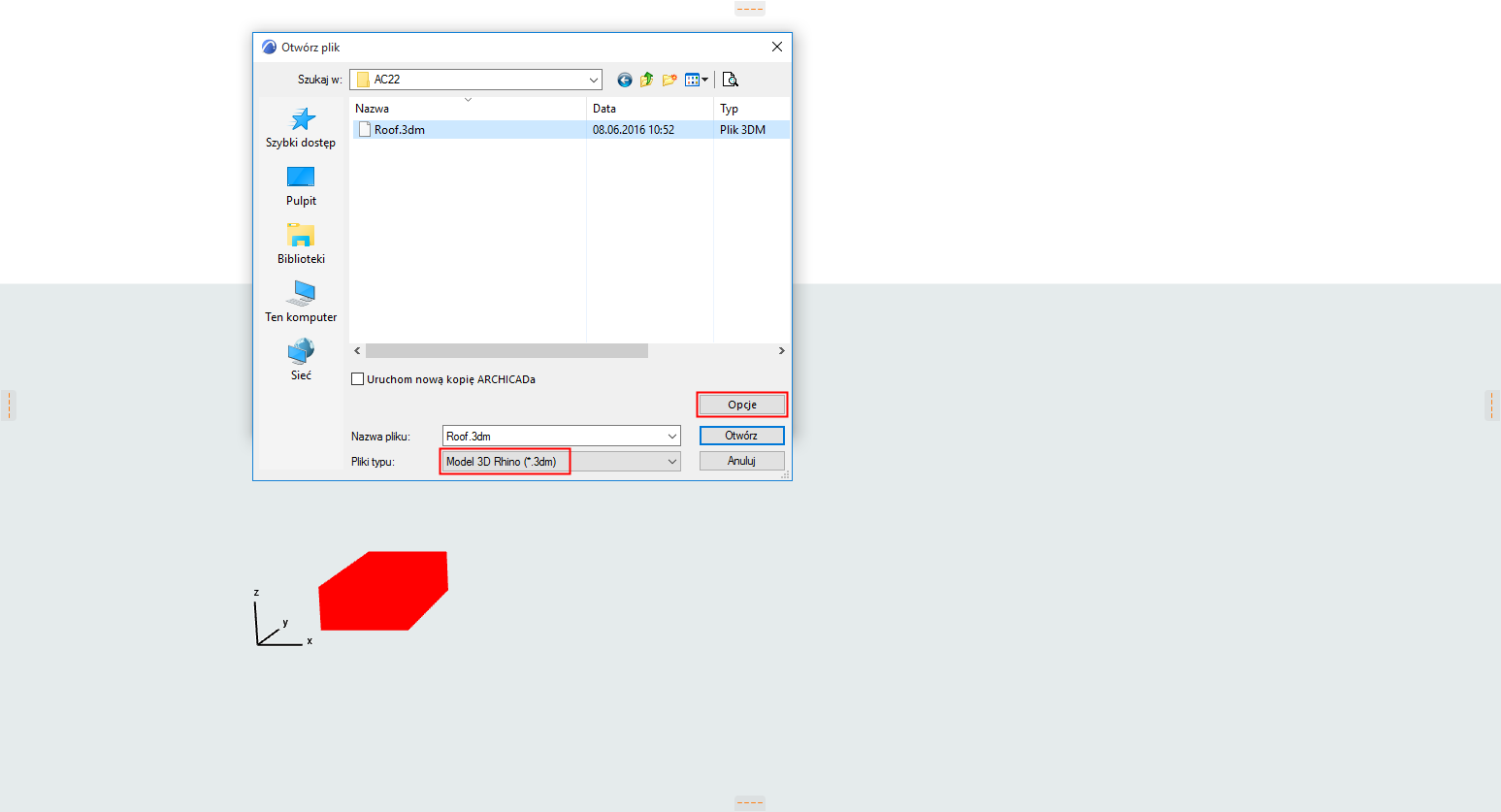
Za pomocą niżej opisanych procedur można otworzyć lub połączyć plik Model 3D Rhino (.3dm) bezpośrednio w Archicadzie
•Plik > Otwórz
•Plik > Interoperacyjność > Łącz
Zaimportowany model Rhino zostanie wyświetlony jako nieedytowalny obiekt GDL, zachowujący logiczną strukturę/budowę oryginalnego modelu Rhino. Jest on wstawiany do Biblioteki wewnętrznej w projekcie Archicada. Można skonfigurować segmentację modelu przed i/lub po imporcie do Archicada, w zależności od skonfigurowanych ustawień (opisane poniżej).
Tematy omówione w tym rozdziale:
Importuj opcje dla Modelu Rhino 3D
Parametry obiektu Rhino w Archicadzie
Właściwości Rhino w Archicadzie
Wyświetlanie widoku Rhino w Archicadzie
Importuj opcje dla Modelu Rhino 3D
Okno dialogowe opcji importu jest dostępne podczas importowania modelu Rhino w dowolnej z poniższych procedur:
•Plik > Otwórz
•Plik > Interoperacyjność > Łącz
•Plik > Pliki zewnętrzne > Wstaw Hotlink, w oknie dialogowym Nowy moduł Hotlink.
W każdej procedurze, wybierz rodzaj pliku Model 3D Rhino (.3dm) i kliknij Opcje, aby otworzyć okno dialogowe.
Nazwa okna dialogowego może różnić się w zależności od polecenia:
•Opcje Otwierania Rhino
•Opcje łączenia Rhino
•Opcje importu Rhino (podczas łączenia modelu Rhino)
Zobacz Moduł Hotlink pliku Rhino i Importuj plik 3DM Rhino jako obiekt dla tych procedur.
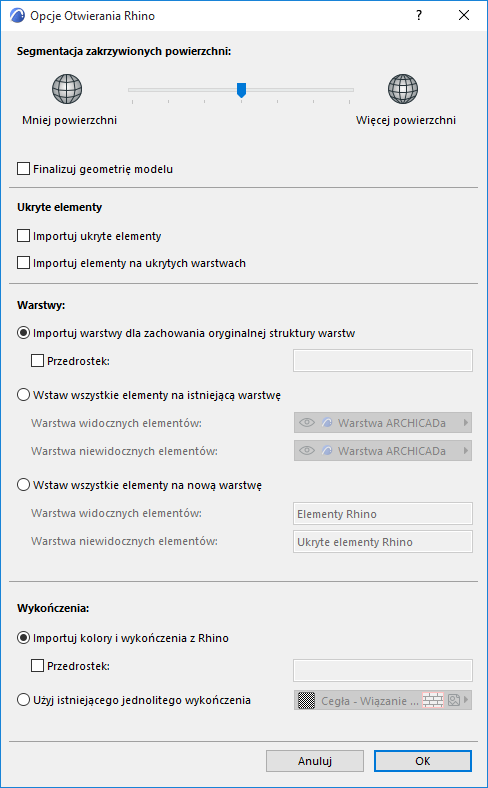

Segmentacja zakrzywionych powierzchni
Używając suwaka, dostosuj segmentację zakrzywionych powierzchni zaimportowanych z Rhino.
Uwagi:
–Suwak segmentacji obejmuje jedynie elementy zakrzywione, a nie płaskie
–Jeśli zwiększasz segmentację (w wyniku której uzyskasz większą liczbę wieloboków zapewniającą gładsze powierzchnie), pamiętaj, że duża ilość wieloboków ma wpływ na rozmiar pliku i prędkość działania programu
Możesz również zaznaczyć pole Finalizuj geometrię modelu, aby zakończyć segmentację przed rozpoczęciem importu. Rezultat:
•Po zaimportowaniu modelu do Archicada nie można już zmienić segmentacji
•Możliwe będzie jednak przyklejanie elementów
•Zasadniczo, nawigacja w modelach odbywa się szybciej, jeśli ta opcja jest zaznaczona
Za pomocą tych opcji można zdefiniować sposób interpretacji „ukrytych” elementów w modelach Rhino.
W programie Rhino (w przeciwieństwie do Archicada), można ukrywać poszczególne elementy niezależnie od ustawień widoczności warstwy. Domyślnie, elementy ukryte NIE zostaną zaimportowane do Archicada.
Aby uwzględnić je w imporcie, należy zaznaczyć pole Importuj ukryte elementy.
Za pomocą tych opcji określ, na których warstwach wstawione zostaną elementy Rhino (widoczne i ukryte, jeśli takie są).

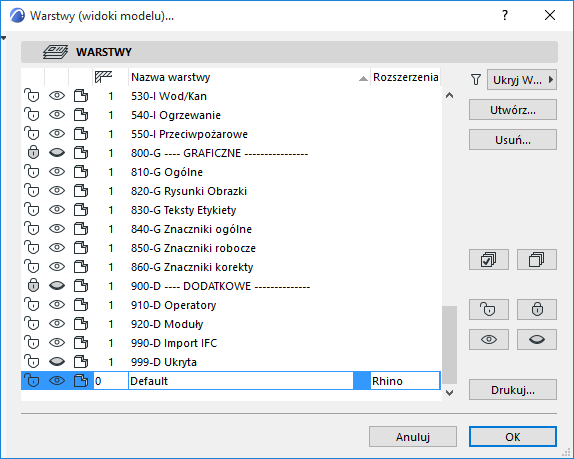
Importuj warstwy dla zachowania oryginalnej struktury warstw (Domyślnie)
Każda warstwa Rhino zostanie odtworzona jako oddzielna warstwa Archicada, o nazwie utworzonej na podstawie ścieżki folderu Rhino: folder_podfolder_warstwa.
•Nazwy warstw automatycznie zyskują rozszerzenie „Rhino”.
•Wszelkie powstałe identyczne nazwy warstw odróżnia liczba dodana do rozszerzenia.
•Do warstw Rhino można dodać opcjonalny Prefiks.
Wstaw wszystkie elementy na istniejącą warstwę
Za pomocą listy rozwijanej można wybrać warstwy projektu Archicada dla elementów widocznych i ukrytych, importowanych z modelu Rhino.
Wstaw wszystkie elementy na nowej warstwie (opcja dostępna tylko przy zastosowaniu polecenia Otwórz. Niedostępna z poleceniem Łącz).
Utwórz w Archicadzie nowe warstwy dla importowanych widocznych i ukrytych elementów.
Rodzaje wykończenia
Za pomocą tych opcji określ, jak obsługiwać kolory Rhino, które zachowują się jak atrybuty wykończenia w Archicadzie.
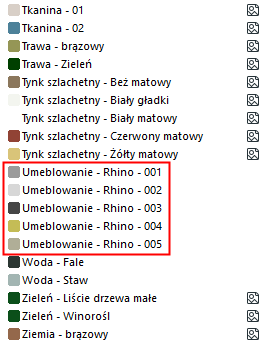
Importuj kolory i wykończenia z Rhino
Dzięki tej opcji, każdy zaimportowany kolor Rhino
•zostanie odtworzony jako oddzielne wykończenie Archicada.
•automatycznie otrzyma nazwę „Rhino” i numer
•może otrzymać dodatkowy, opcjonalny Prefiks
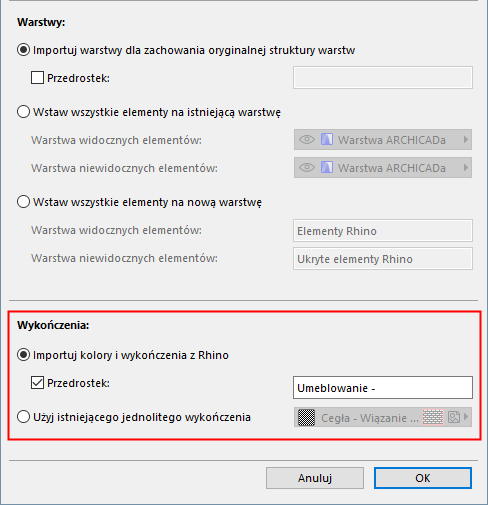
Użyj istniejącego jednolitego wykończenia
Za pomocą listy rozwijanej wybierz jedno wykończenie Archicada, które zostanie zastosowane dla wszystkich kolorów zaimportowanych z modelu Rhino.
Parametry obiektu Rhino w Archicadzie
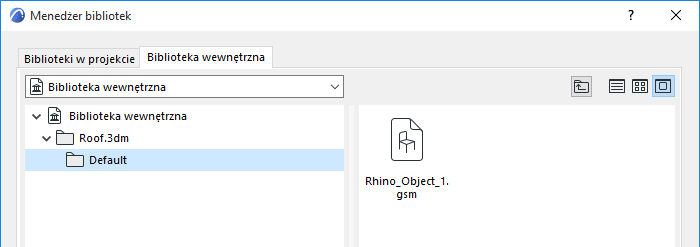
Każdy zaimportowany element Rhino stanie się oddzielnym obiektem Archicada (.gsm); nazwa pliku będzie miała prefiks “Rhino”. Są one przechowywane w Bibliotece wewnętrznej Archicada, w oddzielnym folderze dla każdego zaimportowanego pliku Rhino i oddzielnym podfolderze dla każdej warstwy.
Za pomocą panelu Ustawienia importowanych obiektów Rhino w Ustawieniach obiektu, ustaw wygląd obiektu.
Uwaga: Ustawień obiektów wstawionych modułów hotlink Rhino nie można edytować.
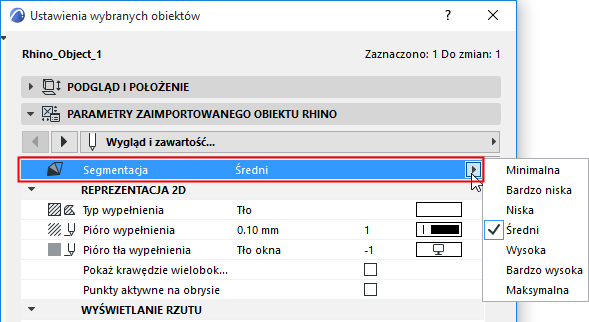
Zwróć uwagę na poniższe parametry charakterystyczne dla Rhino:
Segmentacja
Ta opcja jest dostępna dla obiektów zaimportowanych z Rhino, pod warunkiem, że podczas importu nie zaznaczono pola Finalizuj geometrię modelu. (Zobacz Finalizuj geometrię modelu, powyżej.)
Uwaga: Jeśli wstawiłeś zaznaczony obiekt w Archicadzie za pomocą narzędzia Obiekt (zamiast zaimportować go z Rhino), Segmentacja nie będzie dostępna.
Użyj okna Segmentacja, aby wyregulować gładkość zaznaczonego zakrzywionego obiektu. Pamiętaj, że liczba powierzchni może mieć wpływ na wielkość pliku i prędkość działania.
Reprezentacja 2D
•Pokaż krawędzie powierzchni: Zaznacz tę opcję, aby zobaczyć wewnętrzne krawędzie powierzchni w 2D.
•Punkty aktywne na konturze: Aktywuj tę opcję, aby zobaczyć dodatkowe punkty aktywne na konturze obiektu w 2D. Opcja ta przydaje się na przykład do wymiarowania obiektu ortogonalnego, takiego jak przegroda strukturalna.
Właściwości Rhino w Archicadzie
Każdy element zaimportowany z Rhino i wstawiony do Archicada przypisany jest do Grupy właściwości elementu zwanej Rhino, w panelu Klasyfikacja i właściwości w Ustawieniach obiektu.
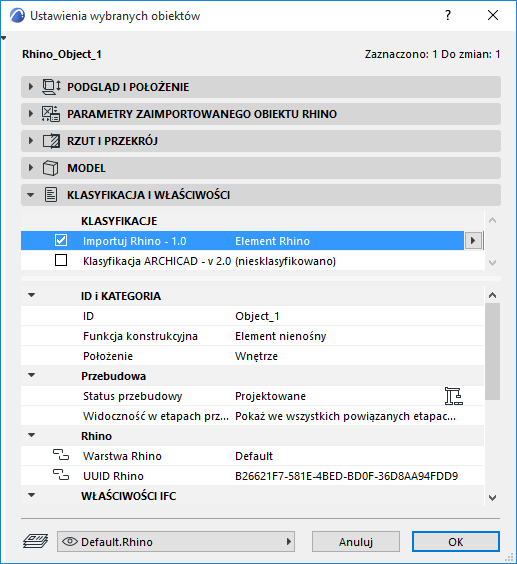
Właściwości te zachowują oryginalną warstwę i ID elementu w Rhino. (Ta zasada obowiązuje nawet, jeśli wszystkie elementy Rhino zostaną wstawione na jedną warstwę w Archicadzie.)
Użyj tych właściwości, aby odnaleźć i zaznaczyć elementy Rhino według Warstw, nawet po modyfikacji struktury warstw w Archicadzie.

Wyświetlanie widoku Rhino w Archicadzie
Po kliknięciu Otwórz, widoki zaimportowanego modelu Rhino staną się widokami aksonometrycznymi 3D, wyszczególnionymi w Mapie widoków w Archicadzie. Tryb wyświetlania widoku (Ustawienie okien 3D) zależy od początkowego trybu wyświetlania w Rhino.
|
Tryb wyświetlania widoku w Rhino |
Tryb wyświetlania widoku w Archicadzie |
|
Szkielet, Kontury, Rentgen, Techniczny |
Szkielet |
|
Zacieniony, Renderowany, Artystyczny, Pióro |
Zacieniony |