Konwersja warstw dla importu IFC
Plik > Współdziałanie > IFC > Translatory IFC
Wybierz translator, który chcesz importować i otwórz ustawienie Konwersja warstwy.
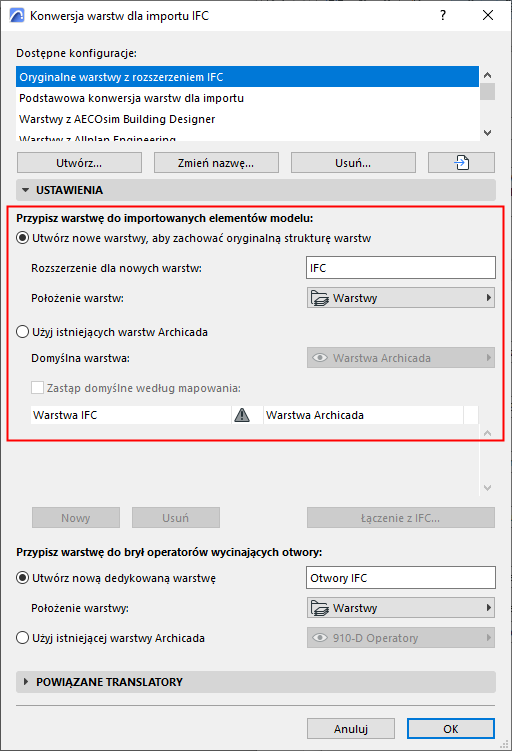
To okno umożliwia wybór metody umieszczenia zaimportowanych elementów na warstwach Archicada.
Utwórz nowe warstwy, aby zachować oryginalną strukturę warstw
Nowe warstwy używają oryginalnych nazw warstw (np. IfcPresentationLayerAssignment) modelu IFC. Zaimportowane elementy są umieszczane na tych warstwach.
•Rozszerzenie dla nowych warstw: Zaznacz to pole, aby dodać własne rozszerzenie (np. „Model IFC”) do każdej nazwy warstwy. Umożliwia to sortowanie warstw według rozszerzenia w Ustawieniach warstw programu.
•Położenie warstw: Wybierz folder dla warstw IFC. Domyślnym lokalizacja to główny folder „Warstwy”.
Użyj istniejących warstw Archicada
Z rozwijanego okna Warstwa domyślna wybierz istniejącą warstwę, na której wstawione zostaną importowane elementy.
Zastąp domyślne według mapowania
Zaznacz to pole, aby mapować poszczególne warstwy ręcznie, zamiast wykorzystywać domyślną warstwę z listy rozwijanej.
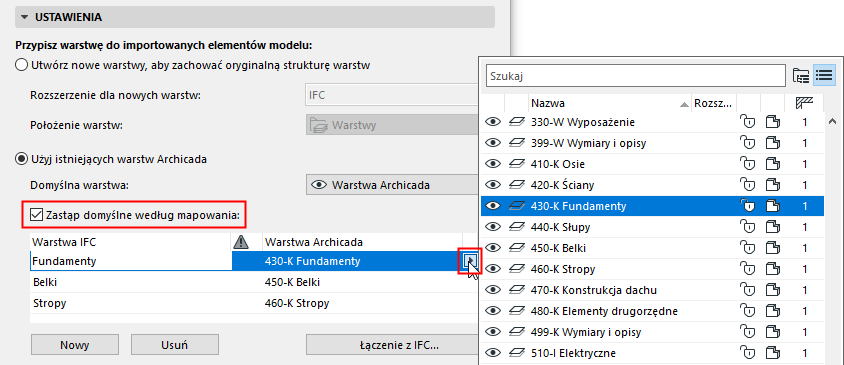
Aby dodać nazwy warstw IFC do listy mapowania:
•Kliknij przycisk Nowy lub
•Kliknij opcję Połącz z IFC i wybierz plik IFC. Nazwy warstw z pliku zostaną dołączone do listy.
Przypisz warstwę do brył operatorów wycinających otwory
Niektóre zaimportowane otwory można utworzyć tylko poprzez zastosowanie Działania na elementach bryłowych. W takich przypadkach, elementy operatora generują otwory automatycznie poprzez działania na elementach bryłowych.
Podczas importu IFC można zdefiniować ustawienia warstwy tych operatorów Działań na elementach bryłowych:
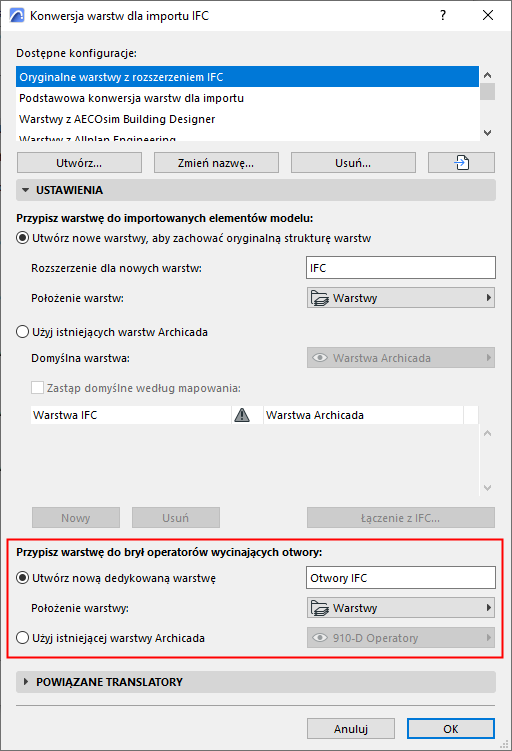
•Utwórz nową dedykowaną warstwę: Wprowadź nazwę nowej warstwy.
•Położenie warstw: Wybierz folder dla nowej Warstwy.
•Użyj istniejącej warstwy Archicada: Wybierz warstwę dla elementów operatora SEO.
Uwaga: Jeśli przesuwasz jakiekolwiek elementy docelowe, sprawdź czy pokazana jest warstwa operatora i przenieś elementy docelowe i operatory razem: w tym celu unikaj modyfikowania oryginalnej geometrii importowanych elementów.
Uwagi na temat Konwersji warstw:
•Podczas procesu importu automatycznie określony zostanie numer grupy przecięć dla wszystkich zaimportowanych warstw; numer ten będzie różnił się od numeru grupy przecięć dla warstw w bieżącym projekcie. Dzięki tej różnicy elementy w zaimportowanych warstwach nie przetną się z istniejącymi elementami projektu.
•Jeśli elementy były konwertowane w odpowiedniki elementów konstrukcji w (czyli nie zostały zmienione w Obiekty ani Kształty; zobaczKonwersja geometrii dla importu IFC powyżej ), wtedy elementy na identycznych warstwach mogą mieć zmienione geometrie ze względu na automatyczne przecięcia. Aby tego uniknąć, należy ustawić 0 jako numer grupy przecięć.
•Jeśli warstwy o tej samej nazwie istnieją już, nowe warstwy nie zostaną utworzone; zaimportowane elementy zostaną umieszczone w na istniejących warstwach.