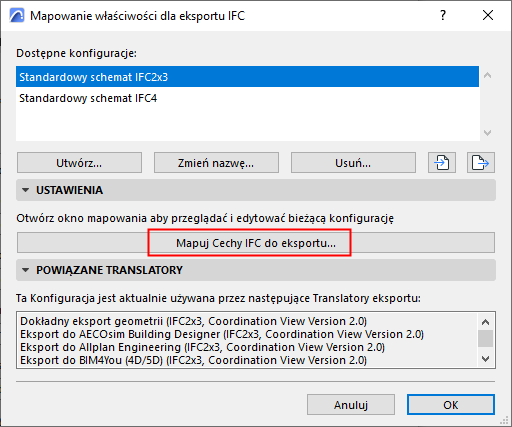
Mapowanie właściwości dla eksportu IFC
Plik > Współdziałanie > IFC > Translatory IFC
Wybierz translator, który chcesz eksportować i otwórz ustawienie Mapowanie właściwości.
Z okna dialogowego konfiguracji wybierz opcję Mapuj właściwości IFC dla eksportu, aby otworzyć definicje mapowania.
Mapowania określają właściwości IFC przypisywane eksportowanym elementom.
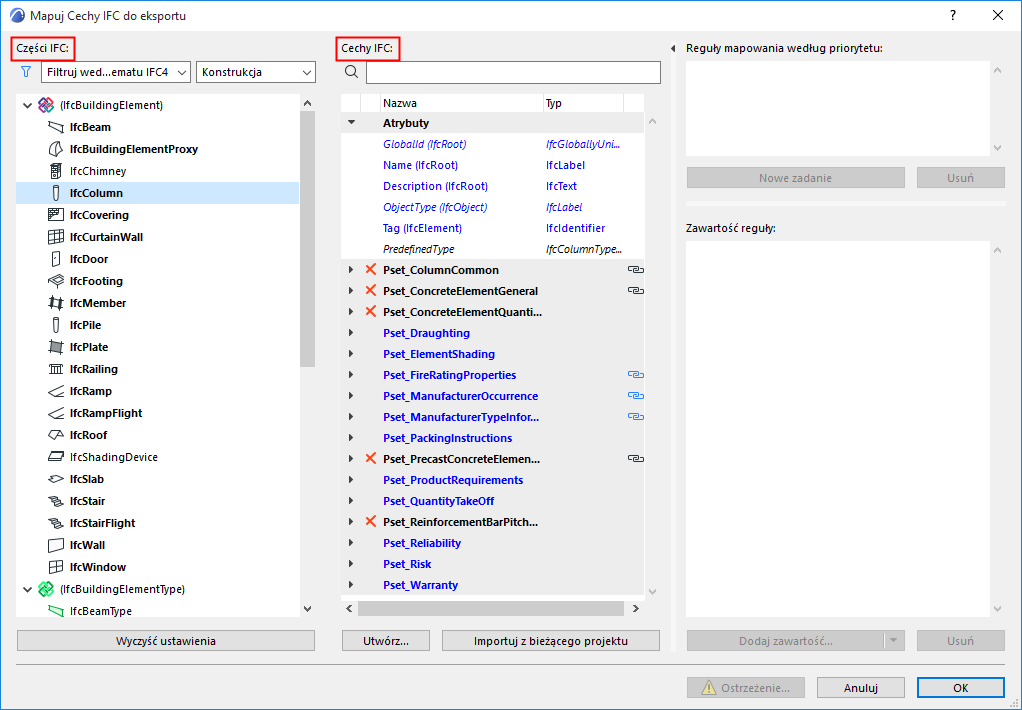
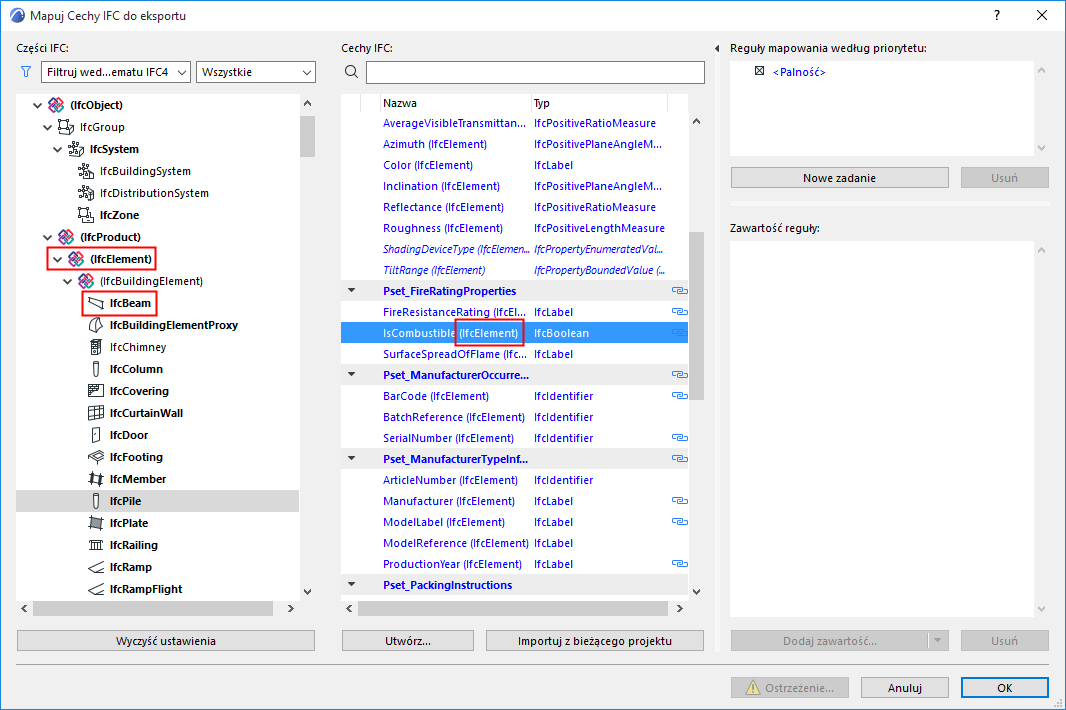
Lista struktury Części IFC
Jednostki IFC przedstawione są w strukturze hierarchicznej po lewej stronie.
•W razie potrzeby użyj list rozwijanych, aby przefiltrować widok struktury:
–filtruj według schematu (IFC2x3 lub IFC4)
-Uwaga: jeśli obiekt macierzysty może zostać wykorzystany do mapowania właściwości, będzie wyświetlony nawet jeśli nie należy do Schematu w bieżącym filtrze
–filtruj według domeny (konstrukcja lub instalacja). Na przykład branża konstrukcyjna zawiera typy IfcBuildingElement (IfcBeam, IfcColumn, itp.), a branża systemów instalacji zawiera typy IfcDistribution.
–filtruj według typów przypisania IFC, typów obiektów IFC lub typów elementów przestrzennych IFC (IfcSpatialStructureElements: IfcSite, IfcBuilding, IfcBuildingStorey i IfcSpace).

Filtruj części IFC na liście struktury
Uwaga: Części IFC w nawiasie nie są niezbędne dla Schematu IFC, ale nie posiadają bezpośrednio przypisanych elementów Archicada.
Lista właściwości IFC
Właściwości IFC każdej zaznaczonej jednostki przedstawione są w kolumnie Właściwości IFC.
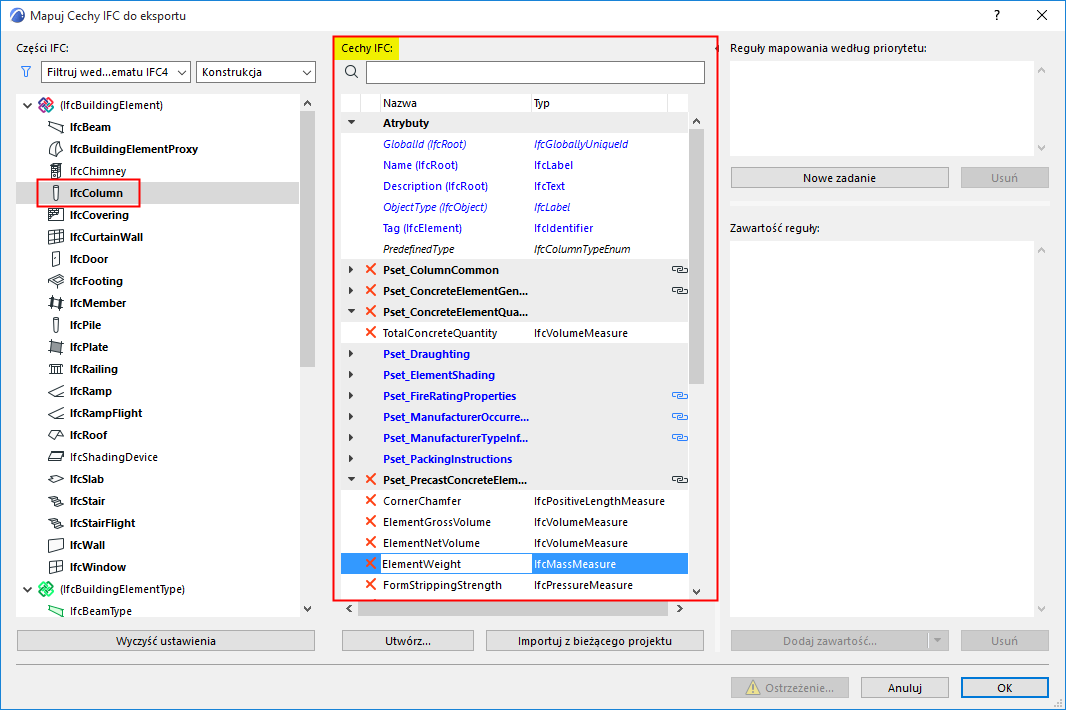
•Dane właściwości przypisane do elementu macierzystego (np. IfcElement) zostaną automatycznie przypisane do wszystkich elementów pochodnych np. IfcBeam, IfcColumn, IfcSlab, IfcWall itp.)
•X: Usuń dowolny element danych, klikając czerwony znak X. Atrybutów nie można usunąć.
•WYTŁUSZCZENIE: Części IFC posiadające przypisane dane zestawu właściwości będą przedstawione wytłuszczoną czcionką.
•NIEBIESKA CZCIONKA: Właściwości elementów pochodnych przedstawione są na niebiesko. W nawiasie widoczna jest nazwa elementu macierzystego.
•Przycisk z łańcuchem: Oznacza, że właściwość posiada regułę mapowania. Zobacz regułę mapowania po prawej stronie okna dialogowego.
Zobacz Jak utworzyć regułę mapowania.
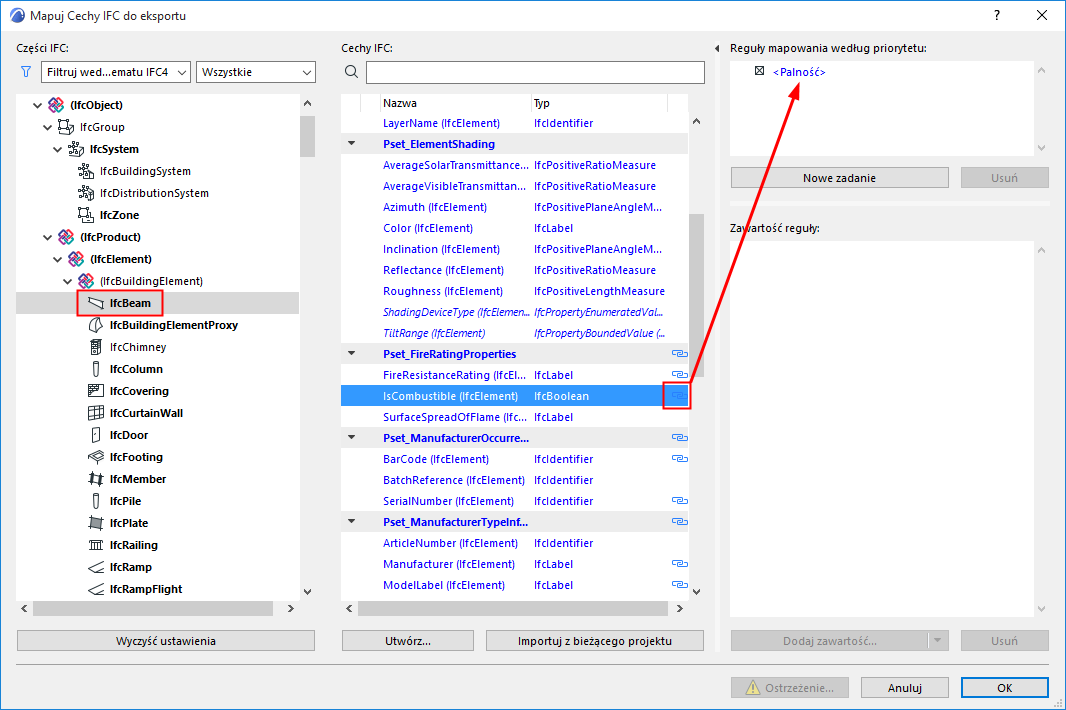
Przypisanie właściwości można zmienić jedynie na poziomie elementu macierzystego. Zatem, aby utworzyć wspólną właściwość dla wszystkich elementów budynku, nie trzeba tworzyć jej dla każdego typu elementu budynku (IfcWall, IfcColumn, IfcSlab itp.): zamiast tego, utwórz ją raz na wyższym poziomie (np. dla IfcElement).
Dodaj nową Właściwość/Odniesienie do klasy
1.Zaznacz rzecz.
2.Kliknij Nowe.
Ta sama funkcja dostępna jest w Menedżerze projektu IFC i oknach dialogowych Ustawień elementu.
Zobacz Utwórz nową, własną Właściwość IFC.
Importuj z bieżącego projektu
Kliknij ten przycisk, aby dodać wszystkie zestawy własnych właściwości IFC i właściwości bieżącego projektu (określonych w Menedżerze projektu IFC lub Ustawieniach elementu).
Uwaga: Jeśli własna właściwość przypisana do typu elementu IFC (np. IfcWall) nie jest jeszcze dostępna w bieżącym projekcie, nie będzie wyświetlona w oknach dialogowych zarządzania IFC do momentu, gdy w modelu zostanie zdefiniowany jeden tego typu obiekt.
Wyczyść ustawienia
Usuń całą zawartość bieżącej konfiguracji mapowania właściwości (reguły mapowania, Właściwości i Odniesienie do klasy).