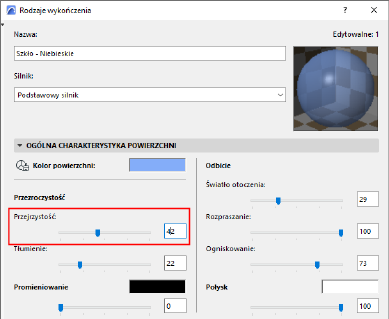
Przezroczystość (Kanał wykończenia Cineware)
Tutaj możesz określić przezroczystość, w tym współczynnik rozszczepienia.
Aby skonfigurować przezroczystość użyj parametrów Kolor oraz/lub Jasność. Użycie 50% szarości daje podobny efekt co zastosowanie bieli i 50% jasności.
Wartość procentowa koloru + wartość procentowa przezroczystości = 100%
|
Kolor powierzchni |
Wartość procentowa przezroczystości |
Rezultat |
|
Białe wykończenie powierzchni |
brak przezroczystości |
Całkowita biel (100% bieli) |
|
Białe wykończenie powierzchni |
50% przezroczystości |
Szary (50% bieli) |
|
Białe wykończenie powierzchni |
100% przezroczystości |
Brak koloru |
Jeśli powierzchnia posiada określony kolor (w kanale koloru), wartość koloru automatycznie będzie się zmniejszała wraz ze wzrostem przezroczystości.
Uwaga: Znacznie lepszy rezultat można osiągnąć po zastosowaniu absorpcji (zobacz Absorpcja, poniżej).
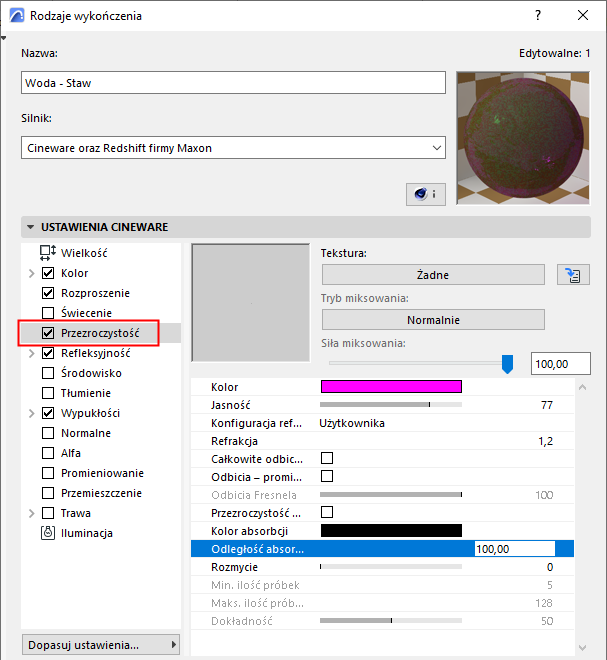
Można wczytać teksturę jako mapę przezroczystości. Im jaśniejszy piksel na mapie przezroczystości, tym bardziej oświetlony będzie odpowiadający mu obszar wykończenia powierzchni. Tekstura przezroczystości jest podobna do slajdu fotograficznego: Czerwone elementy przezrocza przepuszczają jedynie czerwone światło; białe przepuszczają całe światło. Czarne elementy nie przepuszczają wcale światła.
Zobacz Określenie koloru i wartości jasności.
Konfiguracja refrakcji przezroczystości
Wybierz konfigurację refrakcji, która automatycznie zastosuje wartość Refrakcji. Są to te same konfiguracje, które można odnaleźć w funkcji Fresnela kanału Świecenia.
Refrakcja
Jeśli nie zdecydujesz się na konfigurację, wartość Refrakcji możesz wprowadzić ręcznie.
Przydatne wartości rozszczepienia
Próżnia 1,00
Powietrze 1,00
Obsydian 1,480 - 1,510
Onyks 1,486 - 1,658
Szkło akrylowe 1,491
Benzen 1,501
Szkło okienne 1,510
Jaspis 1,540
Agat 1,544 - 1,553
Ametyst 1,544 - 1,553
Bursztyn 1,550
Kwarc 1,550
Cukier 1,560
Diament 2,417 - 2,419
Makaron sojowy 3,999
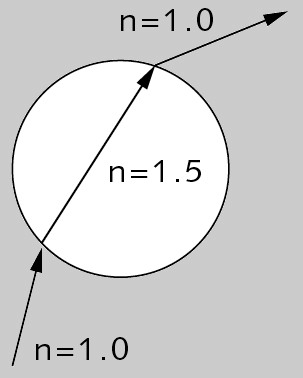
Kiedy promień uderza w zamkniętą powierzchnię (skrajny rysunek po lewej stronie) z ustawieniem przezroczystości i rozszczepienia, promień zostanie załamany symulując rozszczepienie. Uznaje się, że załamany promień znajduje się wewnątrz obiektu. Kiedy promień dociera do innej powierzchni obiektu (wylotowej), jest on z powrotem odginany, tak jak w rzeczywistości.
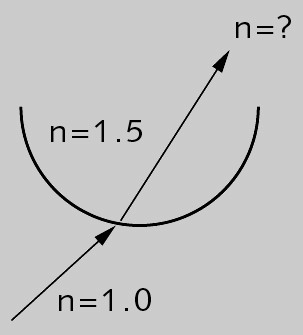
Jednak jeśli obiekt jest otwarty, promień może nie uderzyć innej powierzchni obiektu (rysunek środkowy, poniżej). Zatem promień może nie zostać odgięty z powrotem, i efekt rozszczepienia będzie niedokładny.
Dlatego też, należy upewnić się czy wszystkie przezroczyste powierzchnie w danej scenie są zamknięte (jak pokazano na rysunku po prawej stronie, poniżej).
Jeśli używasz opcji rozszczepienia do okien - jeśli parametr rozszczepienia ustawiony jest na wartość inną niż 1 - szklenie musi być zamknięte (czyli musisz widzieć parzystą liczbę szyb). (W Archicadzie, aby zwiększyć prędkość generowania widoku 3D, szyby okienne modelowane są jako powierzchnie, które nie posiadają grubości.)
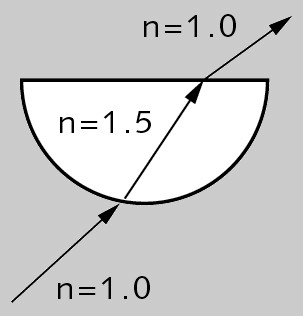
Uruchom opcję Całkowitego odbicia wewnętrznego, aby aktywować efekt Fresnel - generowanie odbić (zobacz poniżej). Spowoduje to automatyczne zmniejszenie przezroczystości i zwiększenie generowania odbić, gdy powierzchnia jest oglądana pod kątem. Jest to często spotykana i poprawna fizycznie właściwość szkła, dlatego też dla szkła nie należy wyłączać tej funkcji.
Należy pamiętać, że właściwości refleksyjności (np. chropowatość) można dostosować za pomocą ustawienia *Przezroczystość* w Kanale odbicia.
Zobacz * Przezroczystość *.
Odbicia – promienie wychodzące
Jak tylko rozszczepienie spotka się z powierzchnią po rozszczepieniu przez szkło, można obliczyć jedno lub dwa nieco inne odbicia - te, które powstają po przejściu przez szkło oraz wychodzące. Jedno odbicie jest zazwyczaj wizualnie najbardziej atrakcyjne (chociaż, w rzeczywistości jest ono nieprawdziwe). Aby uzyskać ten efekt, należy wyłączyć opcję Odbicia - promienie wychodzące.
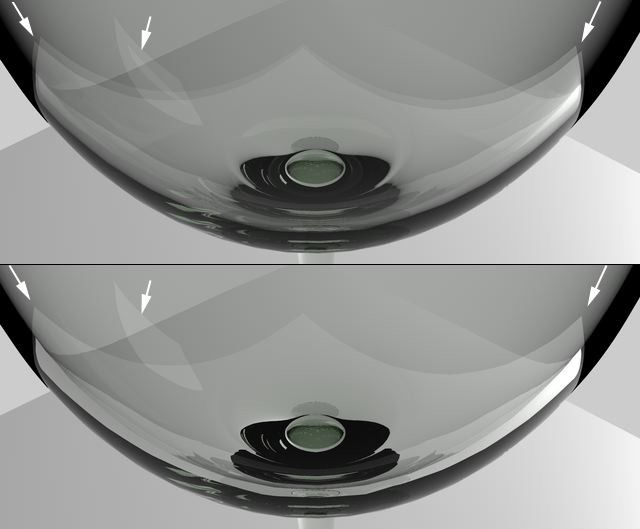
Na górze, opcja Odbicia – promienie wychodzące jest aktywna; na dole, wyłączona.
Odbicia Fresnela
Opcja Fresnel - generowanie odbić kontroluje stopień, w jakim wartości przezroczystości i odbicia zależą od kąta widzenia. Jeśli wartość Fresnel - generowanie odbić jest wyższa niż 0%, kąt widzenia — kąt pomiędzy kamerą i powierzchnią — zostanie uwzględniony.
Jeśli spojrzysz na prawdziwą szybę kierując wzrok równolegle do szyby (czyli przy 90-stopniowym kącie widzenia) zauważysz że szyba niemal nie odbija, całe światło przechodzi na drugą stronę. Jednak, jeśli popatrzysz na szybę z wąskiego kąta widzenia, zauważysz, że odbija znacznie więcej niż jej otoczenie. Wartości przezroczystości i odbicia zależą od kąta widzenia.
Opcja Fresnela służy to symulacji tego zjawiska.
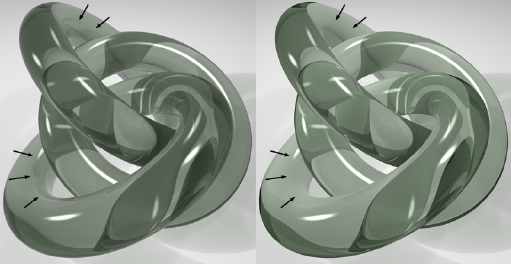
Opcja Fresnel - generowanie odbić ustawiona na wysoką wartość (po lewej) i na niską wartość (po prawej).
Na przykład, pod warunkiem, że opcja Fresnel - generowanie odbić ustawiona jest na 100%, jeśli skonfigurujesz przezroczystość wartościami RGB na poziomie 80%, 80%, 80%, powierzchnia będzie w 80% przezroczysta i w 0% refleksyjna przy 90 stopniowym kącie widzenia. Przy bardzo niskim kącie widzenia, powierzchnia jest w ok. 0% przezroczysta i w 80% refleksyjna. Jeśli poza wartością przezroczystości wprowadziłeś wartość odbicia, zostanie ona dodana do odbicia zależnego od kąta.
Jeśli wartość generowania odbić jest większa niż 0%, zastosowane zostaną wartości przezroczystości i odbicia ponieważ są one niezależne od kąta widzenia.
Zazwyczaj, jeśli powierzchnia posiada określony kolor, wartość koloru automatycznie będzie się zmniejszała wraz ze wzrostem przezroczystości. Pomoże to zapewnić realistyczny efekt. Jeśli jednak nie chcesz aby takie automatyczne ustawienia zachodziły, uruchom opcję Światła addytywnego.
Zasadniczo można uzyskać bardziej realistyczne efekty renderingu kiedy ta opcja jest wyłączona.
Kiedy światło wpada do przezroczystego nośnika, zostaje osłabione i zmienia kolor w jednym lub drugim stopniu (szkło rzadko kiedy nie posiada zupełnie żadnej barwy). Im grubsza powierzchnia, tym słabsze staje się światło po przeniknięciu (szkło nie jest całkowicie przezroczyste). Te efekty można emulować przy użyciu dwóch poniższych parametrów. W poniższym, Kolor odnosi się do parametru Kolor, znajdującego się w górnej części kanału przezroczystości.
Uwaga: Pamiętaj, że absorpcja działa najlepiej przy zamkniętej objętości. W przeciwnym razie, mogą powstać nieprawidłowe obliczenia, jeśli w objętość istnieją luki.
Kolor absorbcji
Kolor absorpcji to kolor pomnożony przez kolor kiedy “promień światła” przebył odległość określoną w parametrze Odległość absorpcji.
Kanał przezroczystości będzie zatem posiadał dwa kolory:
•Kolor: Kolor, jaki pojawia się w bardzo cienkim obiekcie (np. szybie, lub cienkiej warstwie wody)
•Kolor absorbcji: Kolor, jaki przyjmuje duży obiekt.
Podczas tworzenia szkła, kolor zawsze będzie ustawiony jako biały.
Odległość absorbcji
Użyj tego ustawienia, aby określić odległość jaką przebyć muszą promienie światła zanim Kolor absorpcji zastąpi Kolor. Im niższa wartość tym bardziej intensywny będzie kolor absorpcji, nawet dla cienkiego szkła. Wartość 0 spowoduje całkowite wyłączenie absorpcji.
Można rozmyć przezroczystość używając ustawień Rozmycie, Min. ilość próbek, Maks. ilość próbek oraz Dokładność. 0% oznacza brak rozmycia. Zwiększ wartość, aby zwiększyć siłę rozmycia.
Min. ilość próbek/Maks. ilość próbek
Uwaga: Działa tylko w Standardowym trybie renderingu.
Te parametry dostępne będą jedynie jeśli wartość Rozmycia ustawiona została na wartość wyższą niż 0%.
Program używa próbek do tworzenia efektu rozmycia i zamiast pobierać próbki na równych odległościach, skupia się na próbkach w miejscach, gdzie są one najbardziej potrzebne. Maks. ilość próbek określa liczbę próbek stosowanych dla najważniejszych obszarów. Min. ilość próbek określa liczbę próbek stosowanych dla najmniej ważnych obszarów.
Zwiększenie min. liczby próbek oraz maks. liczby próbek zapewnia wyższą jakość efektu rozmycia, jednak przy dłuższym czasie renderingu.
Uwaga: Działa tylko w Standardowym trybie renderingu.
Ten parametr dostępny będzie jedynie jeśli wartość Rozmycia ustawiona została na wartość wyższą niż 0%.
Zwiększenie dokładności zapewnia dokładniejszy efekt rozmycia, lecz również dłuższy czas renderingu.
Ma wpływ na dokładność rozmycia, poprzez kontrolę liczby próbek dla punktu cieniowania. Przy wartości 100%, maksymalna liczba próbek określona w opcji Maks. ilość próbek zostanie zastosowana w obszarach krytycznych. Zmniejsz tę wartość, aby ograniczyć liczbę użytych próbek.