Świecenie (Kanał wykończenia Cineware)
Za pomocą strony Świecenie określ zdolność powierzchni do odbijania światła.
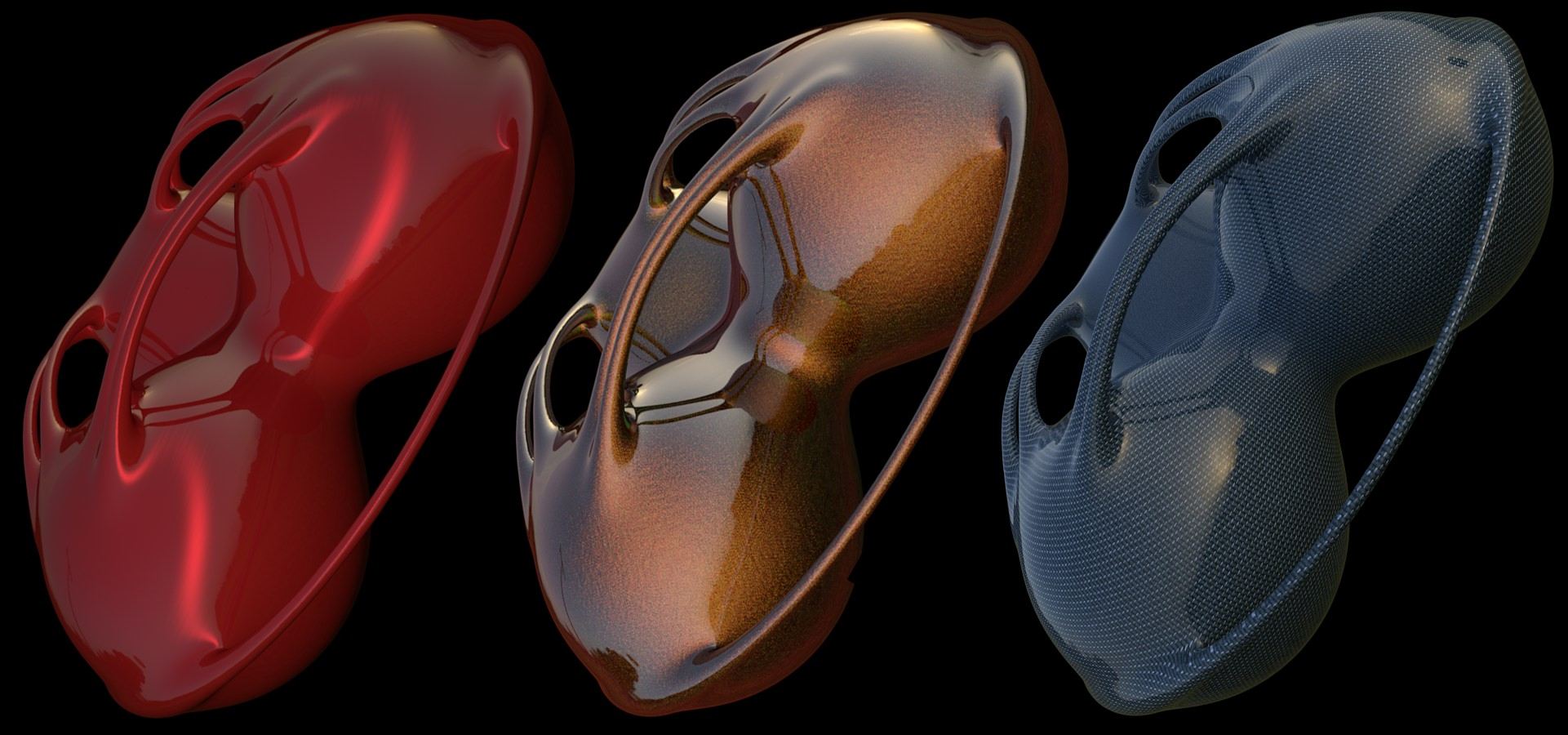
Kanał Świecenie łączy Kanał odbicia i refleksów znany z wcześniejszych wersji. Świecenie można nakładać i grupować w warstwy, tworząc różne efekty takie jak lakier metaliczny.
Można zastosować maksymalnie 16 warstw Świecenia oraz warstwę *Przezroczystość*. Każda warstwa może posiadać własny kanał Alfa, Wypukłości lub Normalne.
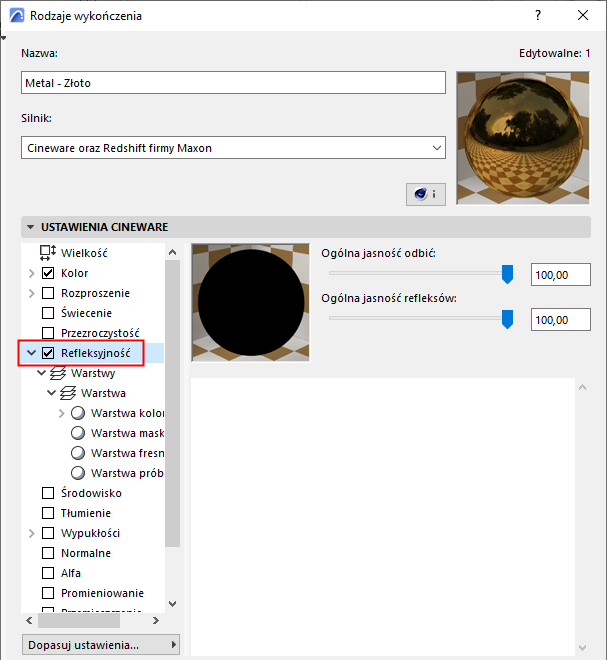
Tematy omówione w tym rozdziale:
W porównaniu do ustawienia Siła odbić definiowanego dla poszczególnych warstw, ustawienie Ogólna jasność odbić określa intensywność całego odbicia. Na przykład, jeśli w utworzonym złożonym połączeniu odbić, każde z nich będzie posiadało własną siłę odbicia i okaże się, że ogólne odbicie po wyrenderowaniu jest zbyt intensywne, za pomocą tego suwaka można będzie zmniejszyć siłę finalnego efektu, bez potrzeby zmiany poszczególnych ustawień odbicia.
Użyj opcji Ogólna jasność refleksów, aby dostosować ogólną jasność odbicia powierzchni.
Warstwy
Wymieniono tutaj wszystkie warstwy odbijające na powierzchni Świecenia. Efekt każdej warstwy można połączyć z inną warstwą, stosując jeden z dwóch dostępnych trybów miksowania.

Beckmann, GG, Pong, Ward
Typy te różną się tylko sposobem równomiernego osłabiania odbicia od idealnego kąta odbicia (= kąt padania światła).
Cztery najważniejsze typy pokazane na rzeczywistym modelu odbicia (© Eric Smit) z Chropowatością rzędu 60%:
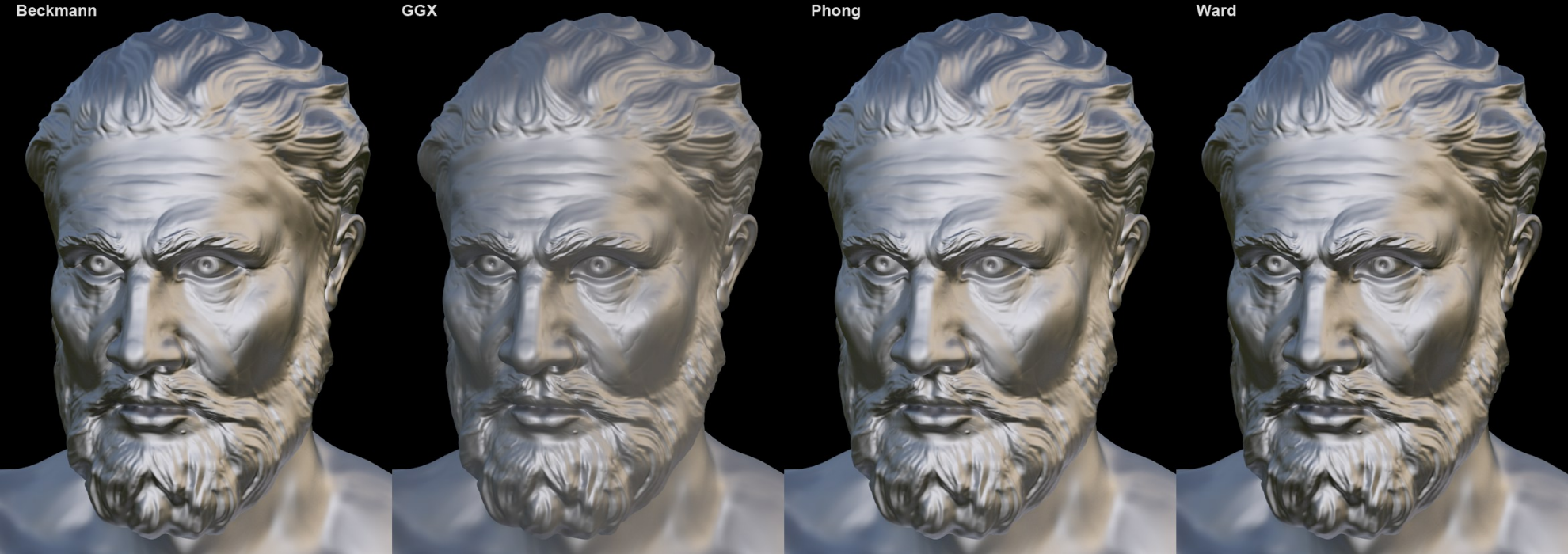
•Beckmann to poprawny fizycznie i szybki typ - najlepsza metoda przy zwykłych zastosowaniach.
•GG generuje największe rozproszenie i działa najlepiej w przypadku symulacji powierzchni metalowych: jasne odbicie refleksów o zmniejszającej się intensywności.
•Ward to typ najlepiej dostosowany do miękkich powierzchni, takich jak guma czy skóra
Inne typy
•Anizotropiczny załamuje odbitą wiązkę światła w określonych kierunkach, generując zniekształcenie odbicia, takie jak np. w przypadku matowego lub zarysowanego metalu.
Zobacz Warstwa anizotropia.
•Odbicia (Kompatybilność), Refleksy - Blinn, Refleksy - Pong (Kompatybilność): Te trzy typy są dostępne jedynie ze względu na kompatybilność po wczytaniu starszego pliku. Zaleca się korzystanie z innego trybu, działającego poprawnie fizycznie. W przypadku zaznaczenia Refleksów Blinn/Pong (Kompatybilność), odblaski można dowolnie dostosować bez potrzeby uwzględniania chropowatości.
•Lambertowski (Rozpraszanie), Oren-Nayar (Rozpraszanie): Te tryby to modele rozproszenia (np. “idealne” matowe odbicia). Generują one efekt podobny do kanału powierzchni Kolor (który się nie odbija). Te kanały należy stosować ostrożnie (nie są one przechowywane przez Kalkulację naświetlenia GI) i zasadniczo dostępne są tylko dla zapewnienia kompatybilności. W zamian należy zastosować kanał Kolor, ponieważ może być on wyrenderowany szybciej.
•Irawan (materiał tkany) to rodzaj specjalnej anizotropii, zawierający kilka wzorów materiału, które można zastosować w celu uzyskania realistycznego wyglądu powierzchni tkanin.
Zobacz Warstwa Tkanina.
Rozproszenie światła to wynik matowych odbić. Powyższe typy nie mają wpływu na powierzchnie o idealnych odbiciach (w których ustawienie Chropowatości wynosi 0%).
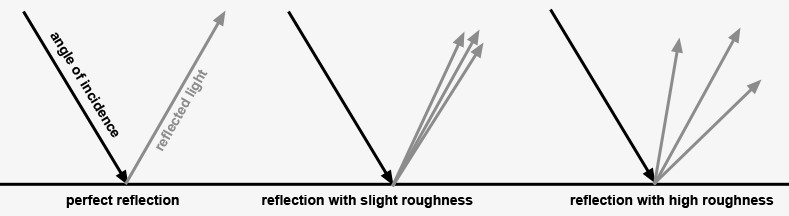
Poniżej przedstawiono ustawienia Typów przy różnych ustawieniach stopnia Chropowatości.

Duży, refleksyjny obiekt odbija niebo HDRI, zintegrowane obrazy pokazują odblaski z dwóch źródeł światła. Zarówno opcja Rozpraszanie, jak i opcja Irawan generują wynik bardzo różniący się od pozostałych, ponieważ uniemożliwiają oddzielne skonfigurowanie Chropowatości (wyjątek: Oren-Nayar).
Osłabienie
Te opcje określają, w jaki sposób należy łączyć Kanał Kolor z Kanałem Warstwa przy różnych ustawieniach Siły odbić.
Uwaga: Jeśli Kanał Kolor jest wyłączony, ustawienia te nie zostaną zastosowane!
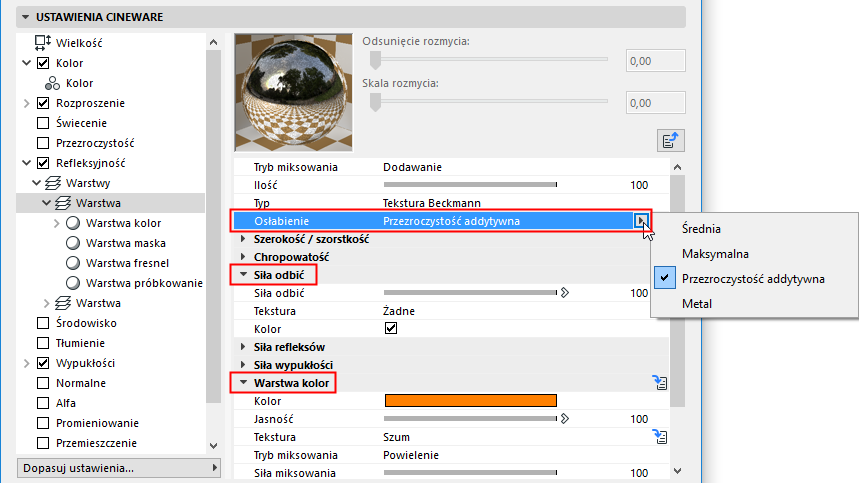
•Średnia wartość: Oba kolory zostaną uśrednione. Ten tryb generuje obrazy o najbardziej realistycznym wyglądzie. (Jeśli w ustawieniu Kolor warstwy nie określono koloru, to efekt będzie taki sam jak w przypadku kolejnego trybu, Maksimum).
•Maksimum: Ten tryb jest najlepiej dostosowany do tworzenia kolorowych odbić: Efekt Kanału Kolor zostaje zmniejszony, a dominuje Kolor Warstwy.
•Światło addytywne: Oba kolory zostaną dodane. (W rzeczywistości, efekt Kanału Kolor powinien zostać osłabiony wraz ze wzrostem refleksyjności powierzchni; w trybie Światło addytywne ta zasada nie ma zastosowania). Aby uzyskać poprawny fizycznie wynik, Kanał kolor należy przyciemnić ręcznie).
•Metalowy: Dostępny tylko ze względów kompatybilności w przypadku wczytania starszego projektu (w starszych wersjach Cineware ten tryb był dostępny w ustawieniu Tryb Kanału Połysk; stosował on kolor określony w Kanale Kolor w celu nadania koloru refleksom).

Powierzchnia kuli posiada czerwono-biały, prążkowany Kanał Koloru,
a Kanał Świecenia określony jest jako niebieski
Chropowatość

Wartości chropowatości w przyrostach 5-stopniowych
W świecie rzeczywistym, powierzchnie składają się z niezliczonej ilości mikroskopijnych, odbijających światło, cząsteczek, o różnym ułożeniu. Oglądane z odpowiedniej odległości tworzą one odbicia lub refleksy.
Doskonale wypolerowana (refleksyjna) powierzchnia składa się z cząsteczek o takim samym ułożeniu. Im bardziej chropowata powierzchnia, tym bardziej zróżnicowane położenie tych mikrocząsteczek, co daje odpowiednio większe rozproszenie i bardziej matowe odbicie refleksów.
Chropowatość rzędu 100% określana jest jako powierzchnia lambertowska. Ten rodzaj powierzchni odbija światło w okrągłym rozproszeniu we wszystkich kierunkach, tworząc idealną powierzchnię rozproszenia. To właśnie określane jest w kanale Kolor powierzchni: kolor powierzchni rozproszenia bez właściwości refleksyjnych. Aby określić kolor powierzchni rozproszenia, można nawet całkowicie pominąć kanał Kolor i zastosować kolor warstwy (co jednak oznacza dłuższy czas renderingu).
Należy pamiętać, że czas renderingu będzie zwiększać się wraz z wyższą wartością Chropowatości, ponieważ program musi uwzględnić odbicia z odpowiednio większego zakresu.
Uwaga: Do obliczenia odblasków i anizotropii wymagana jest Chropowatość wyższa niż 0%.
Tekstura
Aby zastosować ustawienie Chropowatości (opisane powyżej) dla całej tekstury, można użyć ustawienia Tekstury.
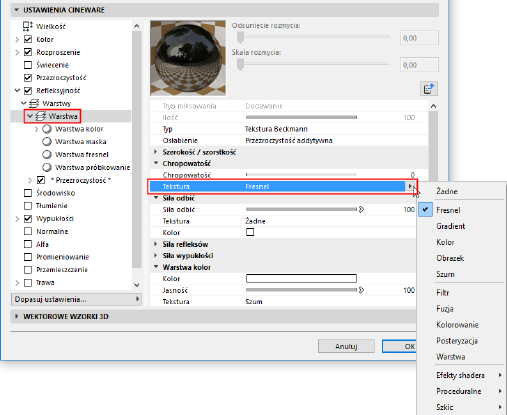
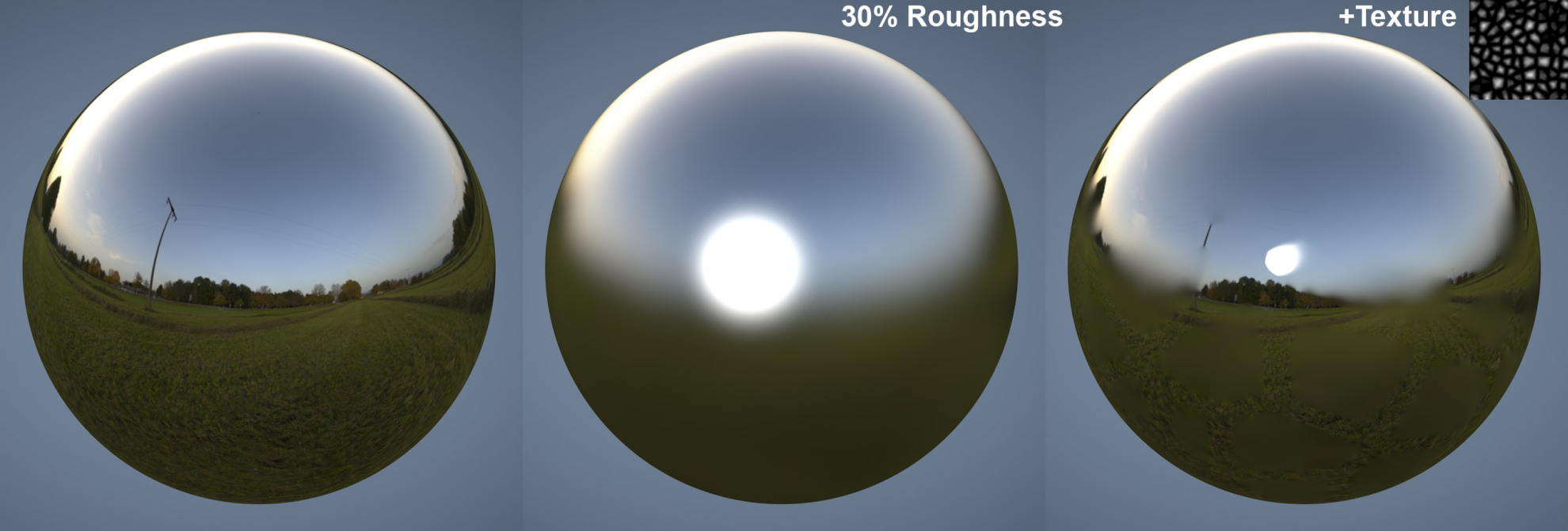
Odbicia matowe można kontrolować przy użyciu tekstur
Zobacz Tekstury (Powierzchnie Cineware).
Wczytane tutaj wartości skali szarości tekstury konfigurują to ustawienie w następujący sposób: biały oznacza pełną wartość ustawienia, a czarny = 0. Pośrednie, szare wartości dają analogiczny efekt.
Siła odbić
To ustawienie określa siłę, z jaką powierzchnia powinna odbijać światło. Opcja Osłabienie powyżej określa w jaki sposób to ustawienie powinno działać w połączeniu z Kanałem Kolor.
Zasadniczo, intensywność koloru powierzchni zmniejsza się wraz ze zwiększeniem siły odbicia (co ma miejsce w każdym trybie poza trybem Światło addytywne). Ten efekt również znany jest jako oszczędzanie energii.
Jeśli Siła odbić ustawiona jest na 0%, powierzchnie nie będą wcale odbijały światła; wartość 100% zapewni maksymalny stopień odbijania. W rzeczywistości, każda powierzchnia w pewnym stopniu odbija światło (choć czasami jest to stopień bardzo niewielki). Należy o tym pamiętać podczas tworzenia bardzo realistycznych tekstur.
Uwaga: Siłę odbicia połączonych warstw można ustawić razem za pomocą suwaka Ogólna jasność odbić.
Kolor
Jeśli ta opcja jest włączona, Kolor określony w Kanale Kolor zostanie użyty jako kolor odbicia (zamiast ustawienia koloru w podmenu Kolor warstwy).
Siła refleksów
Ta wartość określa siłę refleksów. Użycie refleksów to sposób na dodanie prostych odbić do powierzchni, bez znaczącego zwiększania czasu renderingu.
W rzeczywistości, refleksy to po prostu źródła światła odbite przez powierzchnie obiektów. Jeśli chcesz utworzyć fotorealistyczną scenę, należy tę wartość ustawić na 0 i użyć ustawienia Siła odbić (opisanego powyżej).
Uwaga na temat refleksów: Wielkość i wygląd refleksów zależy od Typu i Chropowatości (w większości trybów opcje te muszą być ustawione na wartość wyższą niż 0%), a w niektórych przypadkach od ustawień anizotropicznych. Stanowi to różnicę względem wersji Cineware we wcześniejszych edycjach AC, umożliwiających tworzenie fizycznie nieprawidłowych ustawień szerokości i wysokości refleksów. W razie potrzeby można jednak nadal wprowadzać takie ustawienia przy ustawieniu Typu jako Połysk Blinn/Pong (Kompatybilność). zobacz poniżej Ustawienia refleksów.
Każde źródło światła w projekcie generuje refleksy. Należy pamiętać, że refleksy generowane są jedynie przez rzeczywiste źródła światła w Archicadzie i przez światła wieloboku (obszaru) (jednak różnią się one wielkością i innymi właściwościami od prawdziwych, odbijanych obszarów świateł):
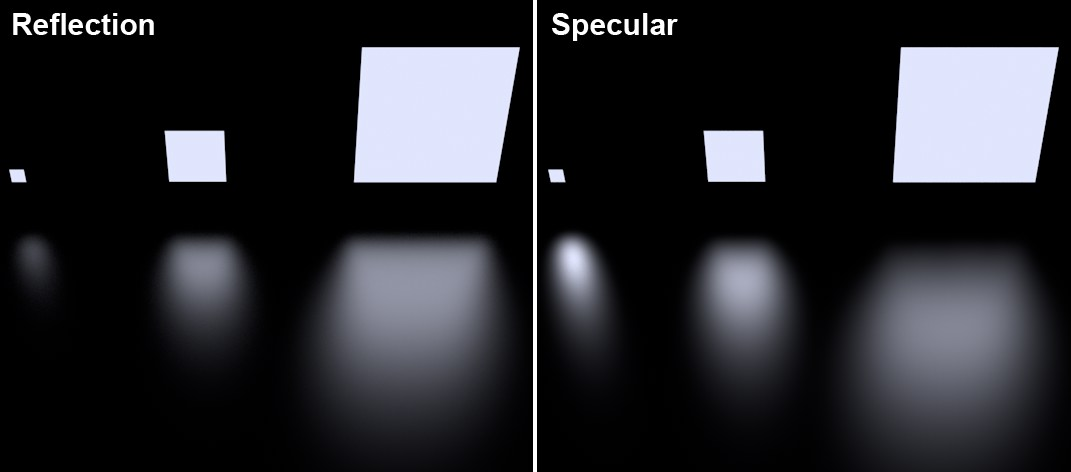
Obszary świateł odbijane na podłodze
Należy pamiętać, że mały obszar świateł renderowany jest w zbyt dużej proporcji, co sprawia że wygląda nierealistycznie.
Przykłady działania różnych ustawień Typu i Chropowatości, zobacz Typ.
Uwaga: Należy pamiętać, że siłę połączonych refleksów z kilku odbijających warstw można dostosować za pomocą suwaka Ogólna jasność odbić w zakładce Świecenie.
Trzy niżej opisane ustawienia mają zastosowanie tylko dla trybu Połysk Blinn/Pong (Kompatybilność):
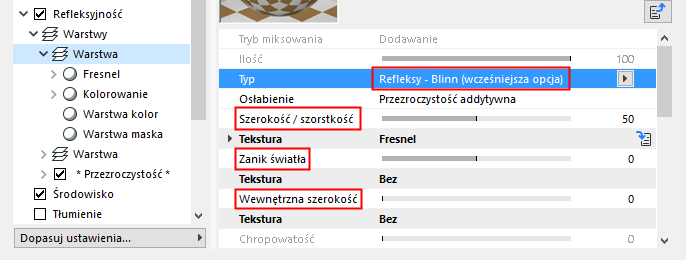
•Szerokość/chropowatość: Określa szerokość refleksu. Dla powierzchni matowych należy zastosować większą szerokość (dla mniejszej siły odbicia). Polerowane i błyszczące powierzchnie powinny mieć mniejszą szerokość (dla wyższej siły odbicia).
•Zanik światła: Określa krzywą refleksu - można utworzyć dowolny kształt, od niewielkiego punktu po prostokąt.
•Wewnętrzna szerokość: Określa wewnętrzny obszar refleksu, nieobjęty redukcją intensywności światła.
Każda warstwa odbicia posiada własny, niezależny kanał Wypukłości lub Normalnych (zobacz poniższy Tryb). Działają one dokładnie tak, jak kanały powierzchni o tej samej nazwie.
Za pomocą suwaka ustaw siłę efektu wypukłości lub normalnych. Przy ustawieniu 0% tryb zostanie wyłączony; 100% oznacza maksymalny efekt.
Tryb
To ustawienie określa jaki rodzaj Kanału Wypukłości lub Normalnych należy zastosować.
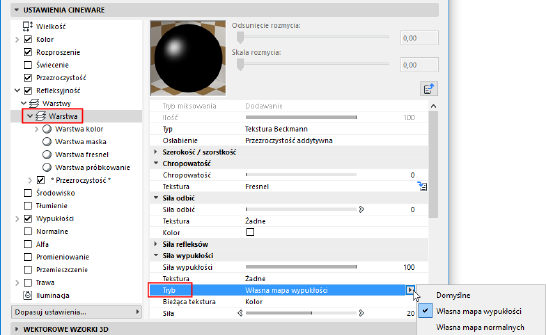
•Domyślna: Brak konkretnych kanałów warstwy odbicia.
•Własna mapa wypukłości: Zaznacz tę opcję, aby wczytać własną mapę wypukłości w polu Bieżąca tekstura. Aby uzyskać lepszy wynik, można również wczytać mapę normalnych (za pomocą kolejnej opcji).
•Własna mapa normalnych: Zaznacz tę opcję, aby wczytać własną mapę normalnych w polu Bieżąca tekstura. Może to być również mapa wypukłości w shaderze Normalizera.
Bardzo częstym zastosowaniem dla kanałów wypukłości właściwych dla warstwy jest odwzorowanie błyszczących drobinek w metalicznym lakierze samochodowym. Odbijające cząsteczki można odwzorować przy użyciu bardzo małej Tekstury szumu.
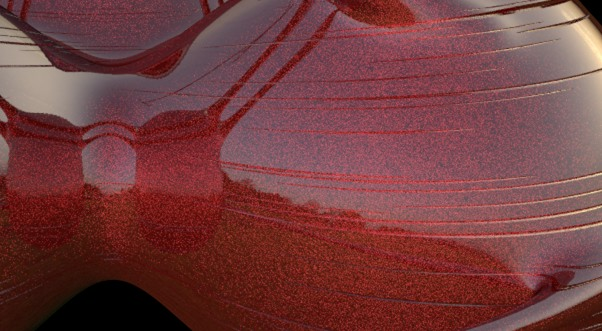
Metaliczne błyszczące drobinki i zarysowania zostały utworzone przy użyciu osobnych shaderów szumu
w obydwu warstwach odbicia
Siła
Użyj tej wartości, aby określić siłę odwzorowania wypukłości/normalnych.
Więcej szczegółów - zobacz Siła (Kanał Normalnych) i Siła (Kanał Wypukłości).
Zanik MIP
Opcja stosowana przy własnej mapie wypukłości. Uruchomienie tej opcji spowoduje zmniejszanie chropowatości w miarę zwiększania odległości od kamery (zobacz również Zanik MIP).
Metoda
Opcja stosowana przy własnej mapie normalnych. To ustawienie pozwala skonfigurować układ współrzędnych dla mapy normalnych. Szczegóły można znaleźć pod hasłem Metoda.
Użyj tych ustawień, aby określić kolor poszczególnych osi przy użyciu własnej mapy normalnych:
•Odbij X (czerwony)
•Odbij Y (zielony)
•Odbij Z (niebieski)
•Zamień Y & Z (Y w górę)
Zobacz również opis Zamień Y & Z (Y w górę) w części Kanał Normalnych.
Ustawienia dostępne w tym menu służą jako rodzaj filtra koloru dla odbić.
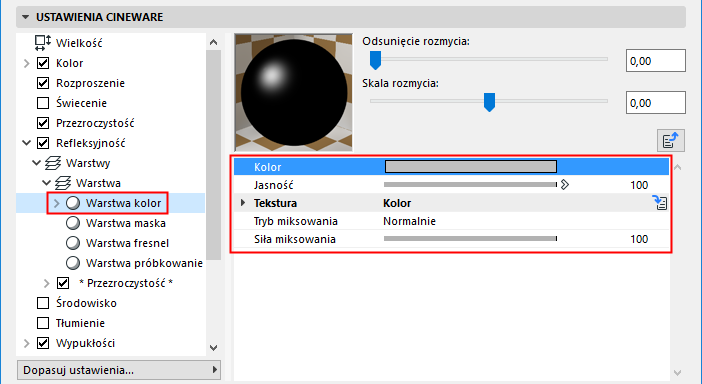
Dodana zostanie warstwa kolor i kolor z kanału Kolor powierzchni. Ta metoda pozwala zastosować czarno-białą teksturę, aby określić gdzie powinny wystąpić odbicia (kolor biały = tak; czarny = nie).
Tego koloru należy użyć również, aby utworzyć kolorowe powierzchnie metalowe.
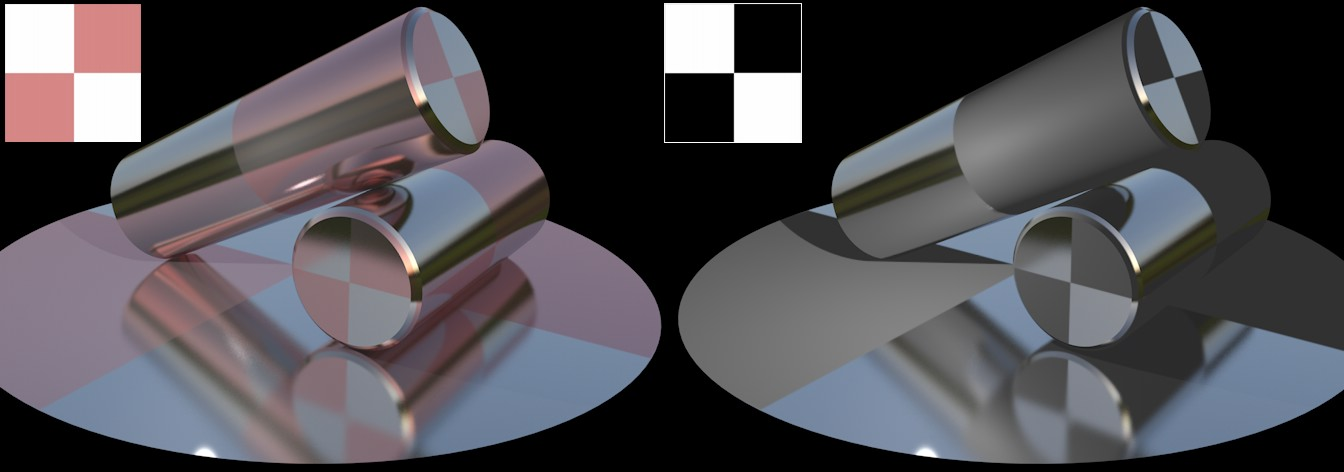
Tekstury z menu Kolor warstwy. Biały kolor generuje całkowite odbicie,
czarny pokazuje kolor Kanału kolor.
•Kolor: Określa kolor filtrowania warstw. Domyślnym kolorem jest biały, który umożliwia uzyskanie odbicia bez potrzeby zmiany koloru.
•Jasność
Zobacz Określenie koloru i wartości jasności.
•Tekstura
Zobacz Tekstury (Powierzchnie Cineware).
•Tryb miksowania
•Siła miksowania
Zobacz Tryb mieszania i siła Mieszania (Powierzchnie Cineware).
Za pomocą ustawień dostępnych w tym menu można utworzyć kanał alfa dla warstwy, która określa widoczność warstwy znajdującej się pod spodem. Biały kolor niczego nie ukryje, czarny ukryje odpowiednio wszystkie wartości skali szarości.
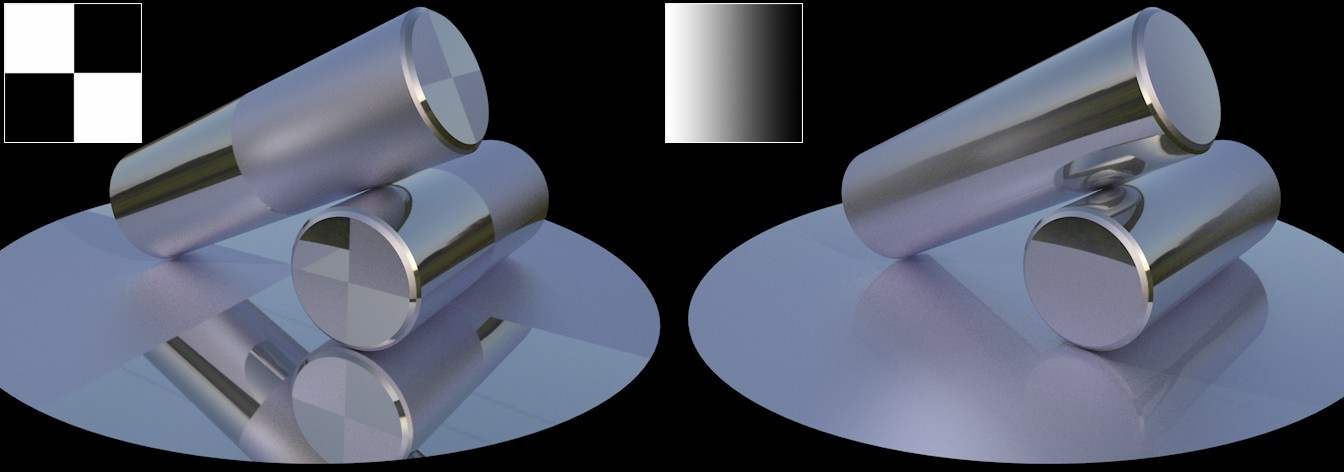
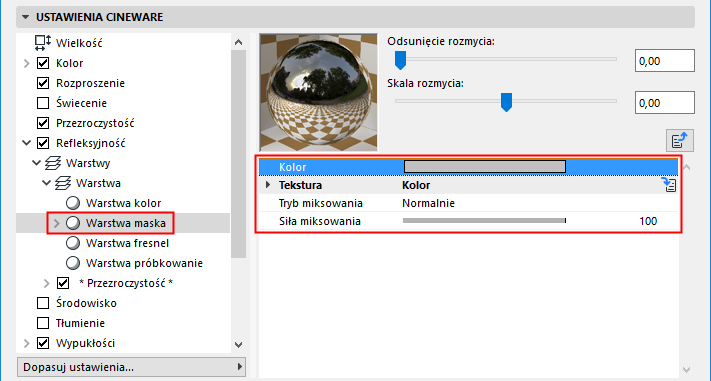
Kolor: To ustawienie służy do określania koloru alfa. Domyślnym kolorem jest biały, który umożliwia uzyskanie odbicia bez potrzeby zmiany koloru.
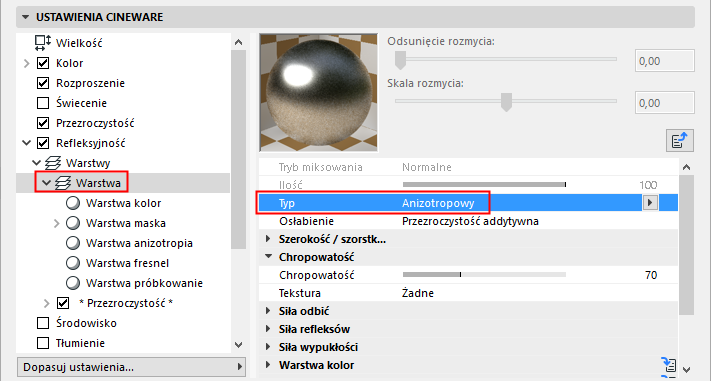
Aby utworzyć efekt anizotropii, ustaw Typ jako Anizotropiczny, a Chropowatość na wartość większą niż 0%. Należy również upewnić się, że wystarczy jej w otoczeniu, aby zapewnić odbicie. Odpowiednie do tego celu będą tekstury HDRI w obiekcie Niebo.
Przebuduj projekcje
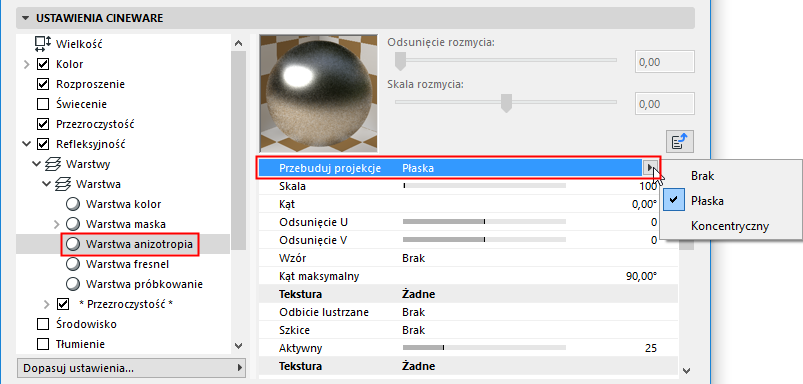
Styczne wektora rys, które określają kierunek rysy do wewnątrz, można przedstawić na obiekcie na jeden z trzech sposobów:
•Bez: Wektory zostaną wyświetlone na obiekcie bez zmian
•Płaskie: Wektory będą zeskalowane, obrócone lub przeniesione
•Po promieniu: Wektory będą zakrzywione po okręgu, np. aby oddać wygląd tarczy na rysunku poniżej. W polu Wzór można wczytać obraz, zwiększyć wartości Odsunięcia, a także zróżnicować Liczbę w celu utworzenia różnych ciekawych efektów spiralnych/symetrycznych, jednak efekt przedstawiony na poniższym przykładzie można utworzyć tylko nie używając ustawienia Wzór.
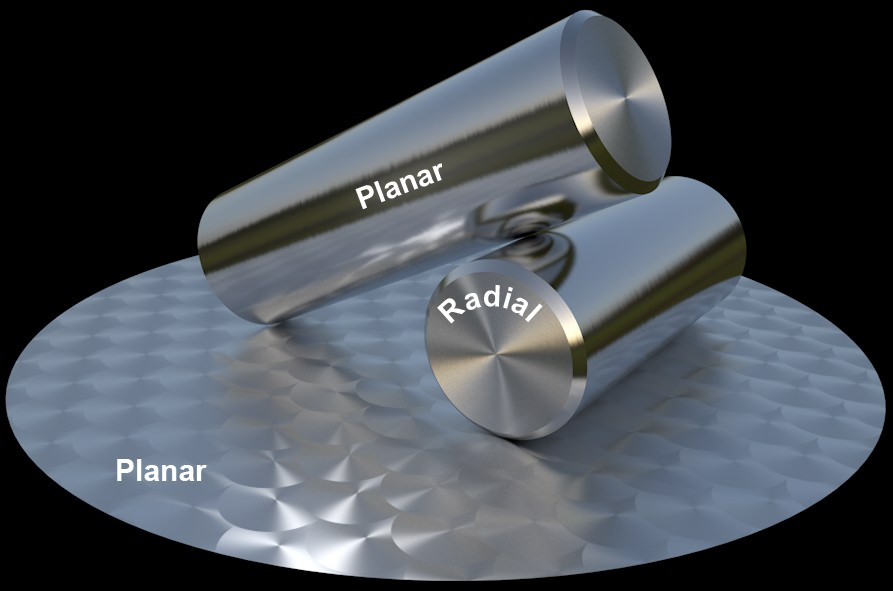
Różne powierzchnie dla głowic i boków cylindra (płaskie i po promieniu).
Skala
Określa wielkość zaznaczonego wzoru lub rysy.
Kąt
Służy do obracania mikroskopijnych anizotropicznych rys (i równoległych krawędzi, jeśli zostały zdefiniowane). Oś obrotową definiują wartości Odsunięcia U/V.
Odsunięcie U, Odsunięcie V
Służy do przesuwania wzoru/rys w kierunku, odpowiednio, U lub V. Aby uzyskać efekt na tarczy przedstawiony na ilustracji powyżej, obie wartości zostały ustawione na 50%, co oznacza, że oś obrotowa znajduje się w centrum okrągłych rys.
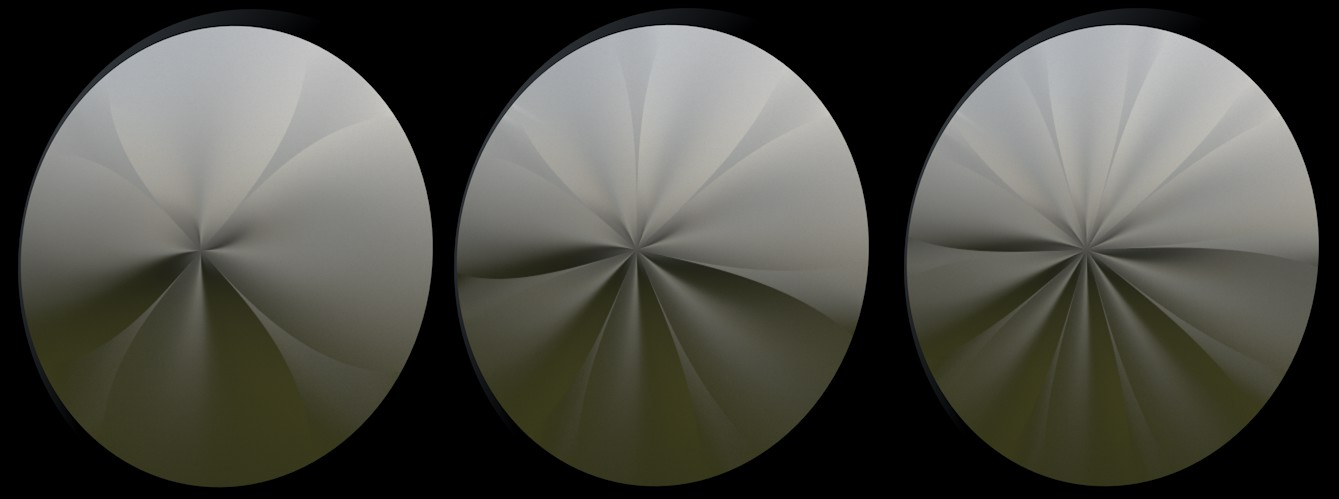
Liczba
Stosując to ustawienie, należy najpierw wybrać Wzór. Wartość Liczba określi następnie liczbę “wątków” zbiegających się w środku zdefiniowanym za pomocą ustawień Odsunięcie U/V.
Wzór
To ustawienie może służyć do ustawienia wspólnych powierzchni anizotropiczych, takich jak węgiel, matowy metal itp. Dodatkowo, za pomocą tekstur można uzyskać wiele innych wzorów.
•Bez: Powstaną Rysy liniowe, których położenie pozostanie stałe.
•Okrągłe, Prostopadłe, Przekątne, Siatka, Inne, od lewej do prawej:
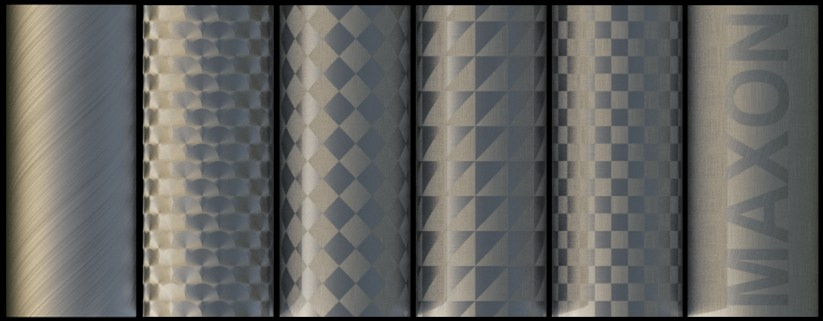
Siatka i Prostopadłe to opcje przeznaczone do tworzenia powierzchni z włókna węglowego:
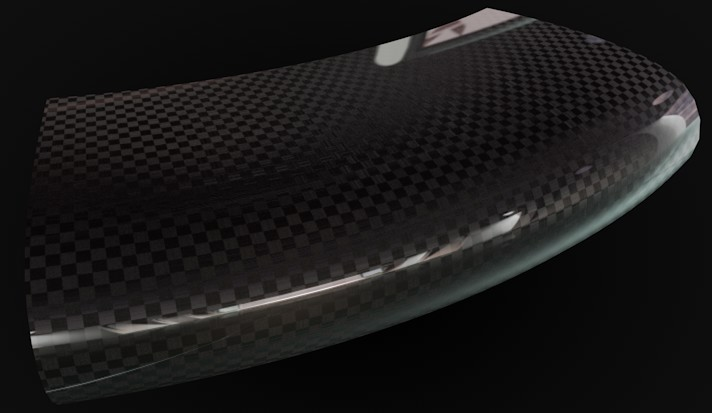
Do stworzenia powierzchni z włókna węglowego można zastosować wzór dopasowania.
Tutaj do warstwy anizotropicznej dodano dodatkową warstwę odbijającą
Tekstura
Można zastosować własny wzór zamiast domyślnego. W tym celu utwórz czarną teksturę, na którą naniesiesz biały wzór.
Zostaną również sprawdzone wartości skali szarości, zatem Maksymalny kąt będzie reprezentował kąt rys w białych obszarach. Pamiętaj, że po obróceniu rysy o 180°, różnica nie będzie dostrzegalna.
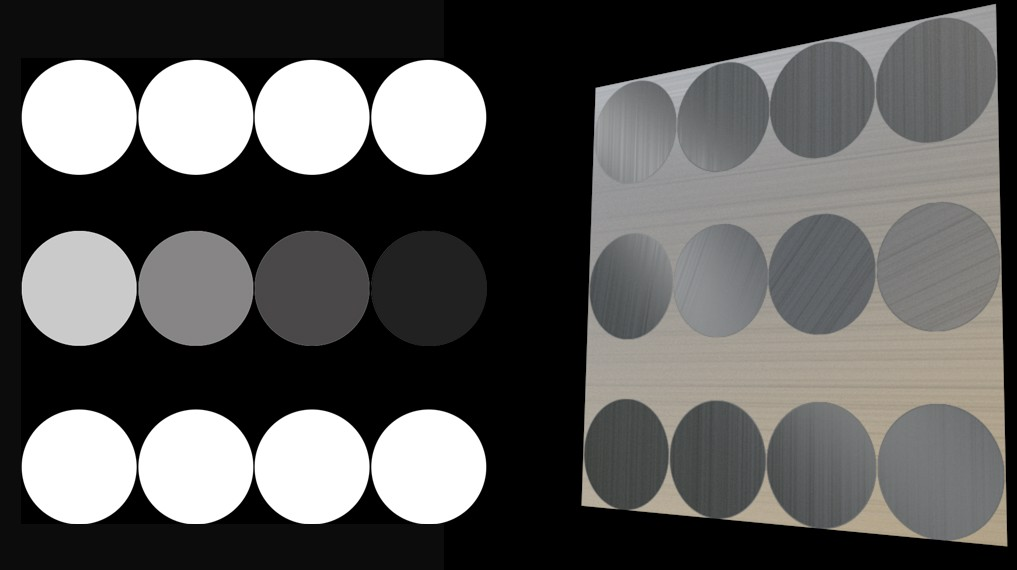
Tekstura po lewej generuje wzór rysy po prawej stronie (Ustawienia Maksymalnego kąta to 90°).
Odbij
Ta opcja pozwala odbić Wzór w kierunkach U i V (za wyjątkiem wzorów własnych).
Szkice
Poza mikroskopijnymi, anizotropicznymi rysami, które mogą jednorodnie odkształcić refleksy/odbicia, można również zdefiniować dodatkowe, jeszcze większe rysy (grzbiety). Rozróżniamy grzbiety podstawowe, przebiegające równolegle do mikroskopijnych rys oraz grzbiety dodatkowe (mniej uzasadnione w połączeniu z opcją Przebuduj projekcję po promieniu), przebiegające prostopadle. Oba typy grzbietów można stosować równocześnie, jak pokazano w górnym prawym rogu poniższego rysunku.
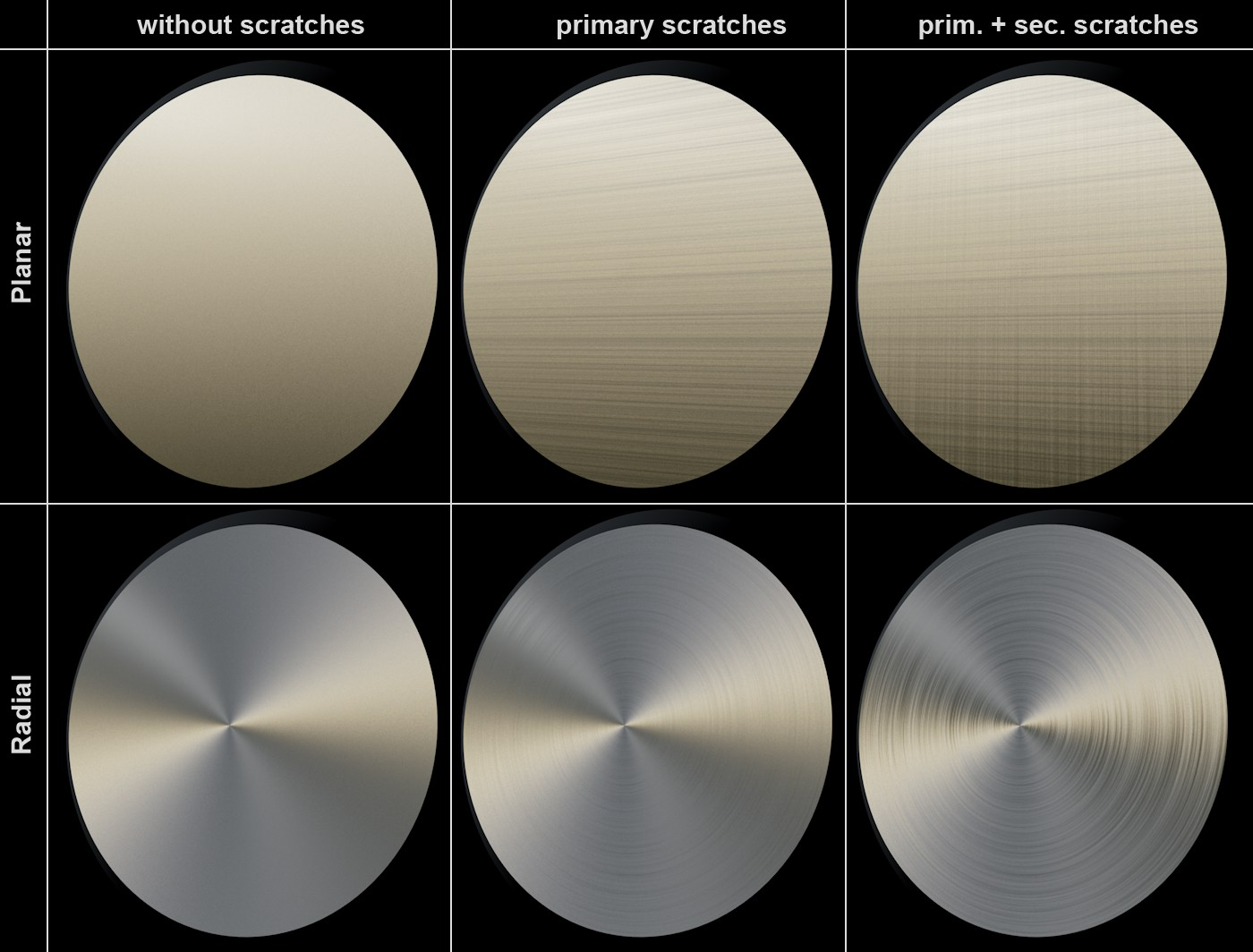
Rysy podstawowe i wtórne w modelach Płaskich i Promieniowych.
Aktywny
Użyj tej wartości, aby określić ogólną siłę efektu anizotropii. Wartość 0% spowoduje wyłączenie efektu.
Orientacja
To ustawienie konfiguruje właściwość, która w rzeczywistości nie istnieje: powoduje ono obrócenie rys stycznej wektora opisanych powyżej. Ma za zadanie zmianę sposobu odbijania, Umożliwia to dostosowanie efektu anizotropii bez zmiany położenia źródła światła.
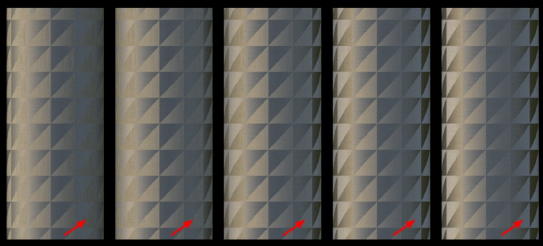
Wartości orientacji. Należy zapamiętać zmiany w zaznaczonych punktach.
Główna amplituda, Dodatkowa amplituda
Wartości te służą do definiowania głębokości grzbietów. Pamiętaj, że aby utworzyć bardzo duże zagłębienia, można wprowadzić wartości większe niż 100%.
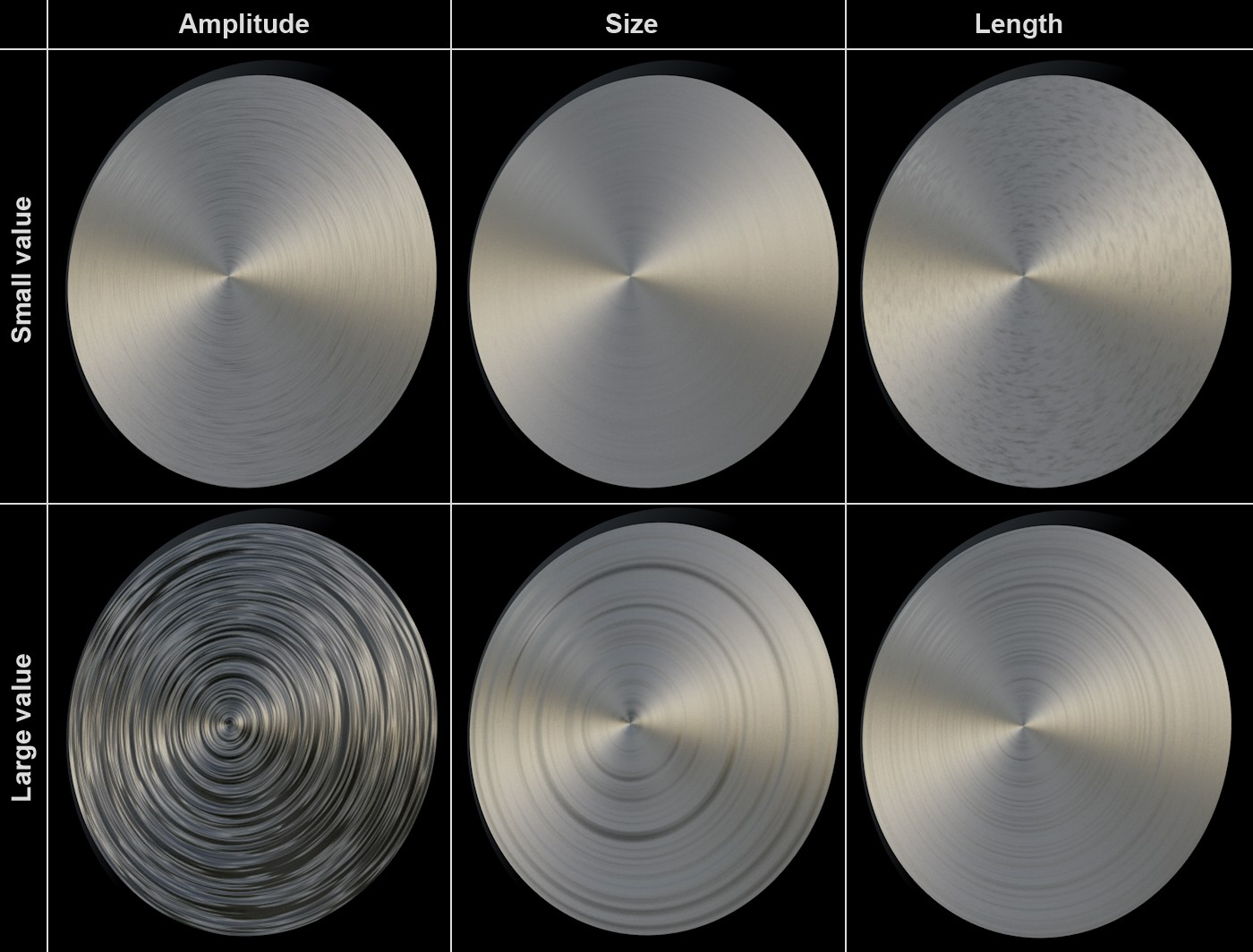
Niskie i wysokie wartości amplitudy, skali i długości.
Główna skala, dodatkowa skala
Służy do określania szerokości grzbietów.
Główna długość, dodatkowa długość
Służy do określania długości krawężnicy. Bardzo wysokie wartości prowadzą do powstawania bardzo koncentrycznych (promieniowych) lub długich grzbietów o tej samej głębokości (Płaskie), bardzo niskie wartości generują bardzo krótkie grzbiety.
Główne tłumienie, Dodatkowe tłumienie
Cineware posiada własny tryb tkaniny - Irawan (tkany materiał), możliwy do wyboru w menu Typ.
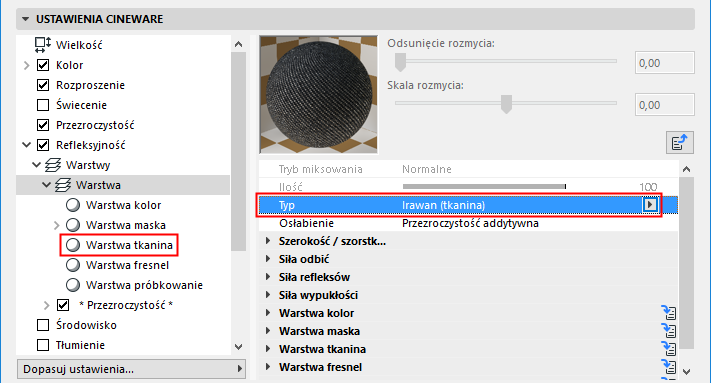
Tkanina jest najczęściej wykonana z przędzy (a ta z włókien), utkanej w taki sposób, aby tworzyła wzór. Tkaniny składają się z powierzchni o zróżnicowanej strukturze, dających charakterystyczne, anizotropiczne odblaski/odbicia.
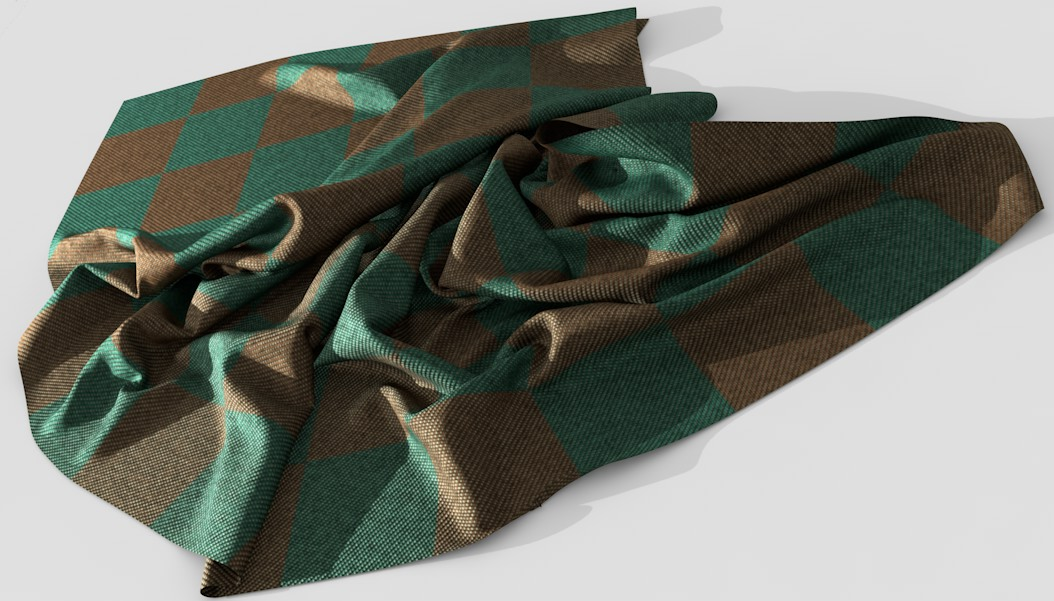
W tym trybie można wyłączyć kanał powierzchni koloru.
Ustawienia domyślne
Zestaw ustawień domyślnych, zawierających skonfigurowane wartości dla każdego wzoru.
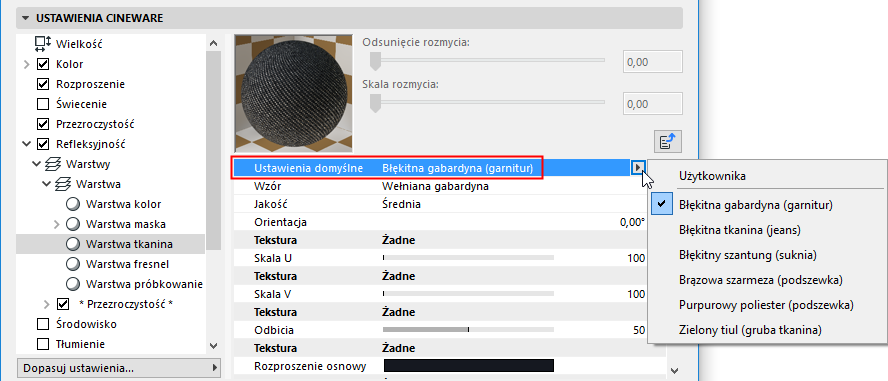
Dostępne są następujące ustawienia domyślne:
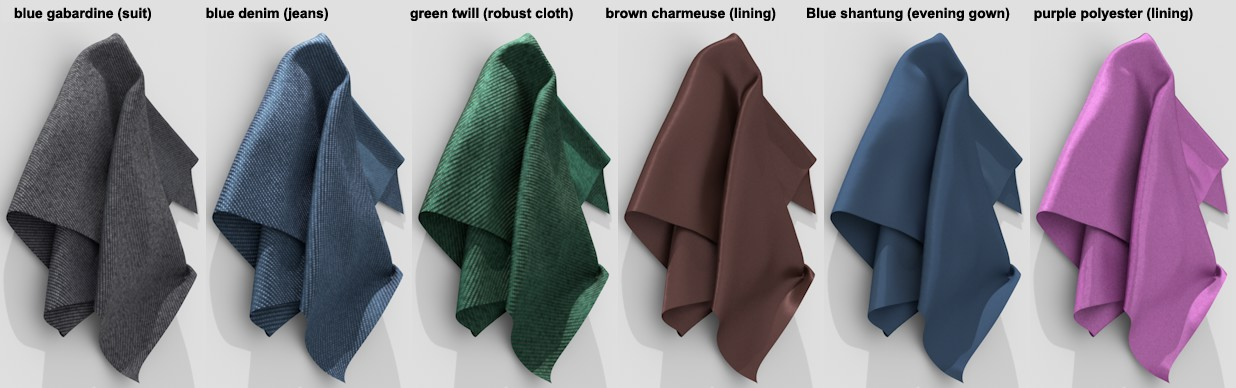
Jeśli zmieniono ustawienia domyślnie, tryb zostanie automatycznie przełączony na Niestandardowy.
Wzór tkaniny
Materiał tkany składa się z różnych nitek osnowy, ułożonych prostopadle względem siebie. Widziane z bliska, wzory tkanin w Cineware wyglądają następująco:
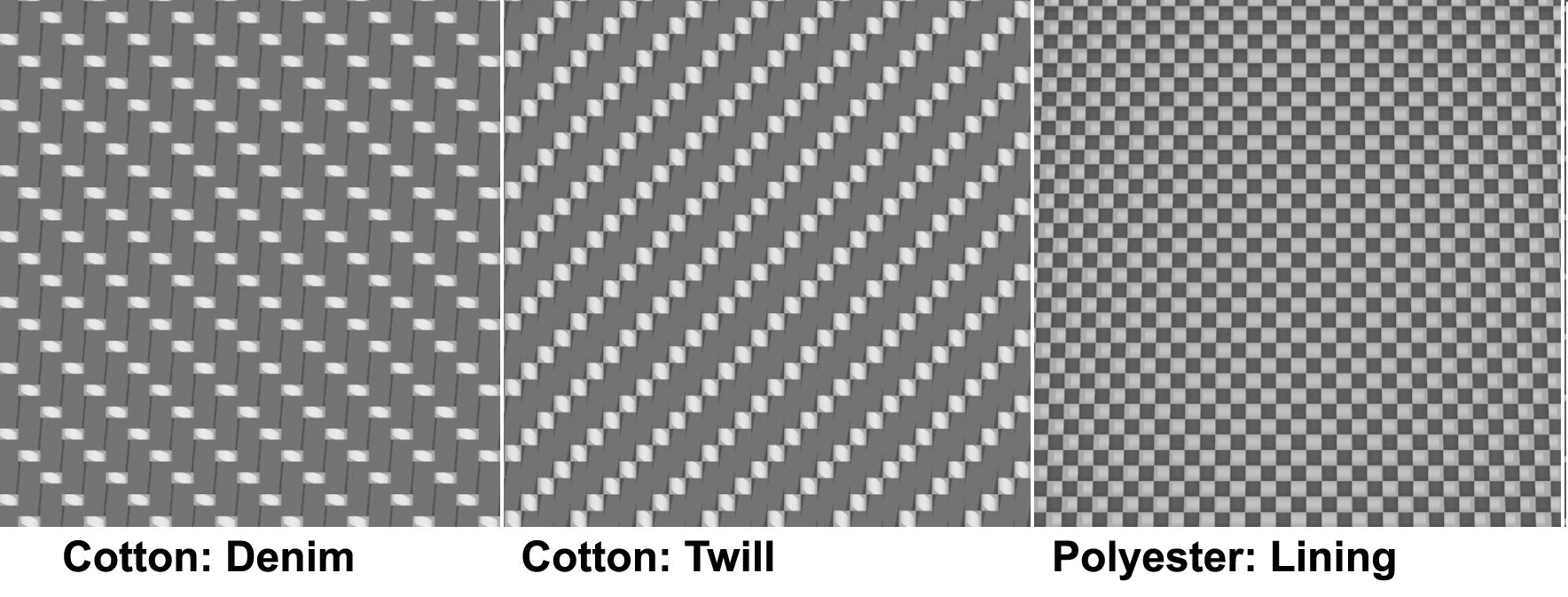
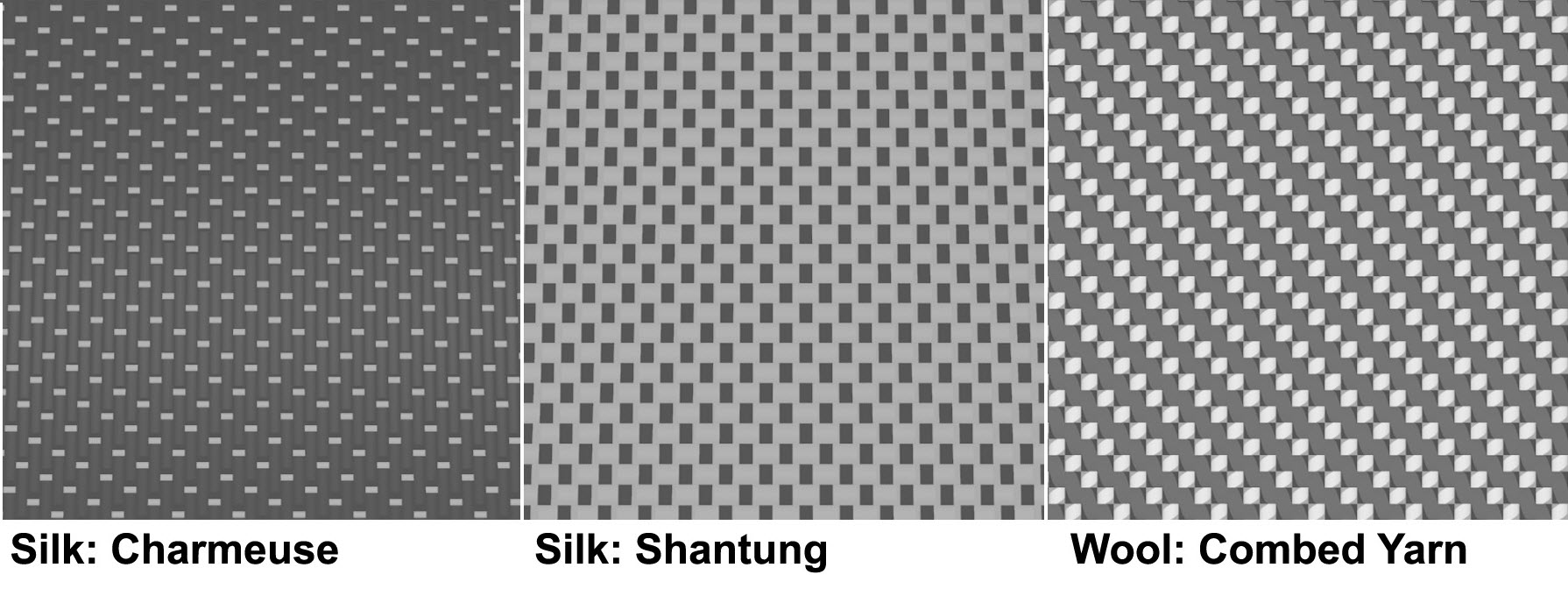
Z daleka, struktury te łączą się ze sobą, tworząc charakterystyczny materiał, który będzie wyglądał nieco inaczej w zależności od kąta, pod jakim jest oglądany. W rzeczywistości, nici osnowy i wątku składają się z przędzy o różnych właściwościach odbijania. Przykładowo, wypełnienie poliestrowe zawiera bardzo błyszczące elementy ułożone prostopadle względem siebie i posiada wysoce refleksyjne właściwości.
Jakość
W programie, sposób odbijania tkanego wzoru traktowany jest jak w przypadku zwykłej tekstury o silnych właściwościach szumu (analogicznie do shadera Szum, odzwierciedla to niską wartość). Podczas renderowania, tekstura zostanie przeanalizowana przy użyciu kilku różnych, niewielkich próbek. W celu określenia liczby próbek, dostępne są tutaj trzy poziomy jakości.
Uwagi:
–Podczas gdy wpływ na jakość renderingu będzie niewielki, czas renderowania znacząco się zmieni, chyba że użyjesz opcji Minimalna, przeznaczonej do renderowania testowego.
–Im wyższe są ustawienia Poprawiania konturu, tym mniej ustawienie Jakość wpłynie na jakość renderingu.
–Im wyższa jakość, tym bardziej wyrazista struktura tkaniny i tym bardziej zminimalizowane zostaną prążki mory.
Orientacja
Użyj tego ustawienia, aby obrócić strukturę tkaniny (oś obrotu U/V=0/0). Przykładowo, jeśli wzór na nogawce spodni ułożony jest prostopadle, tym ustawieniem można zmienić ułożenie wzoru. W zależności od wzoru na tkaninie, nawet niewielkie zmiany (rzędu 10°) mogą mieć ogromny wpływ na wyrenderowany obraz.
Skala U/Skala V
Za pomocą tych ustawień można zmienić strukturę materiału w kierunkach U i V. Zazwyczaj, aby prawidłowo odwzorować strukturę materiału, wartości skali powinny być takie same dla obu kierunków.
Należy pamiętać, że bardzo wysokie wartości dadzą odpowiednio nierealistyczny efekt.
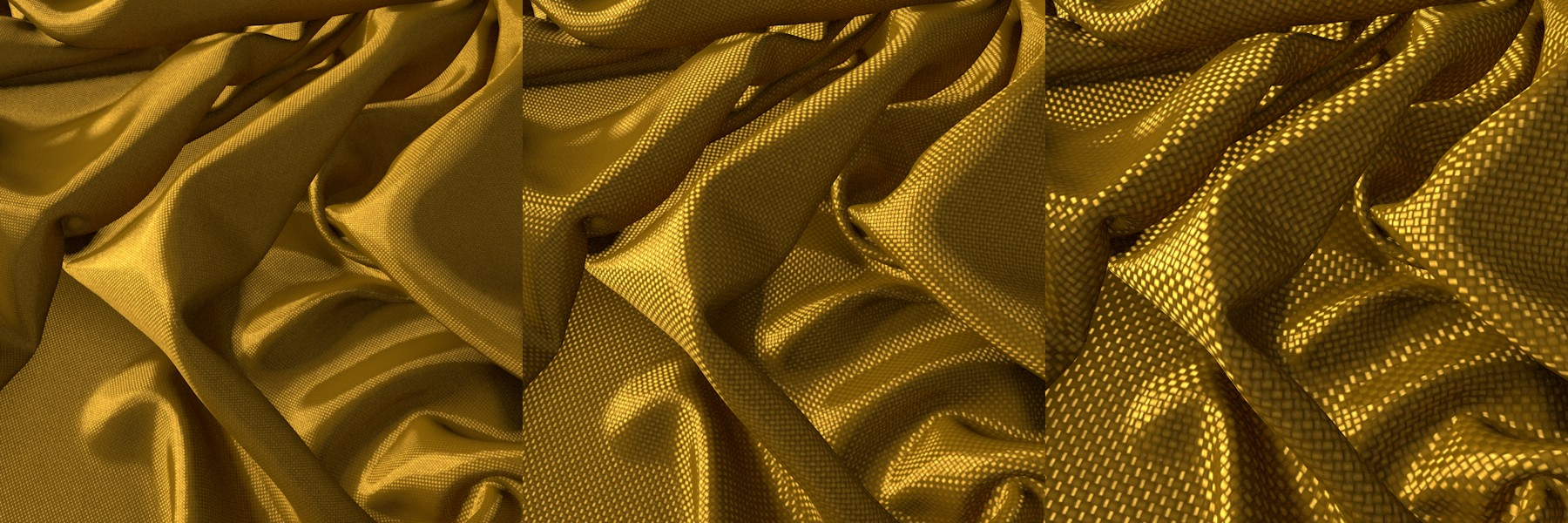
Zwiększenie wartości skali od lewej do prawej strony (wypełnienie poliestrowe)
Odbicia
Ustawienia Odbicia określa ‘szerokość’ refleksu/odbicia. Niskie wartości dają ostre, jasne odbicia na poszczególnych włóknach; wyższe wartości zmiękczają odpowiednio odbicia (stają się one ciemniejsze i szersze).
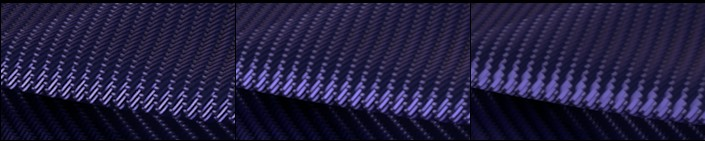
Zwiększenie wartości odbicia od lewej do prawej strony
Rozproszenie osnowy/Rozproszenie wątku; Refleksy osnowy/Refleksy wątku
W tym miejscu można zdefiniować kolory refleksów dla nitek osnowy i wątku (zobacz wzór tkaniny).
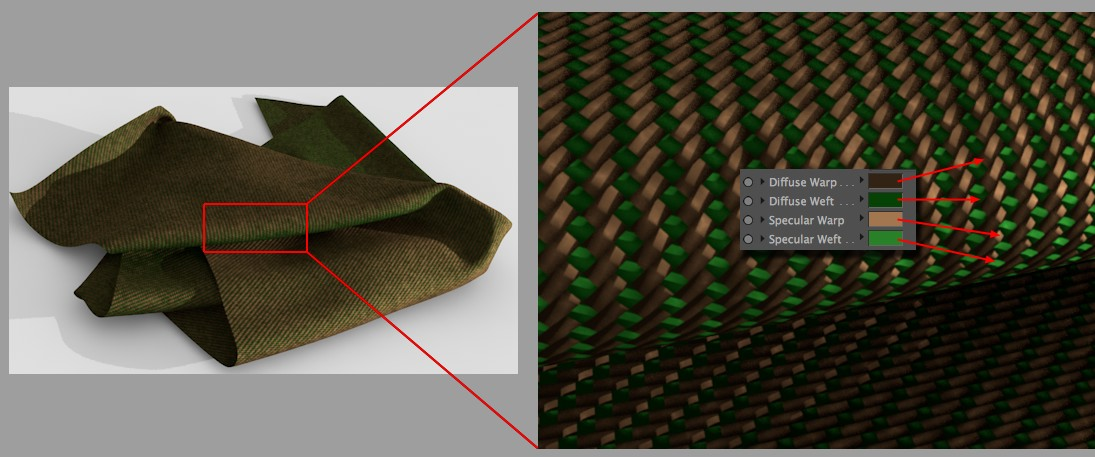
Należy pamiętać, aby kolor refleksów był zawsze jaśniejszy niż kolor rozproszenia i aby miały one podobny odcień (zobacz wzór tkaniny). W celu określenia koloru, w polu Tekstura można wczytać bitmapę lub shader. Pamiętaj, że tekstura zostanie powielona w odpowiednim kolorze. Jeśli chcesz użyć do określenia koloru tylko tekstury, dla tego ustawienia wskaż kolor biały.
Wygładzanie
To ustawienie stosowane jest jedynie dla opcji Wzór poliestrowy i jedwabny. Ogólnie rzecz biorąc, wraz ze wzrostem wartości, anizotropiczne odbicie refleksów stanie się bardziej rozmyte, ale jaśniejsze.
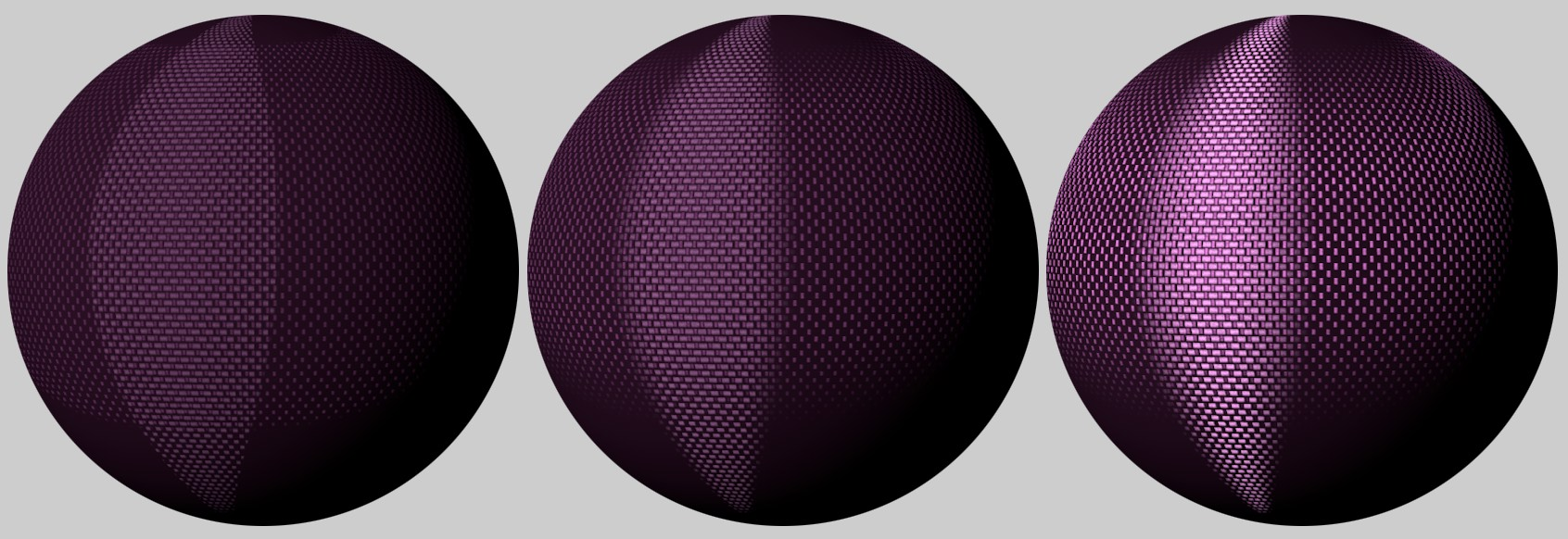
Zwiększenie wartości wygładzenia od lewej do prawej strony
Rozdrobnienie - jednolite
To ustawienie określa ogólną siłę refleksów/odbić. Im wyższa wartość, tym jaśniejsza/bardziej refleksyjna będzie tkanina.
Rozdrobnienie - przednie
To ustawienie może również służyć do określania siły refleksów/odbić, jednak wyższe wartości dadzą odpowiednio mniejszy efekt. Co ważniejsze, to ustawienie w pierwszej kolejności oddziałuje na jasne obszary refleksów przędzy - ciemniejsze ulegną niewielkiej zmianie.
Siła szumu
Określa siłę szumu zastosowanego dla koloru przędzy (kolor nitki zostanie rozjaśniony i przyciemniony w różnych obszarach).
Skala szumu
Określa skalę szumu zastosowanego do koloru przędzy. Należy pamiętać, że można stosować wyższe wartości, generujące nieregularny wygląd tkaniny.
Różne efekty szumów
Ponieważ niemal każda tkanina posiada nieregularne nitki i sploty, w Cineware dostępne są trzy metody szumów, które można zastosować, aby zmniejszyć nierówności w materiale:
•Kolor przędzy przy użyciu opcji Siła szumu
•Kształt/orientacja refleksu nitki osnowy przy użyciu opcji Szum przędzy (Osnowa)
•Kształt/orientacja refleksu nitki wątku przy użyciu opcji Szum przędzy (Wątek)
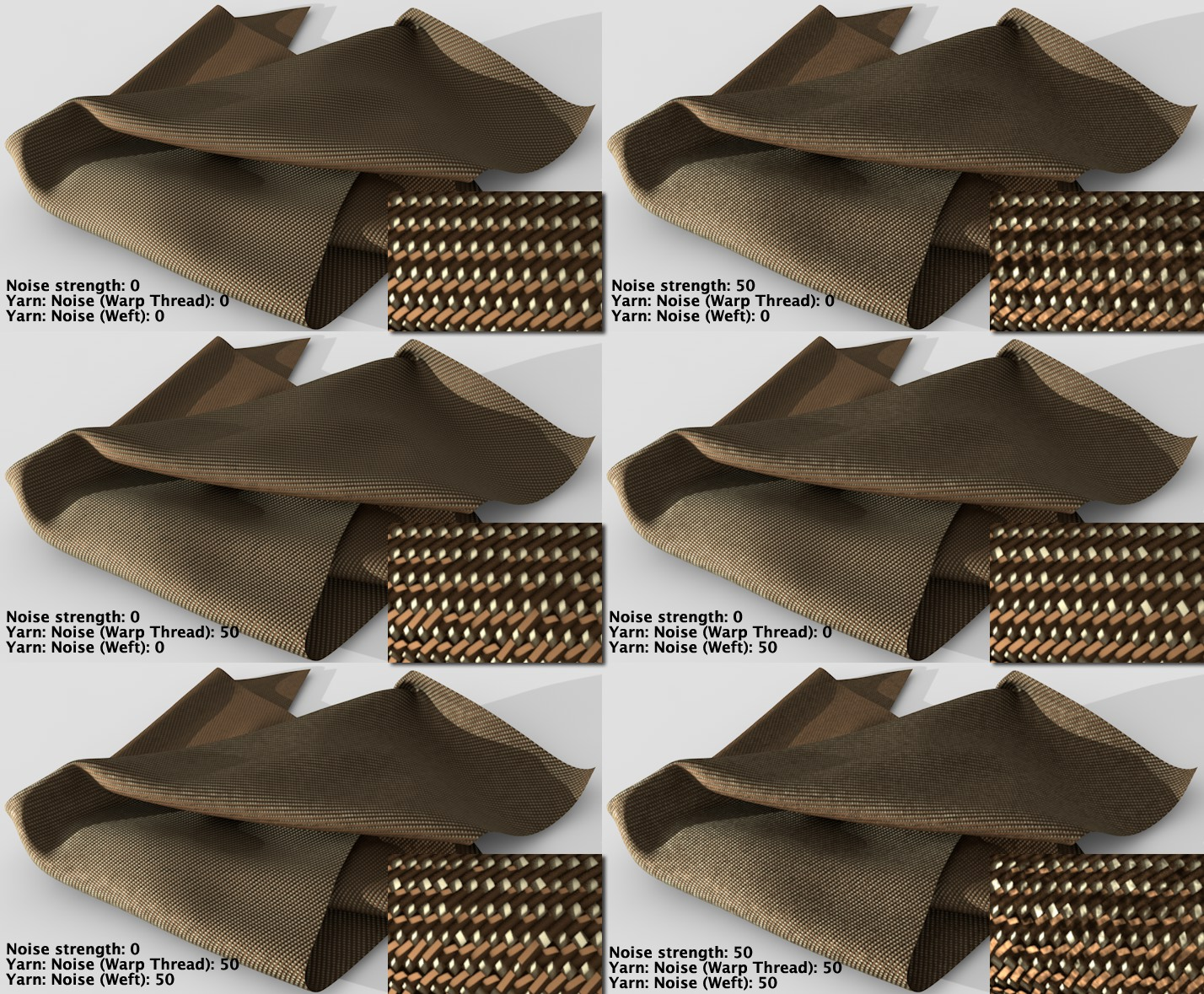
Różne efekty szumów (wstawione: znacznie powiększony widok)
Szum przędzy (osnowa)/Szum przędzy (wątek)
Określi siłę, z jaką wewnętrzny szum oddziałuje na kształt i wielkość refleksu (zobacz również powyższy rysunek). Im wyższa wartość, tym większe odchylenie od równoległego splotu nitek i tym większa zmiana wyglądu przędzy, np. z powierzchni jedwabnej do szorstkiej płóciennej.
Szum Yarn - skala
Określa skalę efektu szumu. Im mniejsza wartość, tym szybsze odchylenie od optymalnego kształtu. Większe wartości spowodują odpowiednie spowolnienie odchylenia, dokładnie tak jak skalowanie shadera Szumu.
Te ustawienia określają stopień, w jakim odbicie zwiększy się wraz ze zwiększeniem kąta normalnych powierzchni w stosunku do powierzchni - jest to tak zwane odbicie Fresnela.
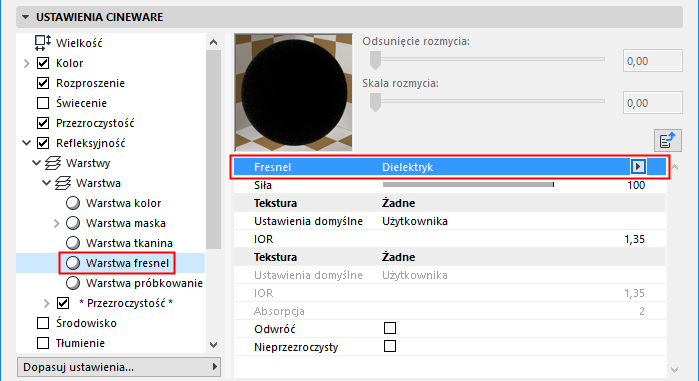
Sprawdź, czy siła świecenia jest większa niż 0. W przeciwnym razie, efekt Fresnela zniknie.
Fresnel
Wybierz spośród następujących opcji:
•Dielektryczny dla powierzchni przezroczystych, takich jak szkło, woda, lakier przezroczysty itp.
•Przewodnik dla nieprzezroczystych, refleksyjnych powierzchni takich jak metal, minerały itp.
Aby zapewnić bardziej realistyczny wygląd, sprawdź, czy kanał Kolor jest wyłączony. Metalowe powierzchnie używają niemal wyłącznie odbić.
Ustawienia domyślne
Zintegrowany zestaw ustawień domyślnych (do zastosowania przede wszystkim w przypadku metalu) został stworzony w oparciu o wartości rzeczywiste. Za pomocą ustawień Fresnela opisanych poniżej, nie można zmieniać poszczególnych ustawień.
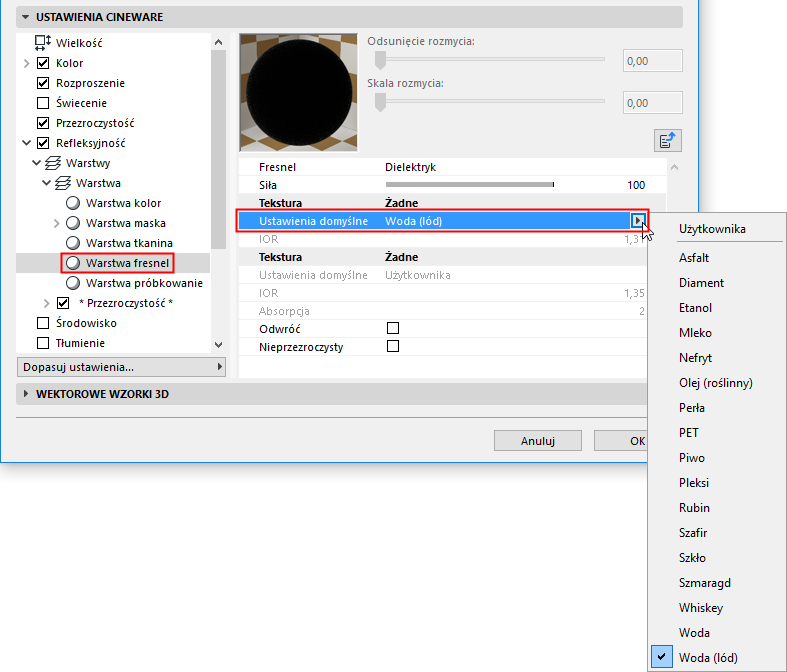
W zależności od wybranego trybu Fresnela zostaną udostępnione różne powierzchnie. Wybierz Niestandardowy, jeśli chcesz samodzielnie zmienić ustawienia.
Pamiętaj, że ustawienia domyślne Przewodnika będą miały wpływ ma wewnętrzny układ kolorów (Kolory warstwy powinny być w 100% białe!).
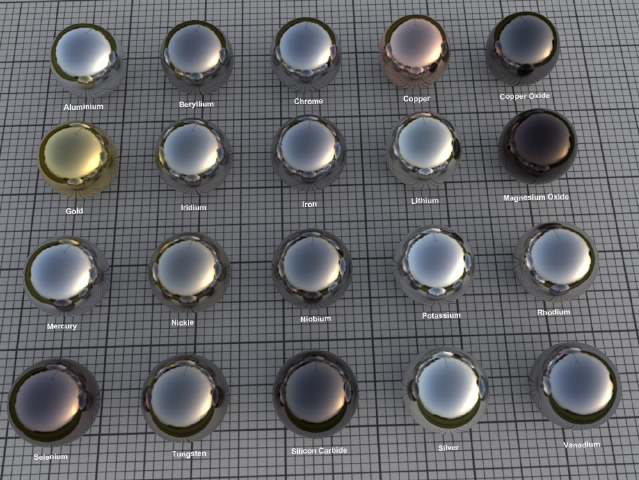
Wybór ustawień domyślnych Przewodnika
Siła
Suwak siły umożliwia płynne przejście od odbicia (0%) do pełnego odbicia Fresnela (100%).
IOR
IOR występuje przede wszystkim w połączeniu z efektami załamanego światła, ale jest również miarą kąta padania światła dla odbicia światła przez powierzchnię (przezroczystą lub nieprzezroczystą). Jak widać na rysunku powyżej, niskie wartości mogą spowodować, że powierzchnia będzie odbijała niemal wyłącznie w obszarach, w których kąt widoku kamery jest bardzo niski. Wyższe wartości spowodują przeniesienie odbicia do obszarów położonych bardziej z przodu.


Tryb Przewodnik działa podobnie, ale odbicia są zazwyczaj dużo bardziej wyraziste. (Jednak zwiększenie odbicia odpowiadającego zwiększeniu wartości IOR nie jest liniowe, ponieważ wpływa na nie również wartość Absorpcji; aby uzyskać najwyższy stopień realizmu, zaleca się użycie wartości domyślnych)
Odwróć
Opcja ta umożliwia odwrócenie odbicia Fresnela. Przykład (dla kuli): maksymalne odbicie, występujące zazwyczaj na środku kuli, zostanie przesunięte na jej krawędzie.
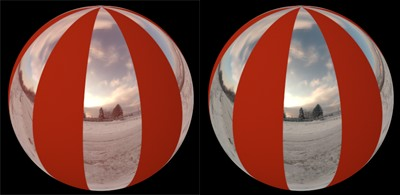
Nieprzezroczysty
W niektórych przypadkach możesz chcieć zapobiec oddziaływaniu efektu Fresnela sąsiadujących powierzchni na dany obiekt. Na tym rysunku, powierzchnia refleksyjna z mapą alfa znajduje się w górnej części czerwonej warstwy rozproszenia. Opcja Nieprzezroczysty po lewej stronie jest wyłączona: zwróć uwagę, w jaki sposób kolor czerwony ze spodniej warstwy przebija, a po prawej stronie rysunku jest zablokowany przy włączonej opcji Nieprzezroczysty.
Absorpcja
To ustawienie dostępne jest również dla trybu Przewodnik. Zwiększenie wartości zapewni odpowiednio silniejsze ogólne odbicia. Tego ustawienie można użyć, aby dostosować stopień odbicia.
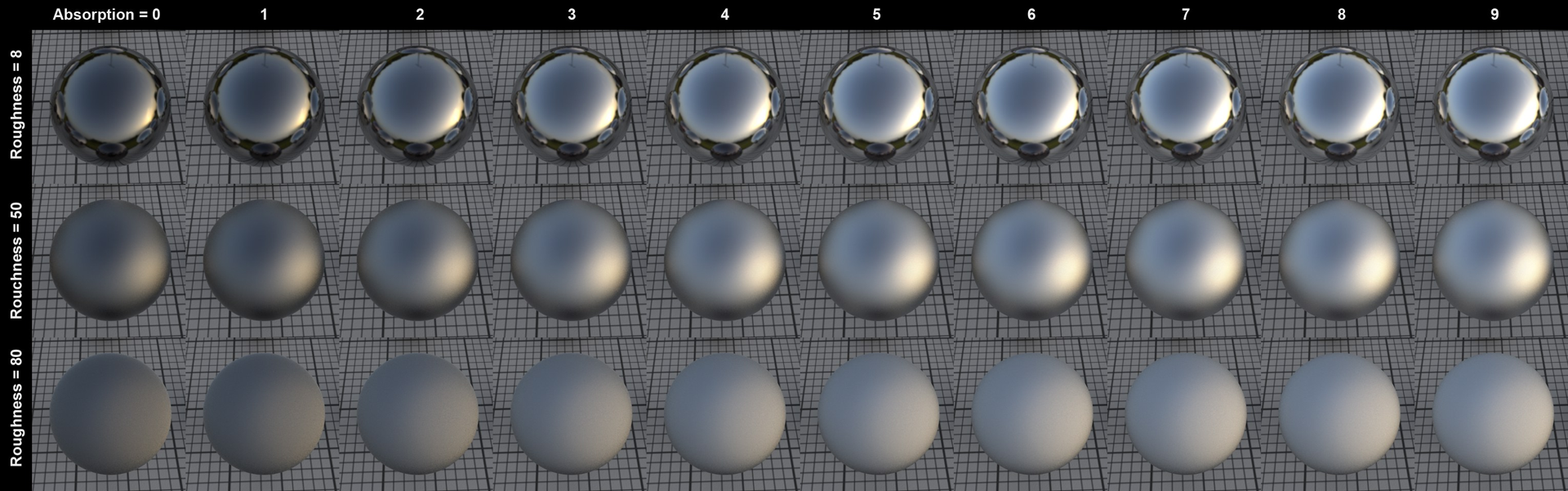
Efekt absorpcji w połączeniu z Chropowatością (IOR = 2,97)
Podziały próbkowania
To ustawienie przeznaczone jest do użycia jedynie ze Standardowym rendererem (nie z rendererem Fizycznym). Może być stosowane do określania jakości matowych odbić.
Wyższe wartości spowodują spowolnienie procesu renderowania, przy jednoczesnej odpowiedniej poprawie jakości.
Ograniczenie dodatkowe
Odbity obraz HDR/nieba może wygenerować bardzo jasne punkty (świetliki) na obiekcie trzecim, czyli odbicie odbicia. Aby zapobiec znaczącemu zwiększeniu ustawień próbkowania, to ustawienie może służyć do ograniczenia intensywności odbicia. Im wyższa wartość, tym mocniej ograniczona będzie intensywność odbicia.
Odetnij
To wartość progowa, określająca stopień, w jakim słabe odbicia będą obliczane, jeśli w ogóle będą. Załóżmy, że mamy projekt zawierający dużą liczbę obiektów refleksyjnych. Obiekt znajdujący się z tyłu rysunku, odbijany w małym obiekcie znajdującym się bardziej z przodu, może zostać pominięty, ponieważ jego rola w całym rysunku jest niewielka. Im niższa jest ta wartość, tym więcej odbić zostanie pominiętych.
Poniższy rysunek przedstawia przykład zastosowania tego ustawienia (bardzo jasny obraz HDR sprawi, że efekt będzie bardziej wyrazisty). Kula z odbiciem Fresnela odbija niebo HDRI. Wartość odcięcia po lewej stronie jest zbyt wysoka; po prawej stronie wartość jest prawidłowa.
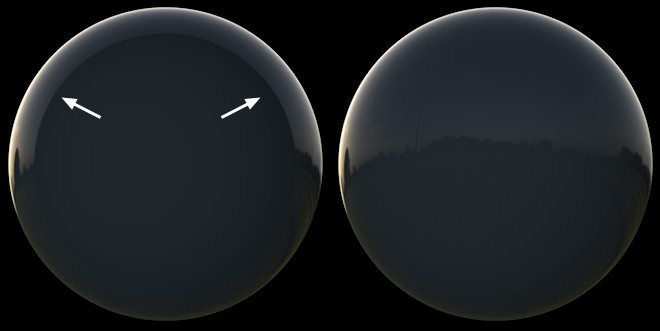
Jeśli wystąpi efekt przypominający ten po lewej, należy zmniejszyć wartość Odcięcia
Kolor wyjścia
Ustawienie Głębi odbicia (Opcje/Ogólne) w Fotoprezentacji określa liczbę odbić, jaka powinna wystąpić. Przykładowo, jeśli naprzeciwko siebie wstawiono dwa lustra, za pomocą tego ustawienia można ograniczyć liczbę odbić, jakie zostaną pokazane w projekcie. W przeciwnym razie, wyrenderowana zostanie nieskończona liczba odbić, co wydłuży czas renderowania.
Zobacz Głębokość odbicia.
Ustawienie Kolor wyjścia określa kolor, jaki odbicie powinno ostatecznie przyjąć. W poprzednich wersjach Cineware, był to domyślnie kolor czarny. Jak pokazano na poniższym rysunku, powodowało to jednak powstawanie niepożądanych czarnych plam. Można tego uniknąć, jeśli zdefiniowano kolor dopasowania dla ostatniego odbicia, jak pokazano poniżej.
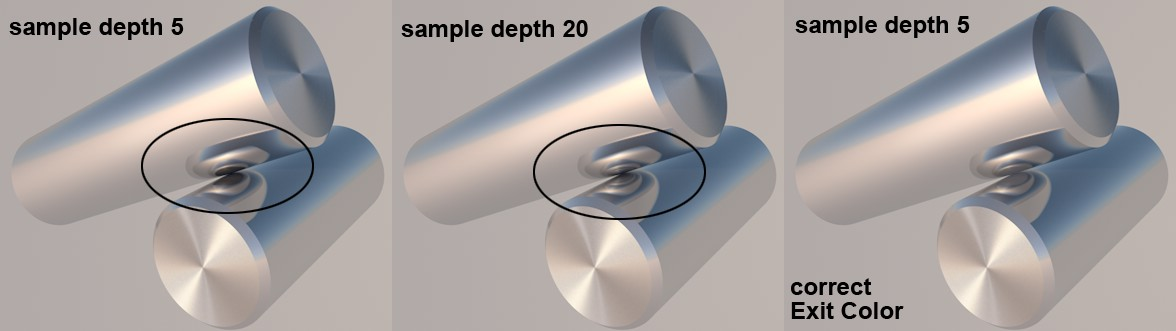
Pasujący kolor wyjścia służy do tworzenia realistycznych wyników bez zwiększania głębokości rozproszenia
Przyciemnianie odległych obiektów/Odległość/Zanik
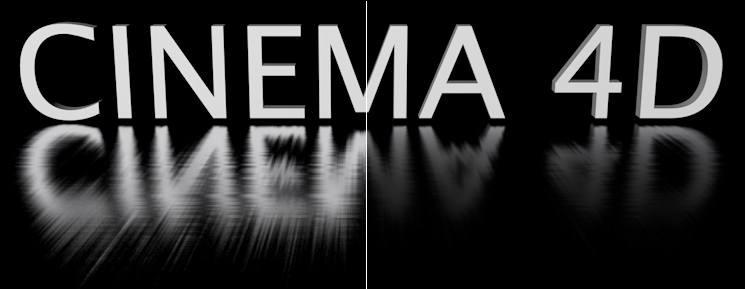
Lewa: Przyciemnianie odległych obiektów wyłączone, prawy: Przyciemnianie odległych obiektów włączone
Przyciemnianie odległych obiektów może służyć do pominięcia obiektów z odbicia powierzchni, w zależności od odległości, w jakiej znajdują się od powierzchni.
•Jeśli opcja Przyciemnianie odległych obiektów jest wyłączona, odbijane będą wszystkie obiekty.
•Jeśli jest włączona, wartość Odległość określi odległość, przy jakiej obiekt przestanie być odbijany.
•Wartość Zanik określa zanik odbicia do wartości Odległość. Wartość 0 generuje zanik liniowy; inne wartości generują efekt przedstawiony w powyższym przykładzie.
Odbicie obiektu Niebo jest wyłączone, ponieważ jego odległość uznawana jest za nieskończoną.
Kolor odległy
W przypadku tego ustawienia, należy wyobrazić sobie kulę z promieniem Odległości wokół obiektu refleksyjnego. Kolor kuli zostaje odbity w momencie, kiedy próbki odbić są dłuższe, niż określona wartość Odległości. Zazwyczaj, kolor czarny byłby w tym przypadku prawidłowym kolorem, ponieważ uniemożliwiałby jakiekolwiek odbicia. W zależności od zamierzonego rezultatu można użyć innych kolorów.
Warstwa * Przezroczystość * zostanie dodana po uruchomieniu Kanału Przezroczystość.
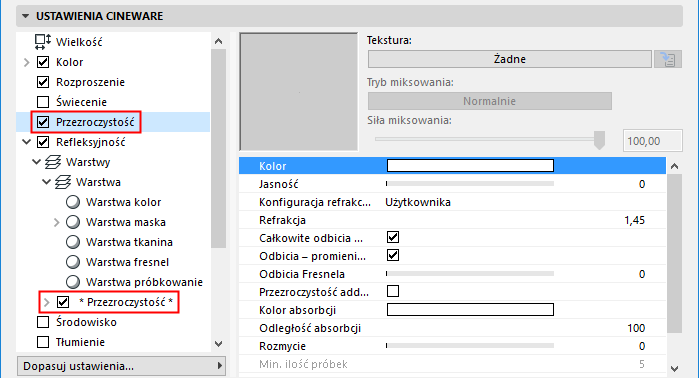
Ta strona zawiera ustawienia odbicia, za pomocą których można określić właściwości refleksyjne Całkowitego odbicia wewnętrznego.
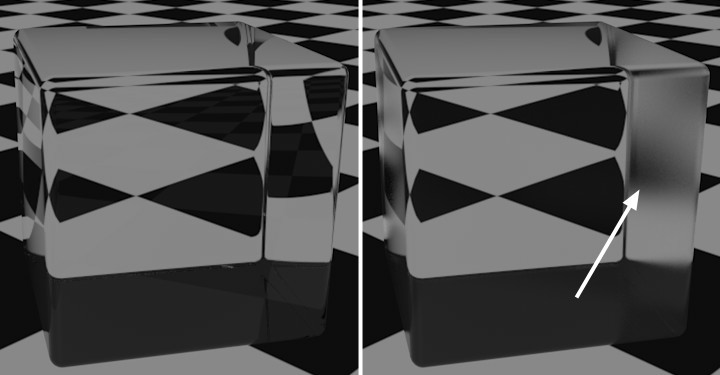
Całkowite odbicie wewnętrzne stanowi element kanału Świecenie;
po prawej stronie zwiększono Chropowatość
Tych ustawień zazwyczaj nie trzeba zmieniać. Jeśli nie próbujesz osiągnąć bardzo niezwykłego efektu, tych ustawień nie trzeba zmieniać.
Uwaga: W Kanale Przezroczystość należy włączyć opcję Całkowite odbicie wewnętrzne, a Refrakcję ustawić na 0.
Zobacz Całkowite odbicia wewnętrzne.