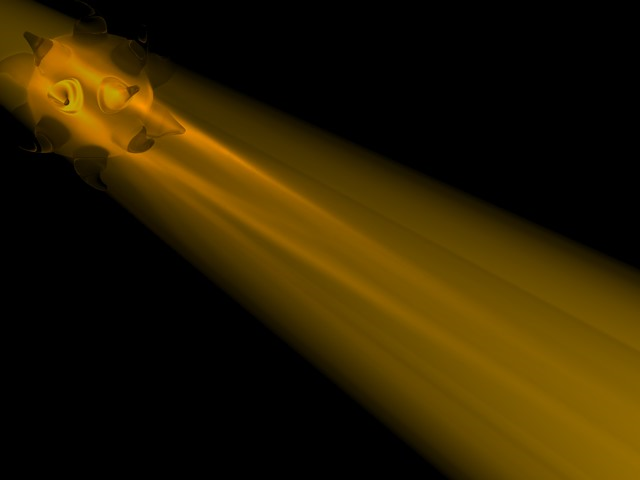
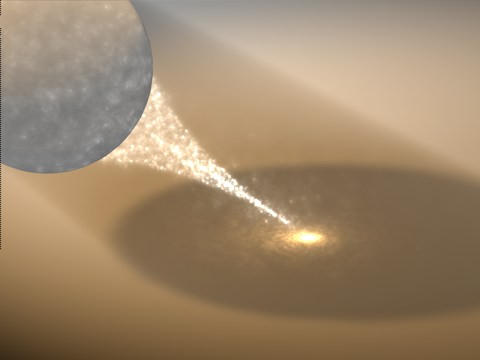
Kaustyka to wzór tworzony przez skupione światło na powierzchniach, w widocznej wiązce światła.
Ten efekt dostępny jest w oknie Ustawienia szczegółowe w Ustawieniach renderingu w procedurze Cineware.
Uwaga: Efekt kaustyki można również aktywować dla obiektów Lampy.
Zobacz Kaustyka w Ustawieniach narzędzia Lampa.
Kaustyka powierzchni: Uruchom tę opcję, aby włączyć kaustykę powierzchni.
Kaustyka objętości: Uruchom tę opcję, aby włączyć kaustykę objętości
Moc: Określa to ogólną jasność efektu kaustyki. Tutaj, siła po lewej stronie jest normalna; siła po prawej stronie jest wysoka.
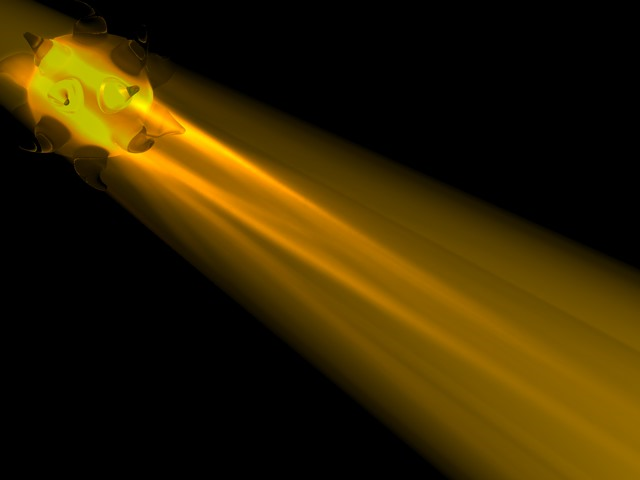
Odstęp: Przy kaustyce objętości, fotony zostaną zapisane w drzewie fotonów w regularnych odstępach czasowych, określonych tą wartością.
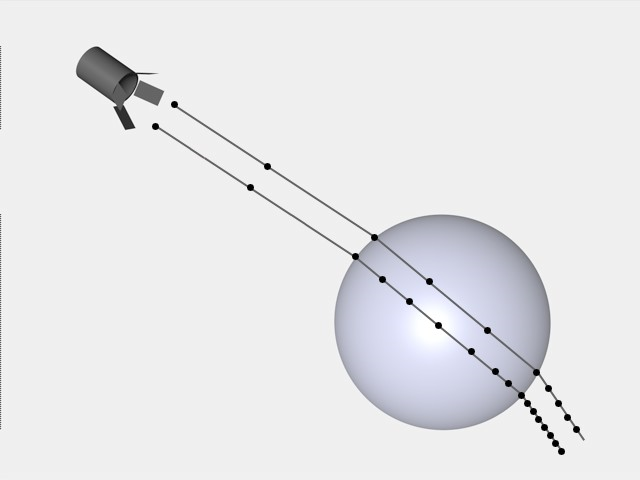
Na przykład, jeśli efekt kaustyki objętości wynosi 100 m, możesz skonfigurować Odstęp jako 5m, aby dla każdego fotonu pobrano 20 różnych wartości.
•Obniżenie Odstępu zwiększy dokładność efektu, ale zwiększy również czas renderingu.
•Niższy Odstęp da jaśniejszy efekt. Dzieje się tak dlatego, że w drzewie fotonów zapisanych zostaje więcej wartości dla tej samej odległości.
Promień próbki: Ta opcja określa jak blisko fotony muszą być ustawione obok siebie, aby mogły być interpolowane. Wyższe wartości dadzą lepszy rezultat, jednak wydłużą czas renderingu.
Jeśli zauważysz pojedyncze plamki lub kropki na renderingu, zwiększ promień próbki.
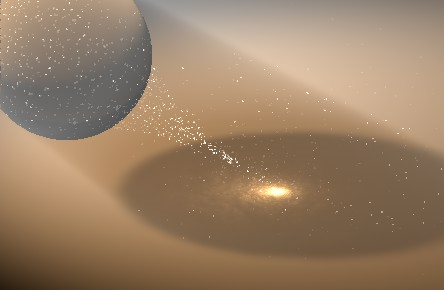
Ilość próbek: Wartość próbek reprezentuje maksymalną liczbę fotonów dla danej odległości próbek, która zostanie użyta do obliczenia kaustyki objętości.
Jeśli próbki ustawione są na zbyt niską wartość (tutaj, obraz po lewej stronie), poszczególne fotony będą widoczne jako małe kropki.
Zasadniczo, wyższe wartości (tutaj, obrazek po prawej) da bardziej dokładny efekt, ale wydłuży czas renderingu.

Przelicz ponownie:
Przy zastosowanie opcji Przelicz ponownie, dane kaustyki z poprzedniego renderingu można użyć ponownie do przyspieszenia renderingu. Pozwoli to zaoszczędzić czas poświęcony na obliczenie efektu kaustyki, ale pamiętaj, że wymagane będą nowe obliczenia jeśli w scenie wprowadzisz duże zmiany, takie jak przeniesienie światła generującego kaustykę w nowe położenie. Użyj listy rozwijanej Przelicz ponownie aby wybrać czas obliczenia kaustyki.
•Pierwszy czas: Kaustyka sceny zostanie przeliczona tylko do pierwszego renderingu; przyszłe renderingi ponownie wykorzystają te dane.
•Zawsze: Dane kaustyki będą zawsze obliczane przed renderingiem.
•Nigdy: Kaustyka nie zostanie obliczona do renderingu.
Zapisz rezultat: Jeśli uruchomisz tę opcję, dane kaustyki zostaną zapisane po renderingu. W zależności od ustawienia Przelicz ponownie (powyżej), zapisane dane można wykorzystać ponownie, aby przyspieszyć kolejne renderingi.