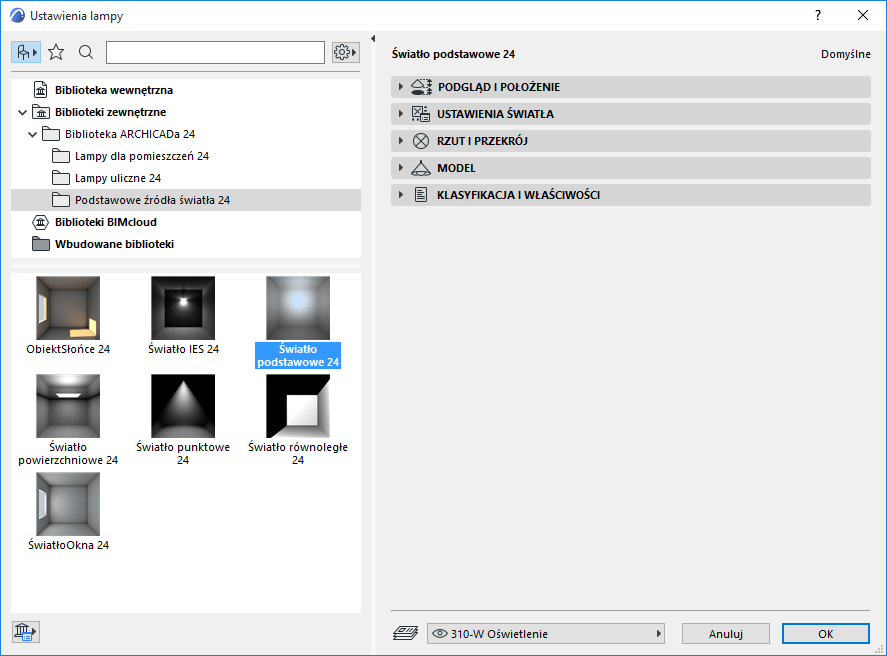
Ogólne źródła światła i efekty
Wybierz spośród siedmiu obiektów światła w tej kategorii, aby wybrać ogólne źródło światła.
Światła ogólne, w przeciwieństwie do lamp w kategorii Wnętrze lub Lampa uliczna, zawierają efekty specjalne takie jak Widoczne światło oraz Parametry hałasu. Kliknij okno parametrów, aby otworzyć parametry Efektów.
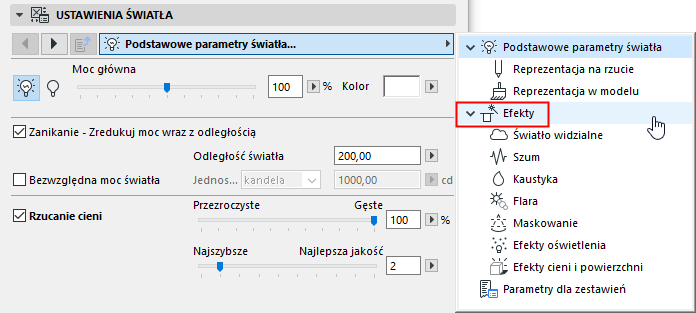
Główna strona Efektów zawiera łącza graficzne do podstron:
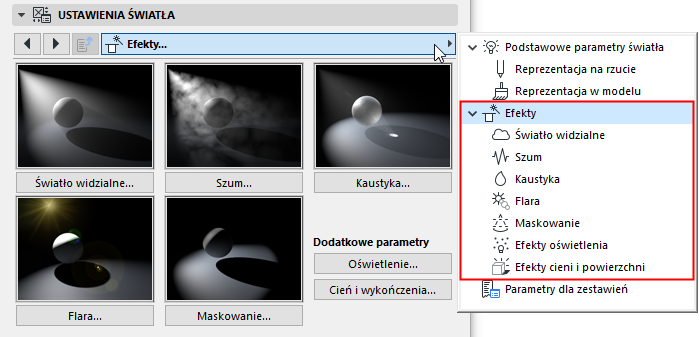
Na każdej stronie przedstawiony jest jeden lub kilka obrazów próbnych pomagających zrozumieć efekt parametrów.
Uwaga: Nie wszystkie efekty dostępne są dla wszystkich obiektów Ogólnego światła.
Widoczność światła
Ten efekt steruje właściwościami snopu światła w scenie.
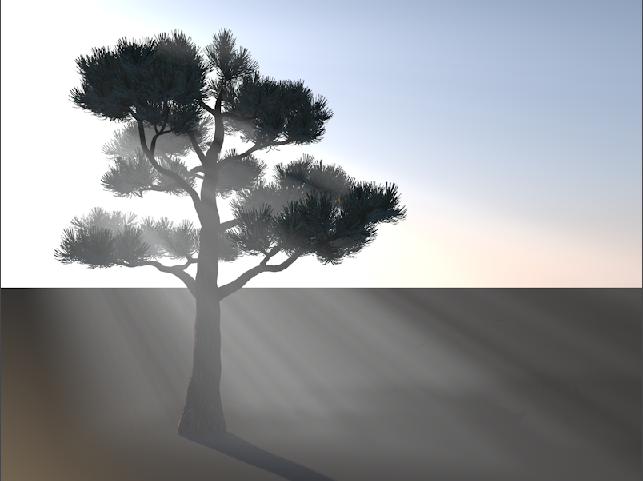
Użyj okna, aby wybrać typ Widocznego światła Widoczne, Wolumetryczne lub Odwrotnie wolumetryczne. Obrazki przedstawione w oknie pomagają zrozumieć te opcje.
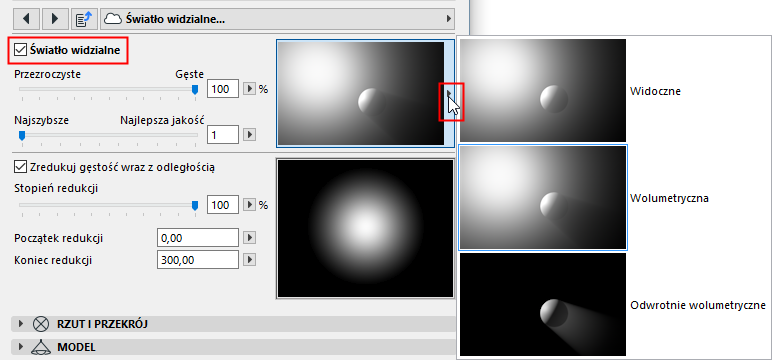
•Widoczne: Taki efekt utworzy widoczne światło, które przechodzi przez wszystkie obiekty i nie ma na nie wpływu; ten efekt nie rzuca cienia w snopie.
•Objętościowe: Użyj opcji Objętościowe jeśli chcesz, aby Widoczny efekt świetlny rzucał cień.
•Odwrotnie objętościowe: To przeciwny efekt od światła objętościowego: widoczne jest światło w miejscu, w którym stożek światła normalnie znajdowałby się w cieniu. Może to być przydatne jeśli chcesz sprawić wrażenie, że obiekt odbija światło (np. neon z logotypem firmy z boku budynku).
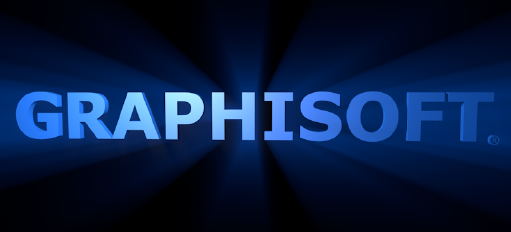
Gęstość/Jakość: Ustaw te parametry snopu światła za pomocą dwóch suwaków.
•Suwak Przezroczysty/Gęsty: określa jak gęsty jest efekt świetlny.
•Suwak Niska/Wysoka jakość: Ustawienie “Niska” oznacza pobraniu niewielu próbek a efekt renderingu uzyskiwany jest względnie szybko. Wysoka jakość wymaga pobrania większej liczby próbek a zatem trwa dłużej.
Zmniejsz gęstość w miarę wzrostu odległości: Zaznacz to pole, aby gęstość światła zmniejszała się ku krawędziom.
•Wartość zmniejszenia: 100 procent oznacza, że światło znika całkowicie.
•Użyj pól Początek redukcji i Koniec redukcji, aby określić gdzie rozpocząć i zakończyć tę redukcję.
Szum
Szum dodaje nieregularności do źródła światła na dwa sposoby, aby efekt był bardziej realistyczny.
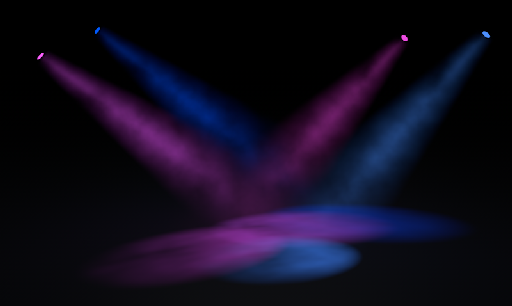
Obrazki w opcji Szum w Ustawieniach światła pomaga zilustrować znaczenie parametrów.
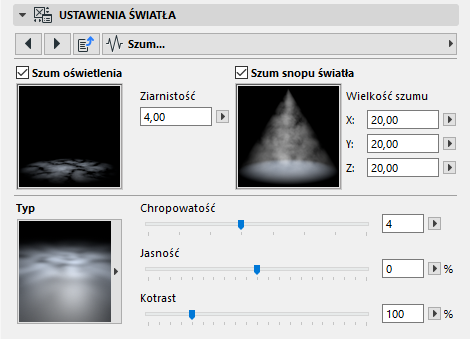
•Iluminacja z szumami: Zaznacz to pole, aby dodać szumy do oświetlonej powierzchni.
•Widoczność światła z szumami: Zaznacz to pole, aby dodać szumy do widocznego snopu światła.
Użyj okna, aby wybrać typ Szumu: zwykły Szum lub Miękkie/Twarde/Pofalowane Turbulencje (które wywołują efekt podobny do chmury). Obrazki przedstawione w oknie pomagają zrozumieć te opcje.
Użyj suwaków, aby dokonać dalszych ustawień wybranego efektu Szumów:
•Chropowatość: Wyższa wartość da efekt większej liczny nieregularności, dla efektu większej ziarnistości.
•Intensywność: Ma wpływ na ogólną jasność białych “plam” przy efekcie szumu.
•Kontrast: Zmienia kontrast bieli/czerni przy efekcie szumu.
Kaustyka to wzór tworzony przez skupione światło na powierzchniach, w widocznej wiązce światła.
Zaznacz pole typów Kaustyki, które chcesz utworzyć (możesz użyć obydwu efektów naraz):
•Kaustyka powierzchni: Pozwala uzyskać efekt kaustyczny na podświetlonej powierzchni.
•Kaustyka objętości. Pozwala osiągnąć efekt kaustyczny we wiązce światła.
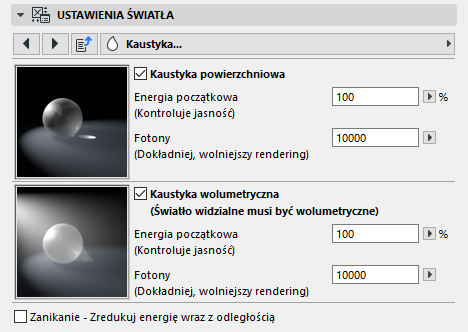
Ważne: Pole wyboru Objętość będzie miało zastosowanie jedynie jeśli wybrałeś opcję Objętościowy dla parametru Widoczność światła (Strona Widoczność światła w Ustawieniach światła):

Dla obydwu rodzajów Kaustyki, możesz ustawić następujące parametry:
•Początkowa energia: Określa jasność
•Fotony: Określa dokładność i jakość efektu Kaustyki; wyższe wartości wydłużają czas renderingu.
Zanik światła - Redukcja energii w miarę zwiększenia odległości: Ta opcja jest domyślnie odznaczona. Jeśli jest zaznaczone, być może nie zobaczysz efektu Kaustyki jeśli źródło światła znajduje się wystarczająco daleko od powierzchni.
Użycie efektu Kaustyki w renderingu
Ustawienie Kaustyki dla Obiektów Światła osiągną pożądany efekt w renderingu jedynie jeśli:
1.w Ustawieniach renderingu aktywowano odpowiednie efekty Kaustyki (zobacz Kaustyka (Efekt Cineware)); i
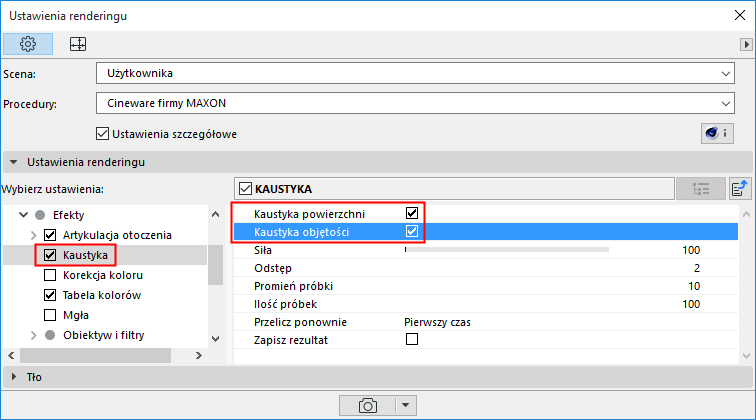
2.kanał Kaustyki dla objętych powierzchni jest również aktywny.
Flara obiektywu symuluje aberracje powstające w prawdziwych obiektywach i materiałach filmowych. Dwa główne komponenty to Podblask i Refleksy.
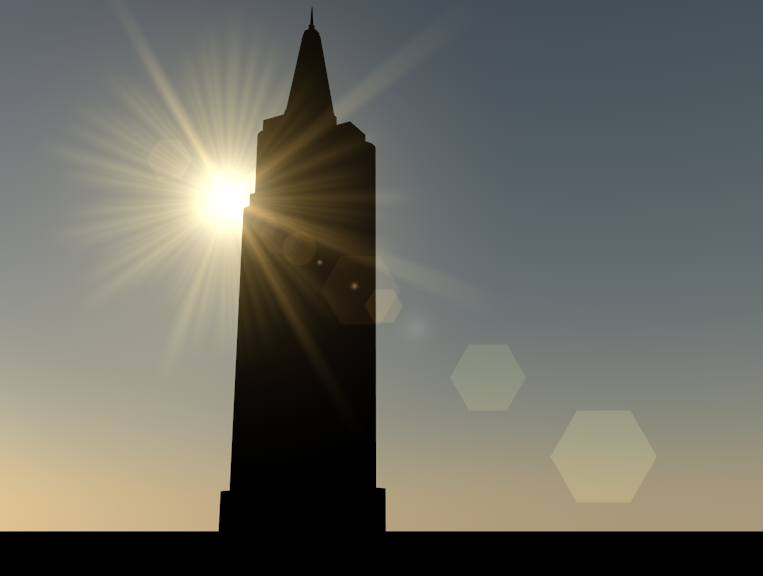
•Podblaski to rodzaj nadmiernego naświetlenia
•Refleksy to odbicia obiektywu
Dostępny jest wybór dużej ilości uprzednio skonfigurowanych efektów podblasku i refleksów: kliknij rozwijane okna, aby zobaczyć obrazek dla każdej opcji.
Poblask: Zaznacz to pole i skorzystaj z rozwijanych opcji, aby wybrać styl Podblasku dla Flary obiektywu.
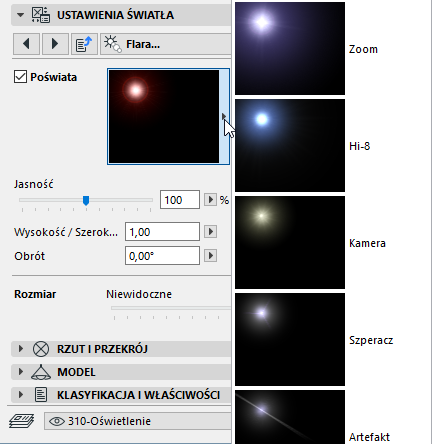
Refleksy: Zaznacz to pole i skorzystaj z rozwijanych opcji, aby wybrać styl Refleksu dla Flary obiektywu.
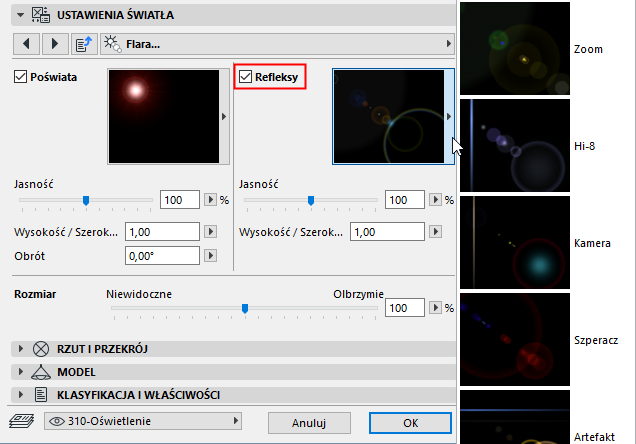
Użyj suwaka Jasność, aby ustawić jasność Podblasku oraz/lub Refleksów we flarze obiektywu.
Wartość Wysokość/Szerokość wyraża proporcje; zmiana tej wartości spowoduje zaburzenie kształtu efektu (podblasku lub refleksu).
Zastosuj wartość Parametr obrotu w stopniach), aby obrócić element Podblasku.
Stosowanie Efektu Flary obiektywu w renderingu
Flara obiektywu to tzw. “efekt następczy” stosowany po zakończeniu obliczeń renderingu.
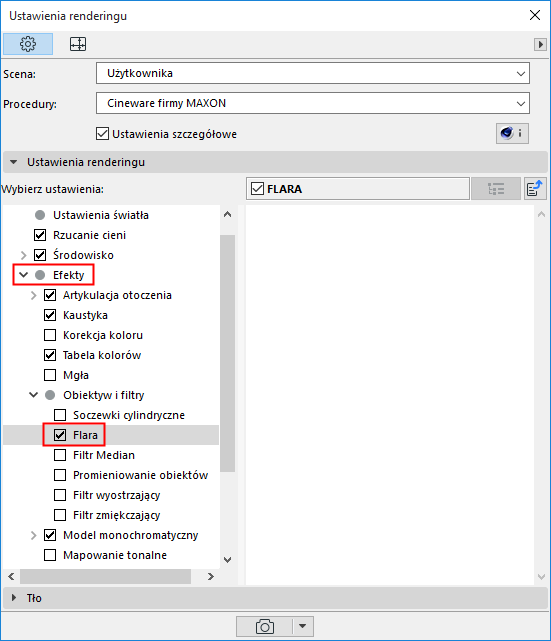
Ustawienia flary obiektywu Obiektów oświetlenia osiągną zamierzone efekty w renderingu jedynie jeśli aktywujesz Efekty obiektywu w Ustawieniach renderingu (procedura Cineware, widok szczegółowy):
Przycinanie
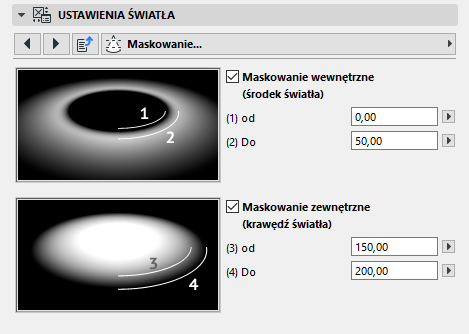
Ten efekt powoduje przycięcie efektu świetlnego pomiędzy dwoma punktami.
Zaznacz pola, aby utworzyć Bliższą płaszczyznę tnąca oraz/lub Dalszą płaszczyznę tnącą.
Dla każdego przycięcia, określ początek i koniec efektu przycięcia.
Efekty specjalne związane z oświetleniem
Efekty te to ważne parametry ogólne w efektach świetlnych. Spróbuj aktywować różne pola, aby zobaczyć w jaki sposób zmienia się obraz próbny, co pomoże zrozumieć efekt.
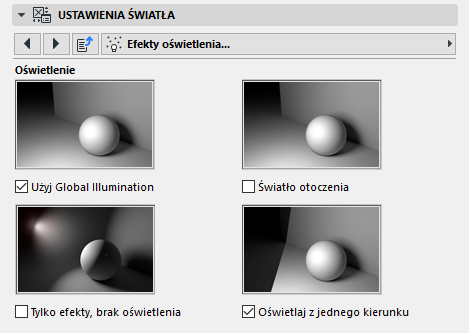
Zastosuj Globalne światło: Ta opcja jest domyślnie aktywna. Globalne oświetlenie (GI) to zaawansowana metoda osiągania realistycznych efektów oświetlenia w modelu. Algorytm symuluje efekty nie tylko bezpośrednich źródeł światła, ale również niebezpośrednich efektów świetlnych - czyli odbić wielokrotnych wywołanych odbijaniem promieni świetlnych od powierzchni.
Stosowanie opcji globalnego światła może znacznie wydłużyć czas renderingu.
Zobacz także Globalne oświetlenie.
Iluminacja otoczenia: Zazwyczaj jasność powierzchni określana jest przez kąt, pod jakim uderza w nią światło. Kiedy aktywna jest opcja Iluminacji otoczenia, kąt nie ma jednak znaczenia. Wszystkie powierzchnie oświetlone są z taką samą intensywnością; daje to dużo bardziej płaski efekt. W obliczeniach oświetlenia uwzględniony jest tylko kolor materiału.
Tylko efekty, Bez iluminacji: Przy użyciu tej opcji pokazane będą tylko widoczne efekty świetlne oraz wszelkie efekty obiektywu. Obiekty nie będą oświetlone źródłem światła.
Oświetl tylko jedną stronę: Zaznacz to pole, jeśli w renderingu nie potrzebujesz oświetlenia przestrzeni na wszystkie strony. (Użyj punktów aktywnych we wierszach uwag Pokaż iluminację w 2D i 3D, aby graficznie określić kierunek.)
Efekty specjalne związane z cieniem i powierzchnią
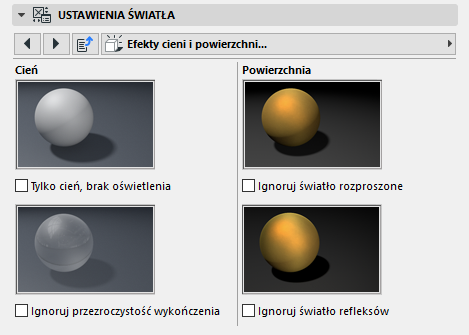
•Tylko cień, Bez iluminacji: Zastosuj tę opcję, aby tylko rzucić cień, nie generując iluminacji. Może to być pomocne jeśli scena zawiera kilka świateł i nie potrzebna jest iluminacja.
•Pomiń przezroczystość powierzchni: Zaznacz tę opcję, aby zminimalizować czas renderingu (np. do renderingu testowego).
•Pomiń kanał rozproszenia: Jeśli ta opcja jest aktywna, właściwości koloru obiektu zostaną pominięte przez źródło światła; światło wytworzy jedynie odblaski na powierzchni. Opcja ta może być przydatna dla obiektów takich jak złoty podpis, do których chcesz zastosować iskrzące odblaski, bez oświetlenia właściwości koloru. Daje to również bardziej metaliczny efekt.
•Pomiń kanał odblasków: Kiedy ta opcja jest aktywna, źródło światła nie wygeneruje odblasków na obiektach w scenie. Opcja ta jest przydatna, np. kiedy obiekt oświetlony jest z dwóch stron przed dwa źródła światła, co generuje zbyt wiele świecących refleksów. Możesz zachować oświetlenie, a ograniczyć odbicia stosując opcję Pomiń kanał odblasków do jednego ze świateł.
Obiekt Słońce
Jednym z Ogólnych źródeł światła jest Słońce. Jest to prostsza alternatywa dla słońca zdefiniowanego w ustawieniach nieba fizycznego w Cineware; lepiej wykorzystuje możliwości programu Cineware niż Słońce Archicada.
Obiekt Słońce dostarcza światło na podstawie ustawień godziny i lokalizacji w Słońcu Archicada (zobacz Ustawienia światła słonecznego.)
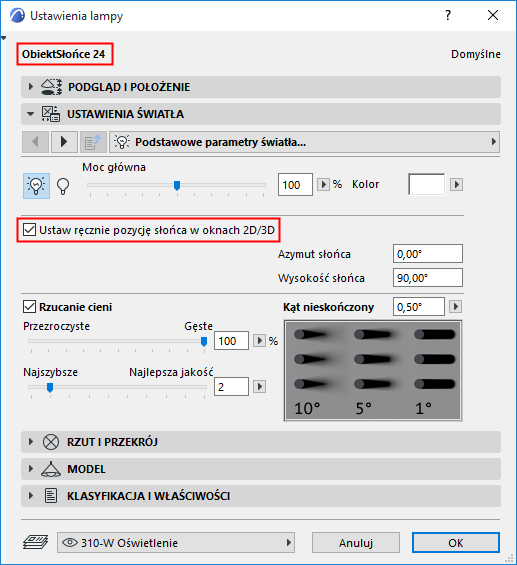
Obiekt Słońce można również ustawić ręcznie: W ustawieniach obiektu Słońce, zaznacz pole Ustaw położenie słońca ręcznie. Wartości Azymutu słońca/wysokości staną się edytowalne i będą aktualizowane automatycznie w miarę poruszania obiektu w projekcie.
Pamiętaj, że ustawienia Środowiska w Palecie renderingu nie są odzwierciedlone w modelu 3D, więc aby sprawdzić efekt obiektu Słońce, musisz obejrzeć podgląd w palecie ustawień renderingu.