
Kalkulacja naświetlenia (Globalne oświetlenie)
Począwszy od Archicada 20, wprowadzono nową metodę Kalkulacji naświetlenia. W porównaniu z innymi metodami, ta metoda posiada następujące zalety:
•Niektóre szczegóły, takie jak cienie kontaktowe - czyli tworzące się w miejscu zetknięcia obiektów, w narożach krawędzi itp. - posiadają znacznie wyższą jakość (przy odpowiednich ustawieniach jakości czystego renderingu QMC).
•Nowe algorytmy przyspieszają rendering.
Metoda Kalkulacji naświetlenia (kompatybilność) jest nadal dostępna. Zobacz Kalkulacja naświetlenia (Kompatybilność) (Globalne oświetlenie Cineware).
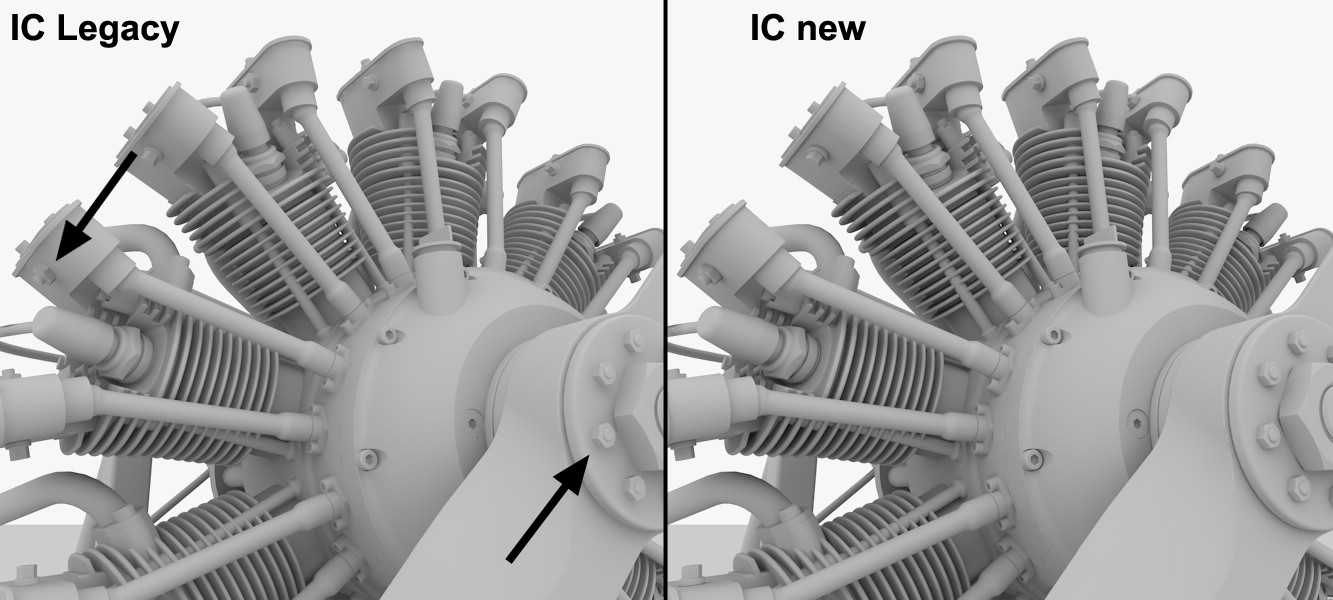
Udoskonalony rendering cieni kontaktowych (np. w obszarach zaznaczonych na rysunku po lewej stronie).
Autor modelu: Steen Winther.
Uwaga: Wszystkie obrazki na tej stronie zostały wyrenderowane przy użyciu Kalkulacji naświetlenia, zarówno jako Metody głównej, jak i dodatkowej.
Czym jest “Kalkulacja naświetlenia?”
Podczas renderingu IR wykonywanych jest kilka wstępnych kalkulacji (“wstępne przejścia”), podczas których scena jest analizowana w celu zapewnienia najważniejszych, pośrednich obszarów oświetlenia (“punkty zacienienia”; to punkty wyświetlone podczas wstępnych przejść; staną się one bardzo widoczne podczas zastosowania niższych wartości Gęstości). Więcej szczegółów poniżej:
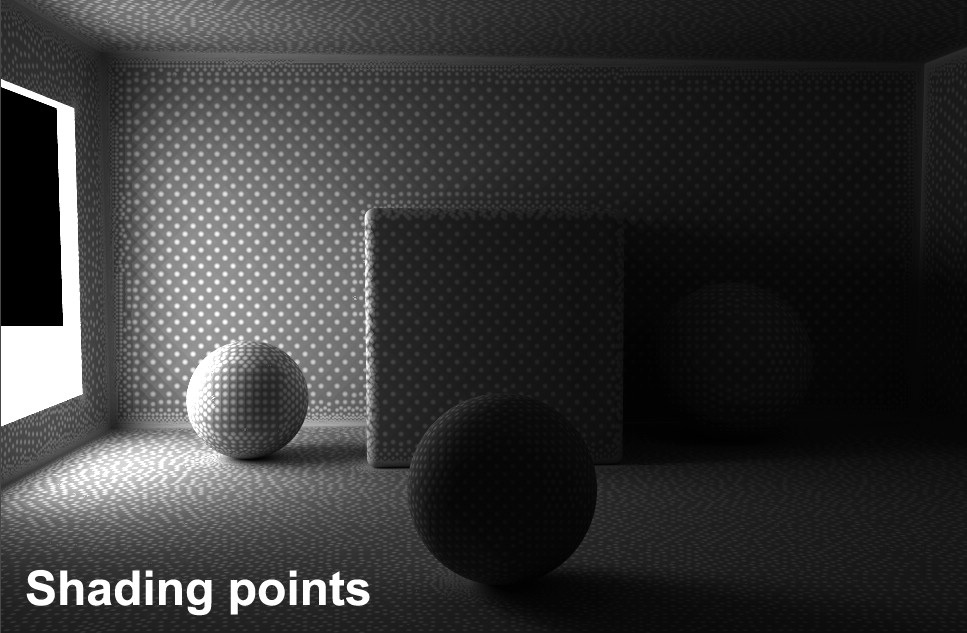
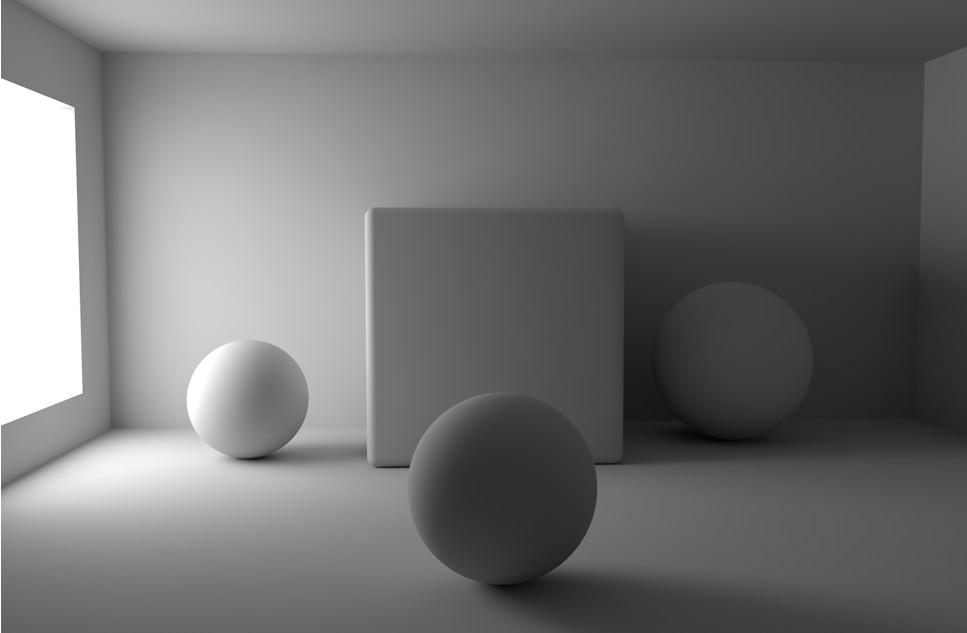
Wartości jasności i kolorów dla punktów zacienienia (górny obraz) zostaną poddane interpolacji
dla zapewnienia jednorodnego rozproszenia światła (dolny obraz).
Wartości jasności i kolorów dla tych punktów zacienienia zostaną zapisane w Kalkulacji naświetlenia jako tzw. “wpisy”. Wpisy Kalkulacji naświetlenia zostają poddane interpolacji podczas renderingu końcowego, aby dostarczyć piksele leżące pomiędzy punktami zacienienia ze światłem pośrednim.
Wady
•Podczas interpolacji pomiędzy ograniczoną liczbą punktów zacienienia, szczegóły dotyczące światła i cienia mogą zostać utracone (jednak nie tak drastycznie jak w przypadku metody Kompatybilność). Pod tym względem, QMC nadal ma przewagę.
•Należy pamiętać, że tryb QMC zawsze oferuje najlepszą jakość GI w odniesieniu do rozproszenia światła i cienia (i niestety również jest najwolniejszy). Kalkulacja naświetlenia próbuje wygenerować wynik możliwie jak najbardziej zbliżony do QMC.
•Mówiąc ogólnie, Kalkulacja naświetlenia wiąże się z największym ryzykiem migania w przypadku użycia bardzo jasnych i małych świateł wieloboków. Duże, jednorodne źródła światła (no. niebo użyte do oświetlenia, z którego światło emitowane jest równomiernie z wielu stron) szczególnie nadają się do zastosowania z IR.
Uwagi:
–W ustawieniach Artykulacji otoczenia można odnaleźć następujące ustawienia. Podstawowa zasada według której działają, jest taka sama (AO posiada jednak głębokość Gęstości zapisu 1).
–Jeśli powstaną plamy, można je wyeliminować stosując wyższą wartość Gęstości zapisu. Pomogą w tym ustawienia Metody dodatkowej.
Gęstość zapisu
Większość ustawień służy jedynie do dostosowania. W większości przypadków, wystarczą niskie ustawienia Gęstości zapisu, średnie i wysokie w połączeniu z odpowiednimi wartościami dla poniższych ustawień. Tryb podglądu umożliwia szybki podgląd końcowego efektu. Opcja Własne będzie dostępna po ręcznej zmianie wartości Gęstość zapisu.
Ogólnie rzecz biorąc, wartość Gęstość zapisu należy zmieniać, tylko jeśli na przykład trzeba pokazać twarde cienie świateł wieloboków (np. Portale), nie używając wolnego trybu Wymuszone na piksel.
Min. prędkość/Maks. prędkość
Podczas renderowania Kalkulacji naświetlenia, najpierw obliczonych zostanie kilka wstępnych przejść (to etap, podczas którego kwadraty stopniowo się zmniejszają). W tej fazie nastąpi rozproszenie punktów zacienienia. To proces adaptacyjny, kładący szczególny nacisk na obszary krytyczne: narożniki, krawędzie cieni itp. Różnica pomiędzy Minimalną a Maksymalną prędkością określa liczbę wstępnych przejść.
Wartość 0 zapewni pełną rozdzielczość obrazu (rozmiar piksela 1*1), a wartość -1 wygeneruje wielkość 2*2, -2 = 4*4 itd. Wartość min. prędkości, logicznie powinna być mniejsza niż wartość maks. prędkości. Można również zastosować wartości dodatnie, które pozwolą na zapisanie rekordów pamięci obszarów subpikseli (mogą być przydatne do przeniesienia wieloboku w przypadku utraty szczegółów).
Ostatecznie, te ustawienia nie są jednak tak istotne jak w przypadku poprzednich IR. Czas renderingu różni się nominalnie, pod warunkiem utrzymania rozsądnych wartości (maks. prędkość nie mniejsza niż 0), efekt renderingu również nie będzie się bardzo różnił. Ustawienie wartości ujemnych dla min. prędkości, kiedy maks. prędkość wynosi 0, to również dobry sposób działania.
Gęstość
Odstęp minimalny/Odstęp maksymalny
Gęstość: Ogólna gęstość punktu zacienienia. Wartość gęstości dostosowuje ogólne rozproszenie punktów zacienienia z uwzględnieniem dwóch niżej opisanych ustawień.
Odstęp minimalny: Gęstość punktu zacienienia w obszarach krytycznych (np. narożach, cieniach).
Odstęp maksymalny: Gęstość punktu zacienienia w obszarach niekrytycznych (np. płaskich powierzchniach).
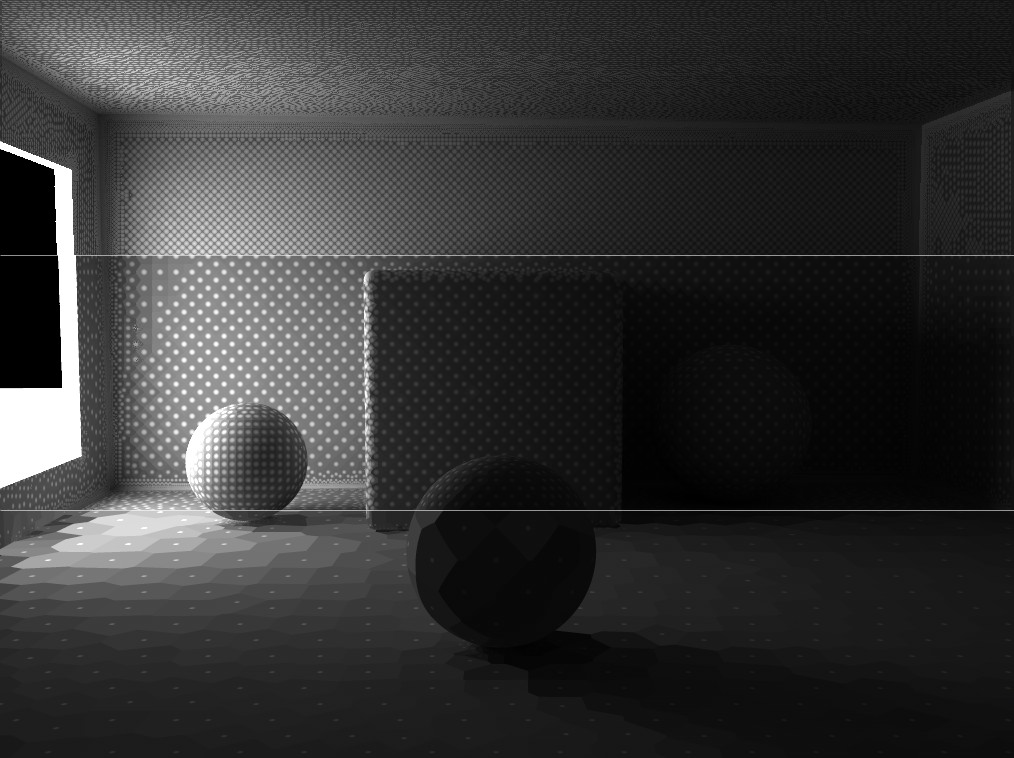
Zwiększanie wartości gęstości od dołu do góry
Należy konfigurować te trzy ustawienia razem, ponieważ wszystkie trzy działają razem w celu zdefiniowana ogólnej gęstości punktu zacienienia w obszarach krytycznych i niekrytycznych:
Na poniższym rysunku przedstawiono efekty wyżej opisanych ustawień:

Różne ustawienia Gęstości, Minimalnego i Maksymalnego odstępu
Jak uzyskać dobrze wyrenderowany obraz
•W obszarach krytycznych należy użyć wysokiej liczby punktów zacienienia
•Użyj rozsądnej wartości gęstości dla pozostałych obszarów
•Sprawdź, czy każdy punkt zacienienia posiada możliwie maksymalną ilość próbek
Wygładzanie
Zasadniczo, rzadko trzeba zmieniać ustawienie Wygładzania.
Wszystkie poprzednio opisywane ustawienia uwzględniają ustawienie i obliczenie punktów zacienienia, a światło pośrednie zapewnione jest w kilku punktach. Takie punktowe rozproszenie światła musi zostać przekonwertowane podczas renderingu w płaskie rozproszenie. Algorytm wygładzający przeprowadzi to w następujący sposób: Dla każdego piksela renderowanego dla danego obiektu, Kalkulacja naświetlenia zostaje przeskanowana w poszukiwaniu wpisów w najbliższym otoczeniu, aby przeprowadzić interpolację ich wartości jasności i koloru.
Im wyższa wartość Wygładzenia, tym więcej punktów zacienienia zostanie użytych do interpolacji, aby wyrenderować dany piksel. To ustawienie reprezentuje wartość progową, która określi, czy dany wpis pamięci w najbliższym otoczeniu zostanie użyty. Niższe wartości zazwyczaj dają ostrzejsze (ale mniej jednorodne) efekty, wyższe wartości będą natomiast interpolowały na większych obszarach, co oznacza bardziej jednorodne oświetlenie i utratę niewielkiej ilości szczegółów.
Dostosowanie koloru
Zwiększenie wartości tego ustawienia poprawi jakość renderingu w obszarach, w których oświetlenie GI gwałtownie się zmienia (np. cienie GI na jasnych światłach wieloboków). W konsekwencji wygenerowane zostaną dodatkowe punkty zacienienia (co odpowiednio wydłuży czas renderingu).
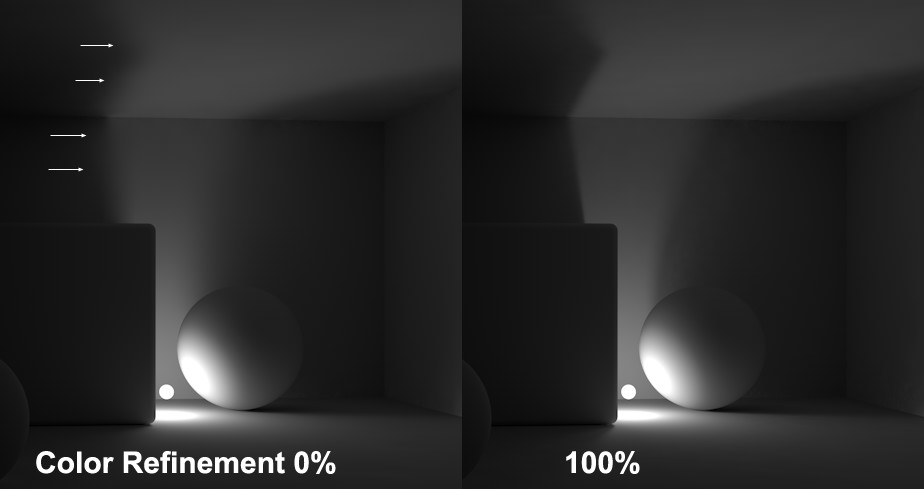
Wyższa wartość Dostosowania koloru zapewni dokładniejsze rzucanie cieni
Ważne: Należy odpowiednio zwiększyć Gęstość zapisu, aby rozproszenie światła było równomierne. W przeciwnym razie w obszarach, w których oświetlenie GI gwałtownie się zmienia, powstaną plamy.
Na wyższych wartościach Dostosowania koloru skorzysta również Kaustyka GI:
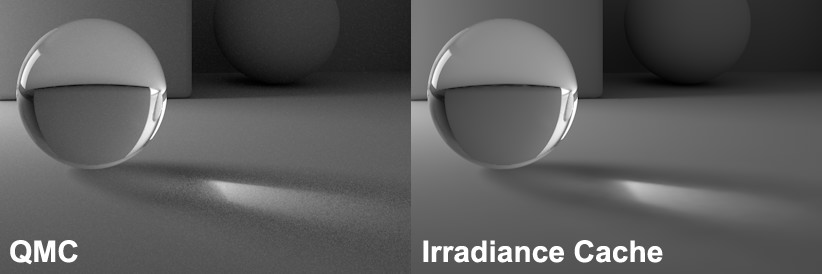
Renderowanie kaustyki (po prawej stronie), które w porównaniu z QMC zajęło bardzo niewielką ilość czasu
Skala ekranu
Przy wersji Kompatybilnej Kalkulacji naświetlenia, rozproszenie punktu zacienienia wykonano niezależnie od rozmiaru wyrenderowanego obrazu, tzn. to samo przejście wstępne zostało użyte dla obrazu o rozdzielczości 80 x 80 pikseli, jak i dla obrazu o rozdzielczości 1024 x 768. Uruchomienie opcji Skala ekranu spowoduje dostosowanie gęstości punktu zacienienia do rozdzielczości obrazu. Oznacza to, że utworzonych zostanie odpowiednio więcej rekordów pamięci dla obrazu o bardzo wysokiej rozdzielczości niż w przypadku obrazu o bardzo niskiej rozdzielczości. Mniejsze obrazy będą zatem renderowane szybciej, a duże - wolniej, co również oznacza że widoczna będzie większa ilość szczegółów.