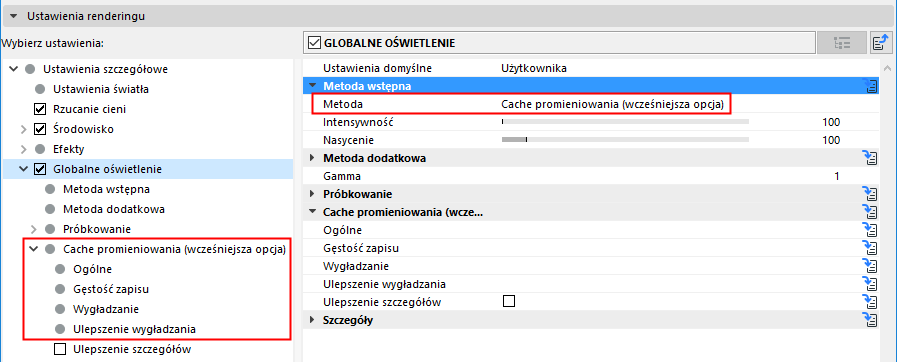
Kalkulacja naświetlenia (Kompatybilność) (Globalne oświetlenie Cineware)
Te ustawienia są dostępne w ramach opcjonalnego efektu Globalnego oświetlenia w oknie Ustawienia szczegółowe w Ustawieniach renderingu w procedurze Cineware.
Te parametry dostępne są jeśli tryb GI został ustawiony jako IR (Kompatybilność).
Szczegóły - zobacz Opcje dla Metody głównej.
Ogólnie rzecz biorąc, nie trzeba modyfikować uprzednio skonfigurowanych wartości w dodatkowych ustawieniach.
Ogólne
Metoda interpolacji
Można użyć różnych algorytmów do obliczenia przejścia pomiędzy obszarami jasnymi i ciemnych oraz pomiędzy kolorami pomiędzy punktami cieniowania.
•Min. kwadratowa: Ta funkcja zasadniczo oblicza krzywą w oparciu o ograniczona liczbę punktów.
•Delaunay: W przeciwieństwie do metody interpolacji Min, kwadratowa, jedynie sąsiadujące rekordy oraz te rozmieszczone dalej zostaną uwzględnione w interpolacji do renderingu. Jednak, aby osiągnąć jednorodne rozproszenie światła, Gęstość rekordu, czyli gęstość punktu cieniowania, powinna być bardzo wysoka. Parametr gęstości rekordu oferuje kilka uprzednio skonfigurowanych opcji Delaunay, które można wykorzystać do tego celu (zobacz Gęstość zapisu, poniżej).
Opcja Delauney jest przeznaczona do użytku w specjalnych okolicznościach i nie jest przeznaczona do zastosowania w “zwykłych” renderingach.
•Brak: Jeśli zaznaczona zostanie ta opcja, wygładzenie nie nastąpi.
•Średnia ważona: Ta metoda interpolacji działa podobnie do metody Min. kwadratowej, poza tym, że dokonuje interpolacji pomiędzy wartościami (gdzie metoda Min. kwadratowej przeprowadza również ekstrapolację, aby uzyskać rezultaty jaśniejsze lub ciemniejsze niż te wynikające z określonych wartości). Ta metoda może zapobiec powstaniu artefaktów podczas używania niskiej jakości ustawień GI. Ponadto, przy zastosowaniu tej metody rendering przebiegnie szybciej niż w przypadku metody Min. kwadratowej. Minus: Rozproszenie światła jest mniej jednorodne niż przy użyciu metody min. kwadratowej.
Mapa odległości
Jeśli, w związku z całkowitą liczbą pikseli obrazka, interpolacji poddanych zostanie jedynie kilka punktów zacienienia, przede wszystkim utworzone zostaną miękkie cienie, a wiele szczegółów zostanie zagubionych lub nadmiernie wygładzonych. To może, np. spowodować prześwitywanie światła przez wieloboki. Na przykład: w postaci światła słonecznego prześwitującego przez ścianę zewnętrzną i będącego bardzo widocznym gdzieś w pomieszczeniu. Włączenie opcji Mapa odległości może zapobiec temu zjawisku - ale tym samym wydłuży czas renderingu.
Sprawdź widoczność zapisu
Podobnie do funkcji Mapy odległości, ta opcja ma celu również blokowanie światła prześwitującego przez wieloboki. Uruchomienie tej opcji obejmie obiekty, które nie leżą bezpośrednio na linii widoku kamery.
Ta wartość określa gęstość rozproszenia punktów zacienienia na etapie wstępnego przejścia. Informacje zbierane przez punkty zacienienia na temat próbek stochastycznych zostaną poddane interpolacji pomiędzy punktami zacienienia, aby utworzyć miękkie przejścia. Im więcej istnieje punktów zacienienia, tym dokładniejsze przejście pomiędzy ciemnymi i jasnymi obszarami w scenie - oraz tym dłuższy czas renderingu.
Metoda: Ten parametr zawiera zestaw uprzednio skonfigurowanych parametrów domyślnie zoptymalizowanych do większości zastosowań. Jedynie w specjalnych warunkach można zmienić opcję na Indywidualne i zmienić te parametry samemu.
•Podgląd: Jak sugeruje nazwa, podgląd zostanie wyrenderowany szybko, przy odpowiednio "słabych" wartościach, pozwalających uzyskać możliwie szybki rendering. Te "słabe" wartości spowodują utratę wielu szczegółów GI lub uszkodzony rendering.
•Niskie/Średnie/Wysokie/Wysokie (Szczegóły): Te cztery opcje zostały zoptymalizowane do zastosowania z interpolacją Min. kwadratową oraz w wyniku różnych poziomów jakości.
•Niskie (Delaunay)/Średnie (Delaunay)/Wysokie (Delaunay): Te trzy opcje zostały opracowane do zastosowania z metodą interpolacji Delauney. Ta metoda interpolacji wymaga bardzo gęstego rozproszenia punktów zacienienia.
Min. prędkość/Maks. prędkość
Kiedy program tworzy Kalkulację naświetlenia, początkowo rozpoczyna od niższe rozdzielczości obrazu (Min. prędkość) i dalej przechodzi do ostatecznej rozdzielczości IR (Maks. prędkość). Wartość 0 spowoduje pełną rozdzielczość (wielkość piksela 1*1), wartość -1 spowoduje wygenerowanie wielkości piksela 2*2, a wartość -2 = da wielkość piksela 4*4, i tak dalej. Wartość min. prędkości powinna logicznie być mniejsza niż wartość Maks. prędkości. Wartości dodatnie można również zastosować; pozwalają one zapisanie rekordów pamięci w zakresie subpikseli (mogą być przydatne do przeniesienia wieloboku w przypadku utraty szczegółów).
Te rozdzielczości stosowane są tylko do obliczeń IR. Ponieważ Kalkulacja naświetlenia może być skalowana względnie łatwo (np. niższa rozdzielczość IT przy wyższej rozdzielczości obrazu), dobre wyniki można osiągnąć nawet przy mniejszych rozdzielczościach. Zatem, te dwa parametry stanowią świetną możliwość ograniczenia czasu renderingu, w szczególności dla jasno oświetlonych scenach o niskim poziomie detalu.
Promień
Ten parametr określa maksymalną odległość pomiędzy punktami zacienienia. Im niższa wartość, tym bliżej siebie rozlokowane będą punkty. Ten parametr przede wszystkim ma wpływ na niekrytyczne obszary sceny, takie jak płaskie, przejrzyste powierzchnie. Efekt tego parametru również zależy od wartości Kontroli gęstości.
Promień minimalny
Ten parametr określa minimalną odległość pomiędzy punktami zacienienia. Przede wszystkim ma wpływ na krytyczne obszary sceny, takie jak rogi, krawędzie itp. Im niższa wartość, tym bliżej siebie umieszczone będą punkty zacienienia. Ten parametr działa proporcjonalnie do parametru promienia, powyżej, czyli jeśli wartość zostanie podzielona na pół, wartość Minimalnego promienia zostanie również podzielona na pół.
Parametr minimalnego promienia przede wszystkim obejmuje obszary, w których istotne są detale (np. delikatne cienie). Jednak zbyt duża ilość punktów zacienienia w tych obszarach może powodować problemy.
Aby delikatne szczegóły były widoczne, użyj parametrów Ulepszenia szczegółów.
Zobacz Ulepszenie szczegółów, poniżej.
Kontrola gęstości
W przeciwieństwie do poprzednich dwóch parametrów, mających wpływ przede wszystkim na krytyczne lub niekrytyczne obszary, ten parametr ma wpływ na punkty zacienienia w całej scenie. Im wyższa wartość, tym większa gęstość.
Korekta podczas zbliżenia
Ten parametr jest odpowiedzialny za to, aby sąsiadujące punkty zacienienia “pomagały sobie” w obszarach krytycznych i przekazywały informacje na temat bliskości geometrii. Podczas tego etapu tworzone są i obliczane nowe punkty zacienienia.
Takie zachowanie można tutaj wyłączyć, co oszczędzi nieco czasu renderingu, ale również obniży jakość uzyskanego renderingu (w szczególności w rogach i na krawędziach). Tę opcję należy wyłączyć jeśli wartość Maks. prędkości została ustawiona na mniej niż 0. W przeciwnym razie, zostaną wykonane niepotrzebne obliczenia.
Wygładzanie
Zwiększenie rezultatów wygładzania może spowodować utratę większej ilości szczegółów, ale również bardziej jednorodne rozproszenie światła.
•Metoda: Użyj okna rozwijanego, aby określić poziom wygładzenia. Wybierz Dowolny, aby ręcznie określić wartości Rekordów i Skali poniżej.
Wartości zapisów i skali ograniczają liczbę punktów zacienienia, które zostaną wykorzystane.
•Zapisy: Dla każdego piksela, który zostanie wykorzystany, parametr Zapisów określa maksymalną liczbę otaczających zapisów w Kalkulacji naświetlenia, które zostaną uwzględnione w interpolacji koloru i jasności dla tego piksela. Jeśli jednak wartość Skali jest tak niska, że w interpolacji użyta zostanie zbyt niska liczba rekordów, może to spowodować użycie zbyt niskiej liczby zapisów.
Im niższa wartość parametrów, tym mniej rekordów zostanie uwzględnionych w końcowej interpolacji i mniej jednorodny będzie rezultat renderingu. Wyższe wartości zapewnią większe wygładzenie ale i dłuższy czas renderingu.
•Skala: Ten parametr służy do przestrzennego ograniczenia zapisów w procesie interpolacji. Im wyższa wartość, tym więcej Zapisów zostanie uwzględnionych i tym bardziej miękka będzie interpolacja - rendering potrwa dłużej. Do tego celu można również użyć parametru Zapisów.
Ulepszenie wygładzania
Poprzednio opisane parametry wszystkie dotyczyły wstawiania punktów zacienienia na podstawie właściwości geometrycznych sceny. A co jeśli nierówny, ciemny cień GI przesłania cały obraz?
Tutaj pomocy będzie parametr Ulepszenie wygładzania: Porównuje on zapisy w Ulepszeniu wygładzania i generuje dodatkowe zapisy (np. punkty zacienienia) w obszarach, gdzie wysoki kontrast (jasności i koloru) w celu ulepszenia i lepszego renderingu tych obszarów.
Uwaga: Ulepszenie wygładzania może znacznie zwiększyć liczbę Zapisów w Kalkulacji naświetlania, co nie koniecznie poprawi jakość renderingu. W szczególności, jeśli zastosowane jest w połączeniu z nieprawidłowym wygładzaniem; może spowodować bardzo ziarnisty efekt. Zatem, należy przeprowadzać ulepszenie wygładzania jeśli jest to absolutnie niezbędne.
Wysokie ustawienia kalkulacji naświetlenia wydłużą czas renderingu, ale nie koniecznie zapewnią wyższą jakość renderingu.
Przejścia [0..4]: Za pomocą tego ustawienia określ częstotliwość z jaką należy przeprowadzać kalkulację naświetlenia. Każde nowe przejście obejmuje wyniki poprzedniego przejścia i ulepsza je tworząc dodatkowe punkty zacienienia w obszarach krytycznych.
Próg graniczny koloru: Ta wartość określa stopień, w jakim (sąsiadujące) Zapisy mogą odbiegać od siebie pod względem koloru (intensywności), przed dodaniem dodatkowych punktów zacienienia (“Przykład”). Im niższa wartość, tym niższy próg odchyłek i więcej próbek zostanie dodanych.
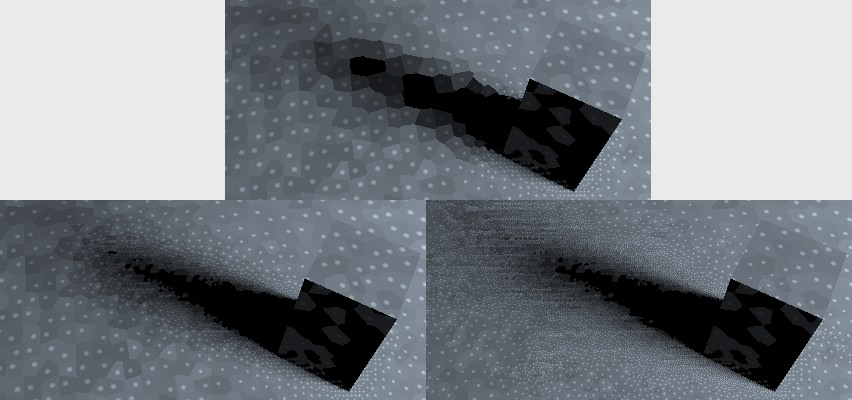
Góra: Przed Ulepszeniem wygładzania. Dół: Po Ulepszeniu wygładzania.
Lewa: mniejszy Próg graniczny koloru, po prawej stronie: wyższy Próg graniczny koloru.
Odetnij: Ta wartość obejmuje różnice intensywności. Im niższa wartość, tym większe muszą być różnice pomiędzy zapisami, aby korekcja koloru mogła zostać zastosowana. Wartość 0 spowoduje wyłączenie ulepszenia wygładzenia.
Moc: Ten parametr służy do ustawienia ogólnej gęstości próbek w ulepszeniu wygładzenia. Wartość zero spowoduje wyłączenie ulepszenia wygładzenia, a większe wartość zwiększą odpowiednio liczbę punktów zacienienia (“Próbki”) z uwzględnieniem granic progowych koloru i odcięcia.
Metoda Kalkulacji naświetlenia zapewnia rendering pozbawiony szumu i zajmujący znaczniej mniej czasu niż przy użyciu innych metod, ale niedokładnie odzwierciedlający detale znajdujące się w zacienionych obszarach. To może spowodować pominięcie drobniejszych detali podczas renderingu, takich jak fugi płytek. Uruchomienie Ulepszenia szczegółów może temu zapobiec poprzez wysłanie dodatkowych próbek właśnie w te obszary. Efekt będzie podobny do Okluzji otoczenia.
W skrócie: Podkreślone zostaną drobne szczegóły geometrii.
Aby zaoszczędzić czas renderingu i uniknąć nadmiernego eksponowania drobnych szczegółów, należy używać opcji Okluzji otoczenia i Ulepszenia szczegółów, ale nie jednocześnie. Użycie obydwu może sprawić, że wizualnie drobne szczegóły będą zbyt dominujące. Ponieważ opcja Ulepszenia szczegółów spowoduje wysłanie dodatkowych próbek do sceny, możesz rozważyć zmniejszenie wartości Gęstości zapisów.
parametry Ulepszenia szczegółów obejmują opcje przeciwdziałające właściwościom Kalkulacji naświetlenia “rozmycia” (wygładzenia) detali jako delikatnych cieni. Ulepszenie szczegółów wykorzystuje metodę próbkowania QMC w obszarach krytycznych (dla każdego istotnego piksela) takich jak rogi, krawędzie, otwory itp. Funkcja ulepszenia szczegółów może zostać uznana jako szczególny rodzaj Okluzji otoczenia, gdzie uwzględnione jest światło pośrednie.
Należy pamiętać, że wewnętrzna Kalkulacja naświetlenia zostanie przeprowadzona inaczej (algorytm będzie pamiętał o powstałym ulepszeniu szczegółów i przeprowadzi obliczenia obszarów krytycznych w inny sposób), jeśli opcja ta będzie wyłączona. Jakakolwiek metoda nie zostanie użyta, ulepszenia szczegółów zostaną obliczone oddzielnie dla każdego wyrenderowanego obrazu, tj. ponowne użycie zapisanej kalkulacji skróci czas renderingu.
Jeśli zastosujesz ulepszenie szczegółów, możesz zmniejszyć inne ustawienia Kalkulacji naświetlenia (w szczególności te odnoszące się do gęstości zapisów).
•Ulepszenie szczegółów: Zaznacz to pole, aby uruchomić parametr Ulepszenia szczegółów.
•Tryb adaptywny: Uruchomienie tej opcji może w niektórych przypadkach być korzystne, np. kiedy kilka małych obszarów jest bardziej ziarnistych niż inne. W tych obszarach wyrenderowane zostaną dodatkowe próbki.
•Oblicz drugi: Ten tryb dokonuje renderingu szybciej i zapewnia dobre rezultaty dla większości zastosowań. Jednak, niektóre obszary mogą wyjść zbyt ciemne lub zbyt kolorowe w renderingu, w przeciwieństwie do czystego renderingu QMC (Tryb GI QMC), gdzie w większości przypadków nie ma to znaczenia. Jeśli chcesz, takie zachowanie można również wyłączyć (pamiętaj, że może dać to ziarnisty efekt, a w takim przypadku Współczynnik jakości należy zwiększyć).
•Promień: Użyj tego ustawienia do określenia promienia, w jakim sąsiadujące obiekty, rogi i krawędzi powinny być uwzględnione. Niższe wartości spowodują, że widziane będą tylko elementy w bezpośrednim sąsiedztwie, a wyższe wartości wymuszą 'zobaczenie' elementów znajdujących się dalej. Wyższe wartości również wywołają wyższą precyzję, a zatem dłuższy czas renderingu.
•Współczynnik jakości: Jak wspomniano, Próbkowanie QMC nastąpi w krytycznych obszarach. Współczynnik jakości określa ile próbek na piksel zostanie użytych, co z kolei określa ziarnistość Ulepszenia szczegółów. Wyższe wartości zapewnią mniej ziarniste, bardziej miękki efekt, ale wymagają dłuższego czasu renderingu.
Współczynnik jakości jest samodzielną wartością, która działa niezależnie od pozostałych ustawień IR (wartość 100% jest równa 64 próbkom).
•Tryb: Opcje w tym menu rozwijanym służą do celów testowania, aby efekty ulepszania szczegółów, które są często bardzo subtelne, były bardziej widoczne. Można wybrać spośród następujących opcji:
–Połącz (Normalne): Zapewnia dokładny rezultat renderingu.
–Tylko szczegóły (Podgląd): Efektem jest rendering z ulepszeniem szczegółów bez GI. Sprawia, że ulepszenie szczegółów będzie najbardziej widoczne ze wszystkich opcji.
–Tylko Globalnie (Podgląd) Renderuje tylko oświetlenie pośrednie.