
Opis podstawowych funkcji wspólnych dla wszystkich narzędzi znajdujących się w Palecie narzędzi, patrz Praca w oknach dialogowych Ustawień Narzędzi.
Aby poznać informacje ogólne na temat funkcji narzędzia Siatka, patrz Narzędzie Oś konstrukcyjna
Opcje znajdujące się w tym panelu pozwalają na zdefiniowanie atrybutów na rzucie osi konstrukcyjnej.
Linia siatki: Wybierz sposób przedstawienia linii siatki. Może być ona Ukryta, Łamana lub Pełna.
Jeśli wybierzesz opcję Łamana, wprowadź długość odcinków w polu po prawej stronie.
Wybierz Typ linii oraz Kolor pióra dla osi konstrukcyjnej.
Pokaż na kondygnacji: Z listy rozwijanej wybierz gdzie chcesz zobaczyć Oś konstrukcyjna.
•Tylko na bieżącej kondygnacji: Oś konstrukcyjna będzie widoczny tylko na własnej Kondygnacji Macierzystej.
•Własnej i jednej kondygnacji powyżej/poniżej/po jednej w górę i w dół: Obrys elementu będzie wyświetlony na własnej kondygnacji oraz na jednej kondygnacji powyżej i/lub poniżej.
•Na wszystkich kondygnacjach: Oś konstrukcyjna będzie widoczny na każdej kondygnacji projektu.
•Własne: Wybierz tę opcję jeśli chcesz wybrać inną kombinację kondygnacji. Pojawi się okno dialogowe Wybranych kondygnacji.
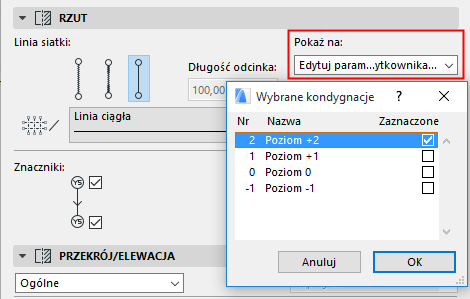
(Po skonfigurowaniu Ustawień własnych, użyj opcji Edytuj parametry użytkownika, aby dokonać zmian.)
Znaczniki: Wybierz jedno z nich, oba lub w ogóle nie zaznaczaj pól, aby zdefiniować wyświetlanie znaczników na końcach linii Siatki.
Układ schodkowy: Gdy przesuniesz uskoki znaczników siatki, pewien odcinek linii zostanie przesunięty razem ze znacznikami.
Określ wartość domyślną długości układu schodkowego.
Panel narzędzia Siatka (Przekrój/Elewacja)
Ten opis dotyczy jedynie wyświetlania osi konstrukcyjnych w oknach Przekroju i Elewacji.
Opcje znajdujące się w tym panelu pozwalają na zdefiniowanie atrybutów przekroju osi konstrukcyjnej.
Ogólne/Własne: Użyj tego okna aby zastosować którekolwiek z ustawień Ogólnych w wybranym osi konstrukcyjnej lub aby określić ustawienia Własne jedynie w tym Przekroju.
Każdy Oś konstrukcyjna ma jedną część ustawień "Ogólnych" oraz dowolną liczbę ustawień "Własnych" przekroju.
Oś konstrukcyjna, w którym zastosowano ogólne ustawienia będzie wyświetlany identycznie w każdym przekroju, w którym się pojawia.
Ustawienia własne dla wybranych osi konstrukcyjnych są dostępne jedynie jeśli otwierasz Ustawienia osi konstrukcyjnych z okna Przekrój. Ustawienia własne dla osi konstrukcyjnej zostaną zastosowane tylko w bieżącym oknie Przekroju.
Zatem, ten sam Oś konstrukcyjna może być wyświetlany w różny sposób w zależności od tego, w którym Przekroju się znajduje.
Jeśli zastosujesz ustawienia własne dla osi konstrukcyjnej w jednym przekroju i otworzysz ten sam Oś konstrukcyjna w innym przekroju - będzie on wyświetlany z zastosowaniem ustawień ogólnych ponieważ ustawienia własne mają zastosowanie jedynie do danego osi konstrukcyjnej w tylko jednym oknie Przekroju. Możesz jednak użyć opcji Kopiuj z aby skopiować atrybuty własne z innego Przekroju i wykorzystać je również w bieżącym przekroju.
Linia siatki: Wybierz sposób przedstawienia linii siatki. Może być ona Ukryta, Łamana lub Pełna.
Jeśli wybierzesz opcję Łamana, wprowadź długość odcinków w polu po prawej stronie.
Wybierz Typ linii oraz Kolor pióra dla osi konstrukcyjnej.
Znaczniki: Wybierz jedno z nich, oba lub w ogóle nie zaznaczaj pól, aby zdefiniować wyświetlanie znaczników na końcach linii Siatki.
W tych dwóch polach po prawej stronie wprowadź wysokość każdego znacznika linii siatki zgodnie z wyświetleniem w przekrojach i wybierz poziom odniesienia (domyślnie: Zera projektu) do zmierzenia tej wysokości.
Uwaga: Rzeczywiste położenie Linii siatki (w przeciwieństwie do innych elementów Archicada) ulegną zmianie przy zmianie Poziomu odniesienia.
Układ schodkowy: Gdy przesuniesz uskoki znaczników siatki, pewien odcinek linii zostanie przesunięty razem ze znacznikami.
Określ wartość domyślną długości układu schodkowego.
Panel Zasad nazywania narzędzia Siatka
Za pomocą tego panelu zdefiniuj zasady według których każdy wstawiany Oś konstrukcyjna zostanie nazwany.
Automatyczne tworzenie nazw Wybierz tę opcję aby automatycznie nadać coraz wyższą nazwę podczas wstawiania osi konstrukcyjnej.
•Zacznij od: To pole pokazuje wartość kolejnej nazwy, która zostanie przypisana następnemu wstawionemu osi konstrukcyjnej.
•Przedrostek: stały tekst wyświetlany przed każdą, automatycznie utworzoną nazwą.
•Rozszerzenie: stały tekst wyświetlany za każdą, automatycznie utworzoną nazwą.
•Styl: Wybierz styl dla automatycznie generowanych nazw osi konstrukcyjnych: cyfry (1,2,3,...), litery (A,B,C,... lub a,b,c,... ), albo cyfry rzymskie (I,II,III,IV,...)
Podgląd kolejnej nazwy, która zostanie przypisana następnemu wstawionemu osi konstrukcyjnej, można zobaczyć w polu znajdującym się obok opcji Własne ustawienia.
Własne: Kliknij ten przycisk aby zastąpić automatycznie wygenerowaną nazwę oraz aby przypisać inną nazwę dla osi konstrukcyjnej.
Panel Znacznika narzędzia Siatka
Za pomocą tego panelu możesz zdefiniować wygląd znaczników osi konstrukcyjnych.
Kształt znacznika: Kliknij ten element, następnie kliknij czarną strzałkę, aby otworzyć listę dostępnych kształtów znacznika. Wybierz jeden.
Połącz linię siatki z Kliknij ten element aby otworzyć listę dostępnych punktów połączenia linii siatki ze znacznikiem. (Niedostępne dla okrągłych znaczników).
Panel Widoku 3D narzędzia Siatka
Za pomocą tego panelu możesz kontrolować czy i w jaki sposób Oś konstrukcyjna pojawia się w oknie 3D. Dokumenty 3D utworzone z okna 3D pokazującego osie konstrukcyjne również będą wyświetlały osie konstrukcyjne.
Wyświetlaj w Widokach 3D Zaznacz to pole aby wyświetlić Oś konstrukcyjna w oknie 3D. Jeśli pole nie jest zaznaczone wszystkie inne opcje w tym panelu będą niedostępne.
Położenie pionowe: Wprowadź położenie pionowe osi konstrukcyjnej w 3D. Kliknij czarną strzałkę, aby wybrać poziom odniesienia, z którego mierzone będzie położenie pionowe.
Pokaż jako linie: Zaznacz to pole aby wyświetlić osie konstrukcyjne jedynie jako linie w oknie 3D. Jeśli zaznaczysz tę opcję, osie konstrukcyjne nie będą widoczne w renderingu a pozostałe opcje linii siatki w panelu będą niedostępne. Odznaczenie pola oznacza, że linie siatki będą wyświetlone w 3D z wykończeniami i fizycznym przekrojem i będą wyświetlone w renderingu.
Wykończenie linii siatki: Określ wykończenie linii siatki.
Przekrój linii siatki: Wybierz pomiędzy przekrojem okrągłym a prostokątnym i określ ich wielkość.
Wykończenie tekstu znacznika: Określ wykończenie tekstu znacznika
Tekst śledzi widok Zaznacz to pole aby obrócić teksty znacznika tak, by zawsze były skierowane w stronę Widoku Projektu. Uwaga: Ta opcja działa jedynie w przypadku widoku perspektywicznego.