Opis podstawowych funkcji wspólnych dla wszystkich narzędzi znajdujących się w Palecie narzędzi, patrz Praca w oknach dialogowych Ustawień Narzędzi.
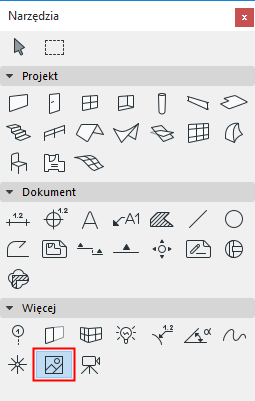
Narzędzie Obrazek przeznaczone jest do umieszczania (i modyfikacji) obrazków w projekcie. Obrazki są plikami graficznymi zagnieżdżonymi w projekcie.
Pliki obrazów można bezpośrednio importować z okna Ustawień obrazka.
Szczegóły - zobacz Obrazki.
Panel Podgląd i położenie (narzędzie Obrazek)
Aby wczytać plik graficzny możesz:
•Kliknąć przycisk Otwórz aby otworzyć systemowe okno folderów i wskazać plik znajdujący się na dysku.
•Kliknąć przycisk Wklej aby wczytać zawartość Schowka. (Jeżeli Schowek zawiera grafikę, zostanie on natychmiast wczytany, jeżeli zawiera tekst, zostanie on przekonwertowany na mapę bitową.)
Uwaga: Można także wkleić kadr z dowolnego pliku obrazka do okna Archicada. W tym celu przy otwartym pliku projektu Archicada, otwórz plik w dowolnym formacie graficznym. Następnie wskaźnikiem myszy określ kadr (Obszar Zaznaczenia jest jedynym dostępnym narzędziem) i skopiuj go do schowka. Zamknij plik obrazka, a następnie wklej zawartość schowka do projektu Archicada. Wklejony fragment będzie można modyfikować, jak każdy inny obrazek.
W Podglądzie wyświetlany jest wybrany obrazek.
W polu Nazwy znajdującym się poniżej wyświetlana jest nazwa zaimportowanego pliku lub nazwa “Wklejony obrazek #”, jeżeli wykorzystana została zawartość Schowka. aby zmienić nazwę obrazka, kliknij to pole. Nazwa pliku graficznego nie zostanie jednak zmieniona.
Rozmiar obrazka: Skorzystaj z tych pól aby ustawić rzeczywiste rozmiary zeskanowanych podkładów.
•Wpisz tutaj szerokość wstawianego obrazka (w domyślnych jednostkach).
•Wpisz tutaj wysokość wstawianego obrazka (w domyślnych jednostkach).
•Pole Zachowaj proporcje pozwala zachować oryginalne proporcje obrazka.
Porada: Skanowanie często zniekształca prawdziwe wymiary rysunków. Pozostawiając opcję Zachowaj proporcje nie zaznaczoną, będziesz mógł ustalić szerokość i wysokość obrazka niezależnie, korygując ewentualne zniekształcenia. Ma to szczególne znaczenie przy wstawianiu do projektu podkładów sytuacyjnych lub wykresów.
Rozdzielczość: Jeżeli jest to konieczne (np. aby uzyskać lepszą jakość wydruku), możesz dopasować rozdzielczość wstawionego obrazka:
•Wpisz rozdzielczość (dpi) w poziomie.
•Wpisz rozdzielczość (dpi) w pionie.
Uwaga: Rozmiar obrazka oraz jego Rozdzielczość są współzależne. Zwiększając wielkość, automatycznie zmniejsza się rozdzielczość i odwrotnie.
Przycisk Odtwórz oryginalne wartości przywraca oryginalne wartości rozmiarów i rozdzielczości obrazka.
Wstaw piksel na piksel w bieżącym powiększeniu: Opcja ta powoduje, że każdy piksel obrazka odpowiada pikselowi ekranu. Rozmiar obrazka po wstawieniu będzie zależał od bieżącego stopnia powiększenia.
Opcja Przezroczysty powoduje, że białe piksele obrazka stają się przeźroczyste i widoczne stają się elementy znajdujące się pod obrazkiem.
Zaznaczenie ikon Odbij tworzy lustrzane odbicie obrazka.
•Kąt obrotu: Wpisz kąt obrotu Obrazka.
Za pomocą tego okna określ, w jaki sposób powinna być interpretowana wartość kąta po wstawieniu elementu
•Względem orientacji (kąt zostanie zmierzony względem orientacji widoku)
•Bezwzględnie wobec systemu odniesienia (kąt zostanie zmierzony od punktu (0,0) na osi współrzędnych).
Zobacz także Określ orientację.
Obok możesz wybrać jeden z dziewięciu Punktów wstawiania obrazka.
Panel Format obrazka (narzędzie Obrazek)
Rozwijana lista Format wewnętrzny pozwala wybrać format w jakim plik graficzny zostanie zachowany w pliku projektu. Po wybraniu formatu należy wcisnąć przycisk OK.
Pole po prawej stronie listy formatów wyświetla informację o Głębi kolorów obrazka.
Pola poniżej wyświetlają Rozmiar obrazka (poziomy i pionowy) w pikselach.
Przycisk Zachowaj jako pozwala zachować zaznaczony obrazek pod inną nazwą jako zewnętrzny plik.
W polu obok ikony dyskietki wyświetlany jest rozmiar (w kilobajtach) pliku obrazka.