Organizar Paletes, Barras de Ferramentas e Janelas
Utilize os seguintes comandos do menu Janelas para optimizar a sua área de trabalho.
Entrar/Sair Ecrã Total
Utilize o Ecrã Total para maximizar a área de trabalho.
Mostrar/Esconder Barra de Tab
A Barra de Tab está por defeito visível. Utilize este comando para activá-la ou desactivá-la.
Ver também Barra de Tab.
Mostrar/Esconder Paletes e Barras de Ferramentas
Utilize esta opção para ocultar todas as paletes e barras de ferramentas abertas.
Fechar Todos os Outros Tabs e Janelas
Fecha todos os Separadores e Janelas excepto o que no momento estiver activo. (as janelas Planta Inactiva, Rendering, Editor GDL não serão fechadas.)
Paletes > Mostrar somente Paletes Principais
Mostra apenas as quatro paletes principais: Ferramentas, Informações, Barra de Estado, Navegador, Opções Rápidas.
As barras de ferramentas não são afectadas.
A disposição e mostrar/esconder e o estado ancorado das suas Barras de Ferramentas, Paletes e Barra Tab podem ser armazenadas como parte do "Esquema da Área de Trabalho" do seu Ambiente de Trabalho.
Ver Esquemas de Ambiente de Trabalho.
Por defeito, o Archicad trabalha no modo janela unificada, como método de trabalho preferido para os utilizadores Mac. (O Archicad trabalhou sempre desta forma no PC.) Todas as janelas, paletes e barras de ferramentas estão contidas numa janela de aplicação única, de forma a que possa abrir, fechar e movê-las todas juntas.
Excepção: ao migrar projectos de versões anteriores ao -19, o modo Janela Herança está activado por defeito.
No modo de janela unificada, o cabeçalho apresenta o nome do ficheiro do projecto. Cmd+clique neste nome de ficheiro para apresentar o seu percurso do ficheiro.
Se fechar o projecto e nenhuma janela do projecto permanecer aberta, a moldura da aplicação não estará visível, mas a aplicação não fechará (o menu permanece no ecrã).
Para utilizar o Archicad com janelas flutuantes (em vez de uma janela unificada) num Mac, como no Archicad 18 e versões anteriores, pode activar o "Modo Herança" em Opções > Ambiente de Trabalho > Modo Janela Herança (apenas Mac).
Ancorar/Desancorar Paletes ou Barras de Ferramentas
Para ancorar/desancorar uma palete ou barra de ferramentas, efectue um dos seguintes:
•faça duplo clique no cabeçalho. Se a palete/barra de ferramentas está desencorada, saltará para uma posição ancorada e vice-versa.
•Clique no seu cabeçalho (no PC, o símbolo de arrastar aparecerá) e arraste-o para um lado ou para a parte superior ou inferior do ecrã. Solte o cursor para ancorá-lo.
•Para desancorar: clique no cabeçalho e arraste-o para fora.
Para suspender a função de ancoragem, enquanto arrasta uma palete ou barra de ferramentas, prima Ctrl (apenas PC).
Para cancelar a ancoragem/desancoragem, prima ESC.
Nota: para ancorar todas as janelas desancoradas (apenas Mac), pode utilizar Janelas > Ancorar Todas as Janelas. Este comando não está visível por defeito; pode adicioná-lo ao seu menu Janelas personalizando a sua Área de Trabalho (Opções > Ambiente de Trabalho > Menus).
As Barras de Ferramentas apenas podem ser ancoradas até ao limite do ecrã (Esquerda/Direita/Em Cima/Em Baixo), mas elas podem estar ao lado uma das outras em várias filas; as barras de ferramentas ancoradas não se sobrepõem umas às outras. Elas não se encaixam nem se movem em conjunto da mesma forma que as paletes o fazem, e não podem ser alongadas.
Limitações de Acomodação de Janelas
As paletes seguintes não podem ser ancoradas: Ferramentas de Anotação; Pesquisar e Seleccionar; RoofMaker; Operações Elementos Sólidos; Gestor de Perfis, Definir Rendering, Traçado MEP, Gestor de Projecto IFC, Revisão do Modelo Energético.
Acomodar Grupos de Janelas
Pode encaixar várias paletes ancoradas, formando um grupo.
•Para inserir uma segunda Janela acima da primeira, clique e arraste a segunda sobre o cabeçalho da primeira. Para inserir uma segunda Janela abaixo da primeira, clique e arraste a segunda para a linha limite inferior da primeira.
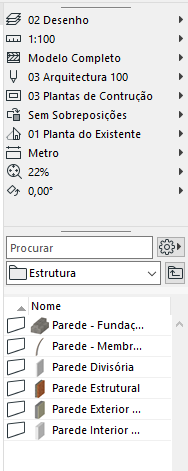
Palete Opções Rápidas ancorada à Palete Favoritos
•Dentro de um grupo, pode dispor as paletes umas junto às outras verticalmente e horizontalmente na disposição pretendida.
•Se redimensionar qualquer Janela que faça parte de um grupo, as restantes serão redimensionadas automaticamente.
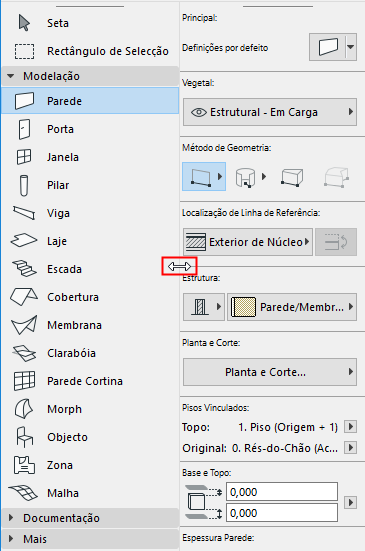
•Para definir o quanto de cada palete num grupo deve estar visível no ecrã, arraste as barras de divisão.
Encaixar Paletes Desancoradas (Apenas Mac)
No Mac, consegue encaixar paletes desancoradas.
As paletes agrupam-se quando são arrastadas para uma distância mínima entre elas. O ponto de inserção é a aresta da Janela (e não o cursor). Assim que estiverem encaixadas, pode arrastar todas de uma só vez, desde que apanhe a palete em cima à esquerda.
Para suspender a função acoplar, enquanto arrasta a palete, prima Cmd.