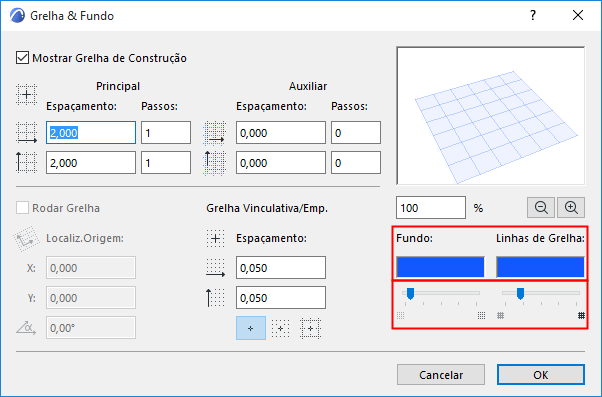
Definir Cor de Fundo e da Linha de Grelha da Janela
1.Abra Visualização > Opções de Grelha & Plano de Edição > Grelha & Fundo.
2.Faça duplo clique no campo Fundo para abrir a caixa de diálogo Definir Cor (em Mac: Cor), para seleccionar outra cor.
3.Faça duplo clique neste campo Linhas para abrir a caixa de diálogo Definir Cor (em Mac: Cor), para seleccionar outra cor para as Linhas da Grelha.
Nota: a cor aqui seleccionada também será utilizada para a Origem do Projecto semi-apagada, quando esta está temporariamente deslocada.
Os próximos dois controlos estão disponíveis apenas se a janela 3D está activa:
Fundo da Grelha/Opacidade da Grelha: Utilize os sliders para definir a intensidade do fundo da grelha (plano de edição) e as linhas da grelha apenas na janela 3D.
Ajustamento Automático da Visibilidade da Cor de Caneta para Vistas de Modelo
Quando o valor de luminância de uma cor de fundo desce abaixo de um valor limite- ou seja, se o seu fundo for suficientemente escuro- as cores pretas aparecerão como brancas no ecrã. (Isto é útil se utilizar um fundo escuro ou preto para simular os métodos do AutoCAD.)
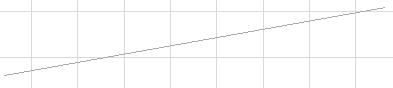
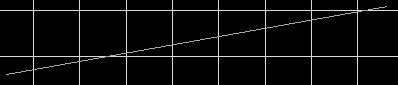
No entanto, ao imprimir, as cores retomam os seus valores reais.
Canetas que não sejam pretas, mas difíceis de ver num determinado fundo, alteram automaticamente para uma cor semelhante, mas mais visível. Num fundo branco, os elementos com caneta branca são ajustados para um cinza claro para aumentar a visibilidade. Mais uma vez, ao imprimir, as cores retomam os seus valores reais.
Para desactivar este ajuste automático de cores, desmarque a caixa Ajustamento Automático da Visibilidade da Cor de Caneta em Opções > Ambiente de Trabalho > Opções de Ecrã.
Ver Opções de Ecrã.