(Opções > Ambiente de Trabalho > Opções de Ecrã)
Esta caixa de diálogo possui três painéis:
Cores de Revisão do Modelo em Avaliação Energética
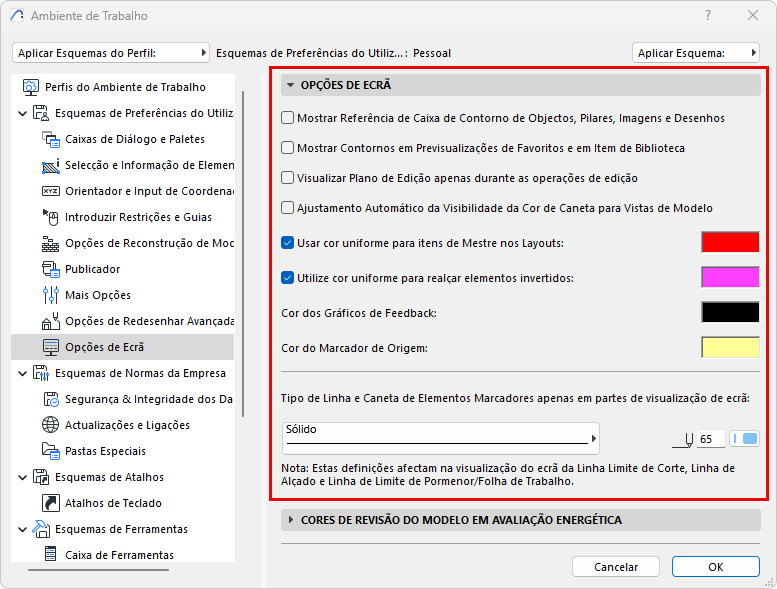
Mostrar Referência de Caixa de Contorno de Objectos, Pilares, Imagens e Desenhos
Se esta opção for activada, as referências de delimitação das Portas, Janelas, Objectos, Lâmpadas, Pilares, Imagens e Desenhos que quiser colocar, seguem o cursor.
Mostrar Contornos em Pré-visualização de Favoritos e em Item de Biblioteca
Seleccione esta opção se preferir ver contornos na Pré-Visualização 3D para Favoritos e Itens da Biblioteca.
Visualizar Plano de Edição apenas durante as operações de edição
Se seleccionar esta caixa, o Plano de Edição da Janela 3D vai aparecer apenas durante o período que se encontrar a editar activamente na janela 3D (desde que o comando "Visualização de Plano de Edição" em Visualização > Visualização de Plano de Edição esteja activo.) Quando tiver concluído a operação, o Plano de Edição desaparece.
Ajustamento Automático da Visibilidade da Cor de Caneta para Vistas de Modelo
Se esta opção for seleccionada, as canetas pretas serão visualizadas a branco no ecrã, se a luminosidade da cor de fundo descer abaixo de certo valor- isto é, se o fundo for suficientemente escuro.
Usar cor uniforme para itens de Mestre nos Layouts
Assinale esta opção para visualizar todos os itens do Mestre, utilizando um cor única nos Layouts. Para escolher a cor, faça duplo clique no campo das cores.
Se não assinalar esta caixa, a cores próprias do elemento serão aplicadas.
Utilize cor uniforme para realçar elementos invertidos
Assinale esta caixa para visualizar os elementos invertidos ou inválidos, utilizando uma cor única.
Para escolher uma cor, faça duplo clique no campo das cores. Este realce é apenas um atributo do ecrã; ele não será visto em documentos impressos/publicados.
Elementos invertidos ou inválidos podem incluir
•Elementos de construção invertidos (aqueles cuja altimetria de topo cai abaixo da sua altimetria de base, como resultado de alteração de níveis de piso, afectando elementos vinculados ao topo
•Escadas cuja altura de piso vinculado ao topo se alterou, ainda que os parâmetros de escada estejam definidos de uma maneira que a escada não possa ser ajustada à nova altura de piso automaticamente
•Alguns elementos de construção (p.ex. Vigas, Pilares) em projectos que utilizam a Herança de Preferências de Intersecção. Se “Utilizar métodos de intersecção e Superfícies herdados" está seleccionado nas Preferências do Projecto, certas geometrias (baseadas em novas funções de ferramenta em últimas versões) não são suportadas.
•Elementos com Opções do Projecto em falta.
Ver Opções do Projecto em Teamwork.
Cor dos Gráficos de Feedback
Use o selector de cores para definir a cor das cercaduras e efeitos de arrastamento durante as opções de edição.
Cor do Marcador de Origem
Use o selector de cores para definir a cor realce dos Marcadores de Origem. (Para activar/desactivar o Realce do Marcador de origem, utilize Visualização > Opções de Visualização no Ecrã.)
Para mais informações, veja Realce do Marcador de Origem.
Tipo de Linha e Caneta de Elementos Marcadores apenas em partes de visualização de ecrã
Utilize esses controlos para definir um tipo e cor de linha para as partes no ecrã de todos os elementos de marcador. Estes itens são: Linha Limite de Secção, Linha de Alçado, Linha Distante de Secção e Alçado, Linha e Linha Limite de Alçado Interior, e cercadura de Pormenor/Folha de Trabalho.

Teamwork
Escolha a cor preferida para realçar elementos em função da sua propriedade, apenas em projectos Teamwork.
Ver Área de Trabalho Colorida.
Comparar 3D
Defina cores para visualizar diferenças no modelo na janela de Comparação 3D.
Ver Cores de Espaço de Trabalho para Comparação de Modelo.
Assunto
Defina cores para visualizar elementos de Assunto no modelo em função da sua categoria.
Ver Gestão de Assunto.
Cores de Revisão do Modelo em Avaliação Energética
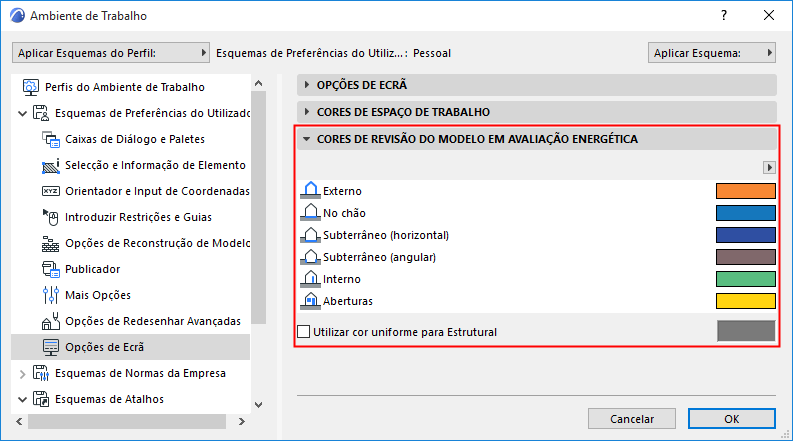
Escolha a sua cor preferida para realçar estruturas do modelo de acordo com a sua função para o processo de Avaliação Energética. (Estruturas e vãos do edifício são mostrados nessas cores quando clica Mostrar em 3D na palete Revisão do Modelo da Avaliação Energética.)