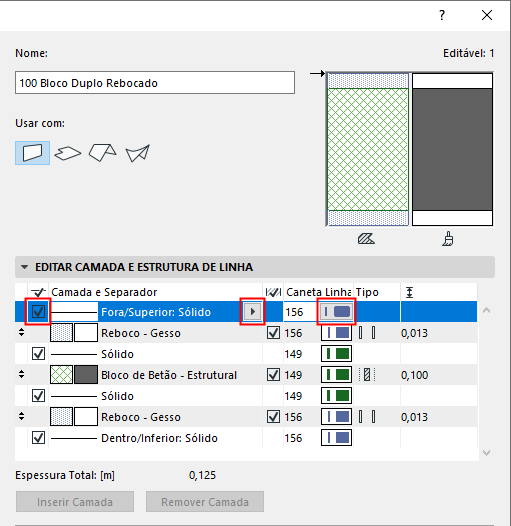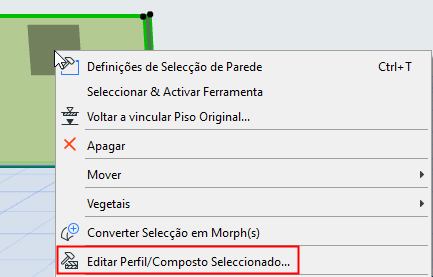
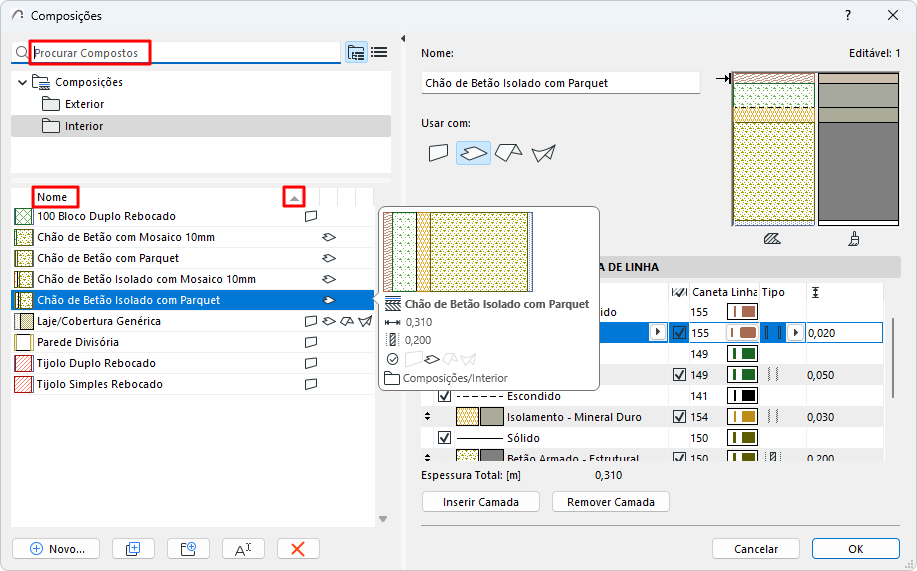
Abrir o diálogo Composições:
•Opções > Atributos do Elemento > Composições
•Barra de ferramentas de Atributos (Windows > Barras de Ferramentas > Atributos)
•Menu de contexto de um elemento composto seleccionado:
Utilize este diálogo para adicionar, editar e gerir os atributos compostos do projecto.
Dica: na vista de pastas, seleccione uma subpasta para editar todo o seu conteúdo de uma só vez.
Para mais informações, veja Utilização dos diálogos de atributos.
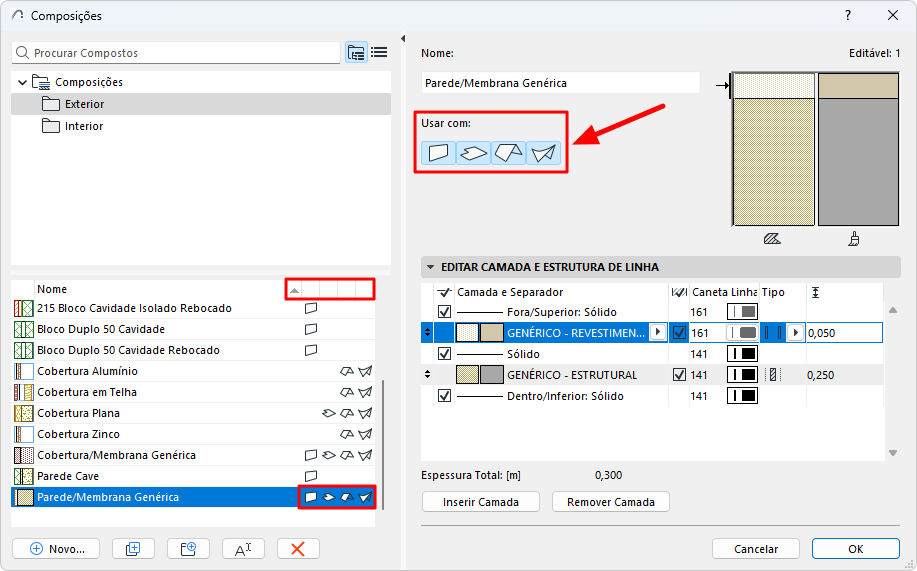
"Utilizar com" - definir disponibilidade da composição
Para uma ou mais composições seleccionadas:
Clique num ou mais ícones - parede, laje, telhado e/ou membrana - para tornar a ou as composições seleccionadas disponíveis para ferramentas particulares.
•Por exemplo, pode definir uma composição para ser utilizada com telhado e membrana. Assim, esta composição aparecerá nos pop-ups de composição das definições de telhados e membranas.
•Na lista de composições à esquerda, clique nos cabeçalhos das colunas para ordenar a lista por estado
Editar Camada e Estrutura de Linha
Para uma composição seleccionada: o painel "Editar Camada e Estrutura de Linha" lista as suas camadas e linhas de separador.
Cada camada consiste de um Material de Construção e linhas do fim de camada que pode ligar ou desligar
Verifique a pré-visualização para ver o corte e o aspecto da superfície da composição seleccionada ou o tipo de linhas. (A seta indica que parte está actualmente seleccionada.)
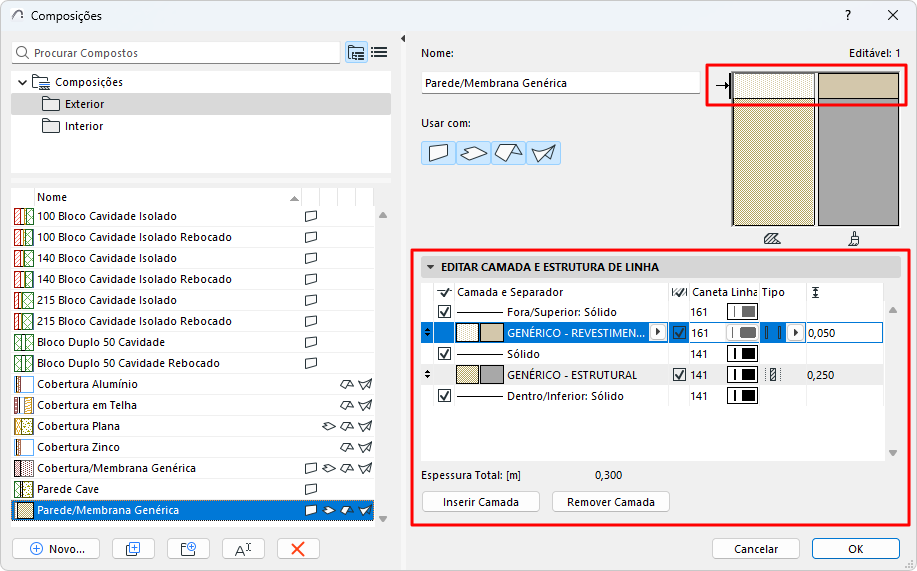
Inserir Camada
Seleccione uma camada existente; depois, clique em Inserir Camada para inserir uma nova camada mais um separador acima dela.
Nota: uma estrutura composta pode ter até 48 camadas.
Remover Camada
Clique para apagar a camada seleccionada. A linha de separador acima também é apagada.
Alterar a ordem das camadas
A ordem das camadas de uma composição pode ser importante. A primeira camada listada é considerada
•“Exterior” quando usada com Paredes
•“Topo” para Cobertura e Laje
•“Lado de Referência” para Membranas.
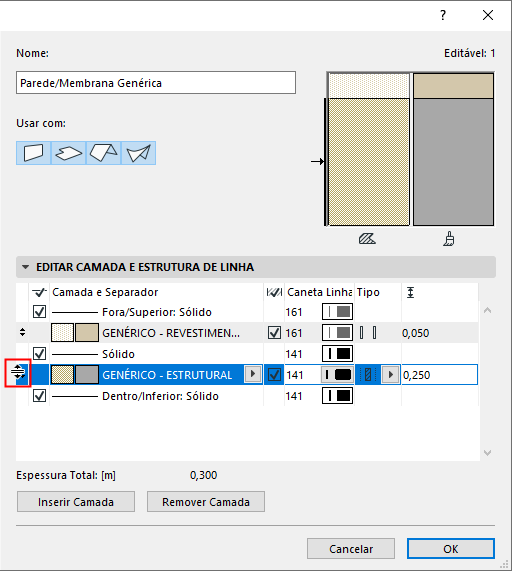
Arraste uma camada para uma nova posição utilizando as setas para cima/para baixo na borda esquerda da linha seleccionada.
Editar Material de Construção da camada
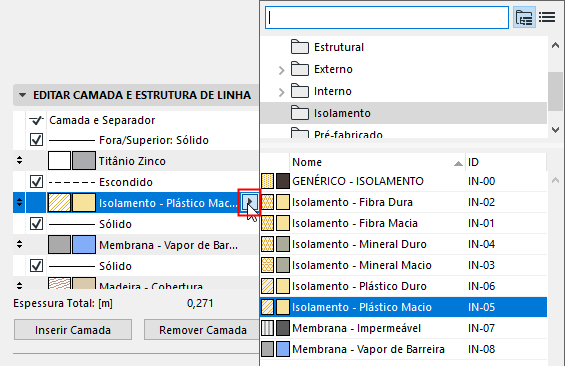
Para uma camada seleccionada: clique no pop-up para escolher um Material de Construção diferente.
Mostrar/ocultar as linhas do fim de camada
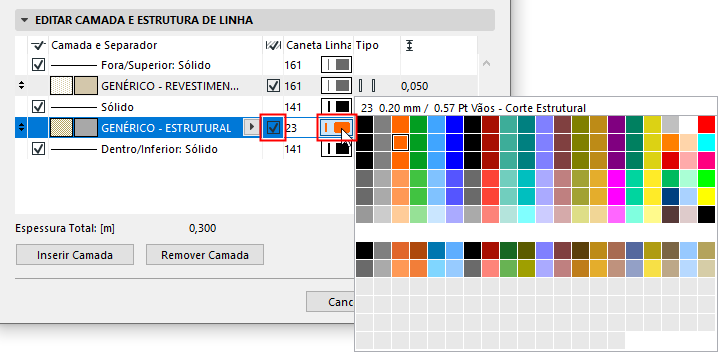
Para uma camada seleccionada: marque a caixa para mostrar as suas linhas de fim.
Use o pop-up para escolher uma caneta para estas linhas.
Definir o tipo de pele (núcleo/acabamento/outro)
Use o pop-up para definir a camada seleccionada como Núcleo, Acabamento ou Outro. Esta definição irá afectar a Visualização de Estrutura Parcial da composição.
Ver Visualização Parcial da Estrutura.
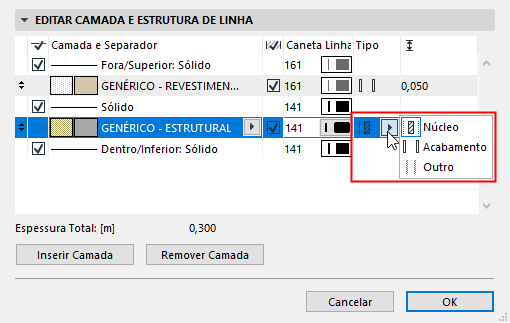
•Pode definir camadas múltiplas como “Núcleo,” mas estas camadas têm de estar adjacentes umas às outras.
•Pode definir múltiplas camadas adjacentes como “Acabamento”, mas têm de incluir uma ou ambas as camadas mais afastadas.
•Se alterar um tipo de camada de núcleo para acabamento, cada camada entre a camada alterada e a face mais próxima irá também passar a ser um acabamento.
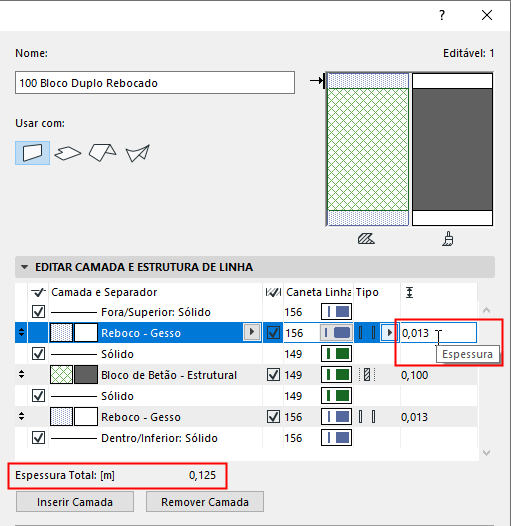
Espessura da Camada e Espessura total
Para uma camada seleccionada: introduza o seu valor de espessura.
A espessura total da composição é mostrada abaixo.
Mostrar/ocultar linha de separador
Para uma linha seleccionada: marque a caixa para a visualizar.
Use os pop-ups para escolher o seu tipo de linhas e caneta.