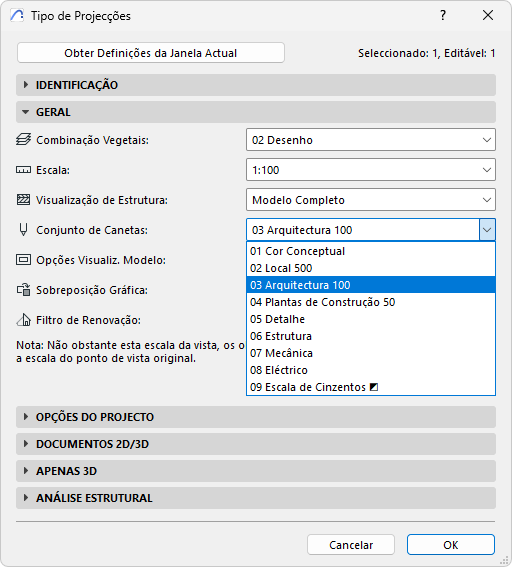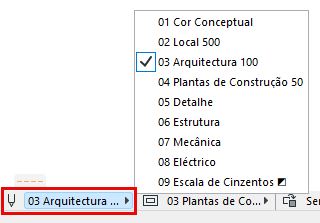
Dispõe das seguintes opções:
•Utilize o pop-up Conjunto de Canetas das Opções Rápidas:
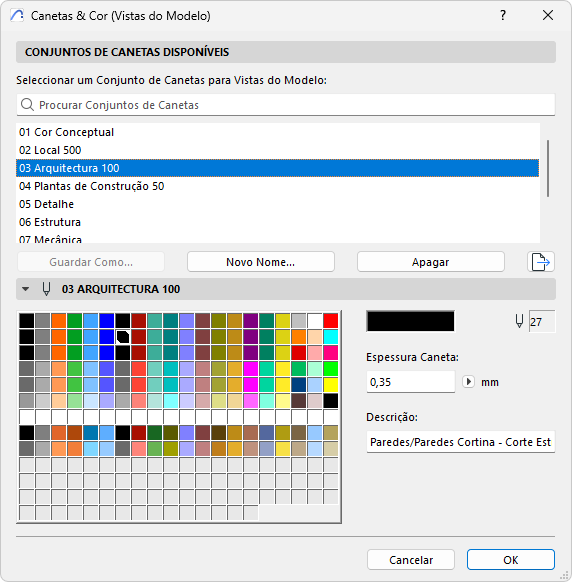
•Opções > Atributos do Elemento > Canetas & Cores
•Documento > Conjuntos de Canetas > Canetas & Cores
Seleccione a definição de caneta a partir da lista “Conjunto de Canetas Disponível” e clique em OK.
Aplicar Conjunto de Canetas Independente no Livro de Layouts
Pode utilizar um conjunto de canetas diferente para as Vistas do Modelo e para o Livro de Layouts: o nome da caixa de diálogo irá incluir a expressão "Vista do Modelo" ou "Livro de Layouts", em função da Janela activa.
As definições de Canetas & Cores (Livro de Layouts) são aplicadas apenas aos itens colocados no Layout (como elementos de Texto Automático e de Layout Mestre), mas não ao conteúdo dos Desenhos colocados.
Aplicar Conjunto de Canetas a um Desenho
Quando coloca uma Vista do Modelo num Layout, esta transforma-se num Desenho. Por defeito, o Desenho colocado no Livro de Layouts utiliza o seu próprio conjunto de canetas (gravado nas Definições da Vista de origem- por defeito, o conjunto definido para as Vistas do Modelo). Contudo, pode sobrepor este conjunto de canetas no painel Tamanho e Aspecto nas Definições do Desenho. Clique no menu pendente Conjunto de Canetas e escolha um conjunto de canetas diferente, apenas para este desenho.
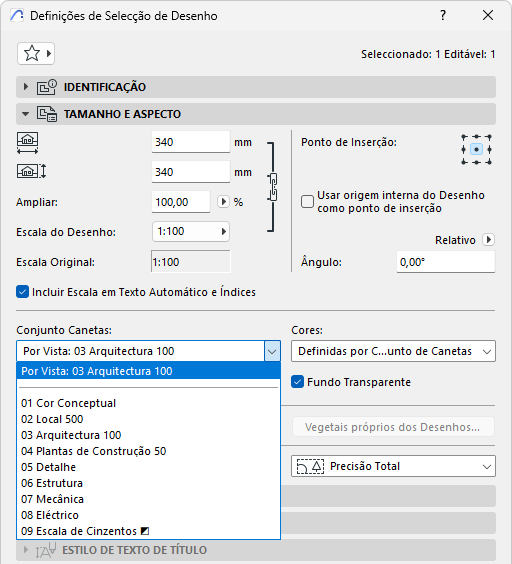
Ver Painel Tamanho e Aspecto de Desenho.
Aos desenhos que têm a sua fonte em ficheiros externos - tais como ficheiros DWG/DXF/PDF colocados utilizando a ferramenta de Desenho - podem ser atribuídos conjuntos de canetas da mesma forma: clique no menu pendente Conjunto de Canetas e escolha um conjunto de canetas diferente, só para este desenho.
Alternativamente, pode alterar o conjunto de canetas da vista de origem: vá para esta caixa de diálogo Tipo de Projecções e escolha um Conjunto de Canetas diferente a partir do pop-up.
Ver Caixa de Diálogo Tipo de Projecções.