Caixa de Diálogo Tipo de Projecções
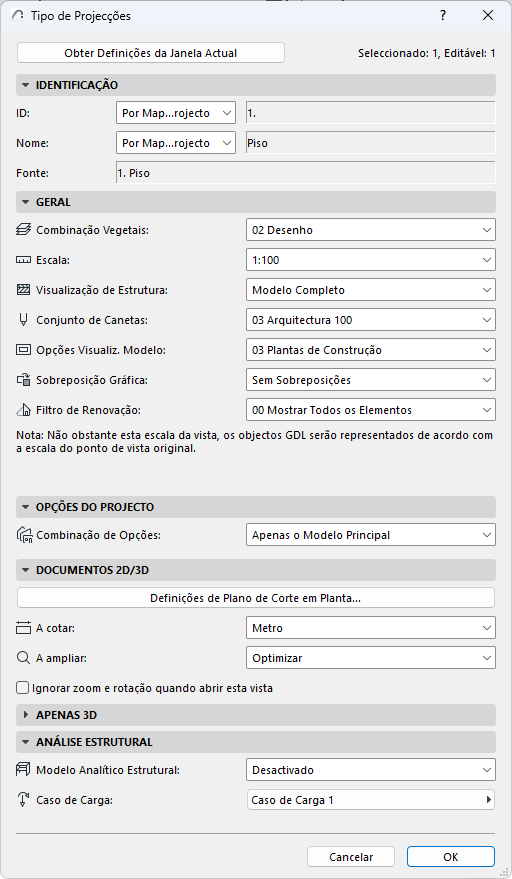
Utilize os controlos da caixa de diálogo Tipo de Projecções para ajustar as definições da vista actualmente seleccionada.
Abra Tipo de Projecções a partir de qualquer um do seguintes locais:
•O menu de contexto do separador da vista aberta
•O menu de contexto do item de visualização no Navegador (ou na Janela do Navegador/Organizador)
•O botão “Definições” no fundo do Mapa de Vistas do Navegador
Obter Definições da Janela Actual: clique nesta opção para substituir as definições desta caixa de diálogo pelas correspondentes à vista actualmente activa.
Nota: Para redefinir apenas as definições da câmara e da visibilidade: utilize a opção "Obter definições actuais da câmara e da visibilidade" no painel apenas 3D (ver Definições de Vista Painel Apenas 3D)
Tipo de Projecções abre também sempre que utiliza os comandos Guardar Vista ou Guardar como Vista.
Para mais informações, veja Mapa de Vistas do Navegador.
•ID: seleccione um método para atribuir uma ID a esta vista: Nenhum, Pessoal, (indique a ID desejada no campo de texto), ou Por Mapa de Projecto.
“Por Mapa de Projecto” significa que a vista irá receber a ID do seu ponto de vista correspondente no Mapa de Projecto.
•Nome: seleccione um método para atribuir um nome a esta vista: tanto Personalizar (introduza o nome desejada no campo de texto), ou Por Mapa de Projecto.
“Por Mapa de Projecto” significa que a vista irá receber o Nome do seu ponto de vista correspondente no Mapa de Projecto.
•Origem: este campo dá-lhe resposta sobre o ponto de vista da origem da vista, ou o percurso do ficheiro do seu ficheiro de origem.
•Combinação de Vegetais: seleccione uma Combinação de Vegetais para aplicar a esta Vista.
Para mais informações, veja Combinação de Vegetais.
•Escala: seleccione uma Escala, para aplicar a esta Vista.
Para mais informações, veja Escala.
•Visualização de Estrutura: seleccione a definição Visualização da Estrutura Parcial para esta vista.
Para mais informações, veja Visualização Parcial da Estrutura.
Esta pop-up está a cinzento: isto significa que o ponto de vista original é Actualização Manual ou Desenho, assim não pode editar a Visualização da Estrutura Parcial desta vista. Pode alterar o ponto de vista para Actualização Auto ou criar uma vista nova, utilizando a definição Visualização da Estrutura Parcial, que necessitar.
•Conjunto Canetas: seleccione um Conjunto Canetas para utilizar com esta Vista.
Para mais informações, veja Conjuntos de Canetas.
•Opções de Visualização do Modelo: seleccione uma Combinação de Opções de Visualização do Modelo para aplicar a esta Vista.
Para mais informações, veja Opções de Visualização do Modelo.
•Sobreposição de Gráfico: seleccione uma Combinação de Sobreposição Gráfica a aplicar a esta vista.
Para mais informações, veja Combinações de Sobreposição Gráfica.
Se este pop-up estiver cinzento: isto significa que o ponto de vista original é Actualização Manual ou Desenho, assim não pode editar Sobreposições Gráficas desta vista. Pode alterar o ponto de vista para Actualização Auto ou criar uma vista nova, utilizando a definição Sobreposições Gráficas que necessitar.
•Filtro de Renovação: escolha um Filtro de Renovação para aplicar a esta vista.
Para mais informações, veja Renovação.
Se este pop-up estiver cinzento: isto significa que o ponto de vista original é Actualização Manual ou Desenho, assim não pode editar Filtro de Renovação desta vista. Pode alterar o ponto de vista para Actualização Auto ou criar uma vista nova, utilizando a definição Filtro de Renovação que necessitar.
Painel Opções do Projecto do Tipo de Projecções
Escolha uma Combinação de Opções de Projecto para esta vista.
Ver Trabalhar com Combinações de Opções de Projecto
Tipo de Projecções Painel de Documentos 2D/3D
Definições de Plano de Corte em Planta
Clique neste botão para aceder à caixa de diálogo com o mesmo nome. As alterações às definições só serão aplicadas a esta vista, e não a todo o projecto.
Para mais informações, veja Plano de Corte em Planta (Definição Global).
Cotas
Seleccione neste menu pop-up as normas de cotagem. As normas seleccionadas só serão aplicadas a esta vista, e não a todo o projecto.
Para mais informações, veja Preferências de Cotas.
A ampliar
Escolha um zoom para gravar com esta vista:
Nota: um valor Zoom gravado da vista inclui o Pan e a Vista Orientada (rotação), se existir.
• Zoom Actual: Esta vista guardará o zoom actual como parte das suas definições.
Nota: Zoom actual: depois de se gravar uma vista em “Zoom actual,” essa definição passará a ser chamada de Área ampliada nesta lista pop-up.
•Optimizar: Sempre que abrir esta vista ou sempre que se actualizarem ou publicarem desenhos desta vista, eles serão visualizados para incluir o conteúdo total da janela do projecto, sujeito ao Estado de vegetal
•qualquer Zoom com denominação personalizada que tenha gravado anteriormente.
Ver Guardar Zooms.
Para mais informações, veja Zoom.
Ignorar o zoom ao abrir esta vista
Se esta caixa estiver seleccionada, sempre que abrir esta vista, esta será visualizada utilizando o valor de zoom da última janela aberta (não o zoom guardado desta vista). No entanto, o nível de zoom gravado nesta vista ainda será aplicado quando colocar esta vista como Desenho ou a publicar.
Nota: Um valor de Zoom guardado inclui a Vista Orientada (rotação), se existir.
Definições de Vista Painel Apenas 3D
Utilize este painel para definir os dados relacionados com a visualização em 3D: tipo e tamanho da imagem, definições da câmara e definições de visibilidade.
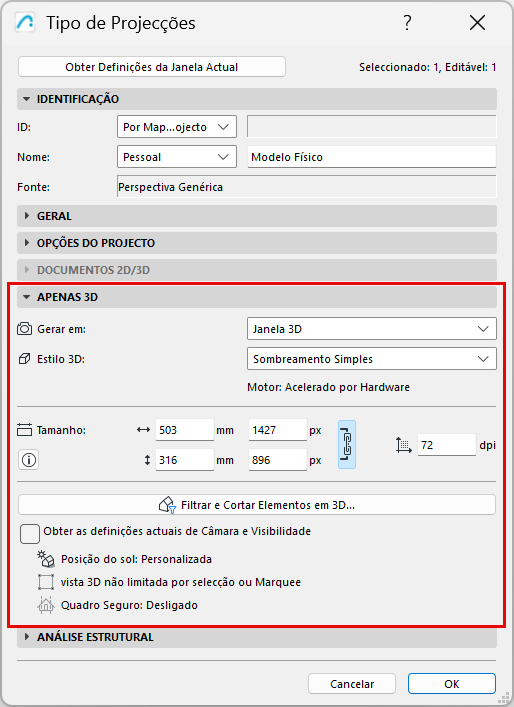
Gerar em: Gerar na janela 3D ou na janela Rendering.
•Para a janela 3D: selecionar um estilo 3D (ver Estilos 3D). O motor utilizado pelo estilo 3D selecionado também é mostrado aqui.
•Para a Rendering: seleccione uma cena de reprodução (ver Seleccionar e Gerir Cenas de Rendering). O atual motor Rendering também é apresentado aqui.
Tamanho: veja ou edite o tamanho da vista renderizada. Pode bloquear o rácio de aspecto para editar tamanhos sem afetar as proporções.
Comentários:
–As unidades de tamanho de impressão utilizam as Unidades de Layout selecionadas em: Unidades de Trabalho
–O tamanho máximo de pixel é de 32.000 em qualquer direção
Resolução: Ajustar a resolução da vista em DPI, conforme necessário.
Filtrar e Cortar Elementos em 3D...
Ver Caixa de Diálogo Filtrar e Cortar Elementos em 3D
Obter as definições actuais de Câmara e Visibilidade
Esta secção fornece informações sobre a posição do sol guardada e as definições de visibilidade desta vista 3D:
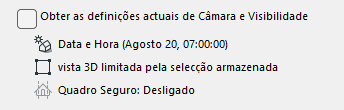
•Quais são as posições da câmara e do sol? (ver Tipo de Projecções)
•A vista 3D é filtrada ou limitada por um rectângulo de selecção?
•O Render Safe Frame é aplicado? (ver Renderizar Limite Seguro)
Se necessário, marque a caixa "Obter definições actuais da Câmara e da Visibilidade". Isto irá:
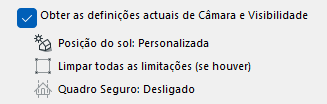
•Substituir a posição da câmara, a posição do sol e as definições de visibilidade guardadas
•Substituir as definições pelas definições da janela atual (mais à frente).
O tamanho da imagem não é afectado.
Painel de Análise Estrutural dos Tipos de Projecções
•Modelo Analítico Estrutural: active ou desactive o Modelo Analítico Estrutural para esta vista.
•Caso de Carga: escolha o Caso de Carga visível para esta vista.