Editar Modificador de Afastamento
Tópicos desta secção
Reatribuir ponto de inserção da Cota
Adicionar/Remover Arestas a Uma Cota de Afastamento
Adicionar Cotas a Um Modificador de Afastamento
Remover Arestas ou Cota Inteira
Criar Novo Modificador de Afastamento - Exemplo
Modificadores de Afastamento: Dicas e Truques
Reatribuir ponto de inserção da Cota
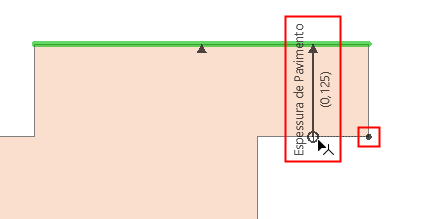
1.Active o modificador no Editor de Perfil (clique na Cota de Afastamento no Editor de Perfil, ou seleccione-o na lista de Modificadores do Gestor de Perfis)
2.Verifique o feedback para ver o ponto de inserção da aresta/nó.
3.Clique no fim da Cota que pretende redefinir.
4.Passe para outro nó ou aresta e clique para reatribuir o ponto de inserção da Cota.
Adicionar/Remover Arestas a Uma Cota de Afastamento
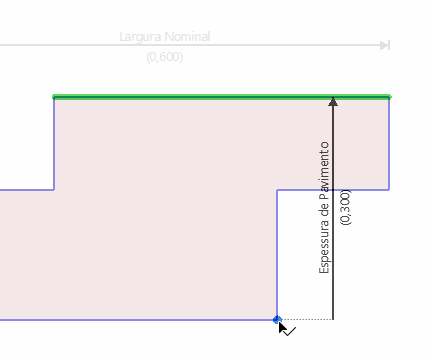
Pode vincular múltiplas arestas a um única Cota. Todas as arestas mover-se-ão em conjunto, ao mesmo tempo.
Neste exemplo, o Modificador existente é designado de "Topo".
1.No Editor de Perfil, passe o rato sobre a Cota ou uma aresta atribuída do modificador de Topo.
2.Clique no controlo que aparece: Adicionar/Remover Aresta.
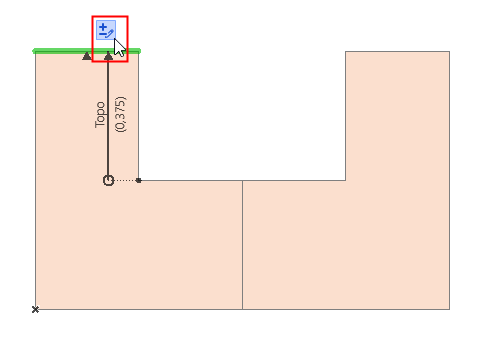
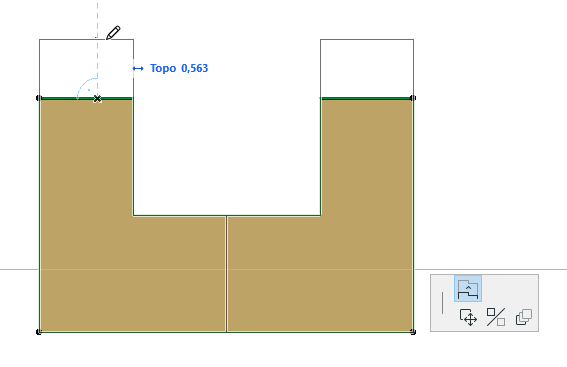
3.Quando move o cursor, as arestas elegíveis (inicialmente apresentadas a preto) são realçadas a azul. Clique para escolher uma aresta.
4.Um segundo clique define a sua direcção.
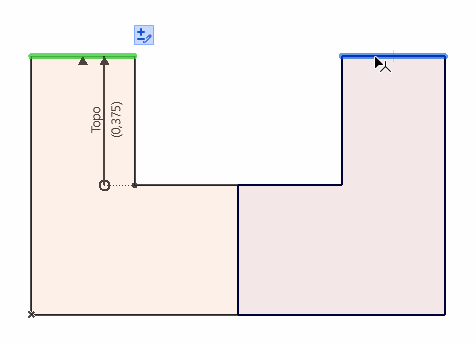
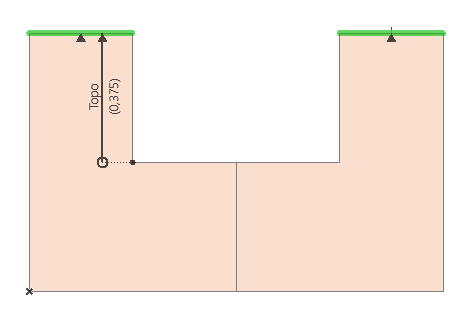
5.A segunda aresta é adicionada à Cota existente.
Adicionar Cotas a Um Modificador de Afastamento
Pode adicionar múltiplas cotas ao mesmo Modificador de Afastamento. Toda a cota subsequente terá o mesmo comprimento. Isto permite que diferentes arestas no mesmo Modificador tenham pontos de inserção dedicados - no caso onde esses pontos de inserção são movidos por outros Modificadores.
1.No Gestor de Perfis, seleccione o Modificador existente (Topo).
2.Clique no ícone Adicionar Cota.
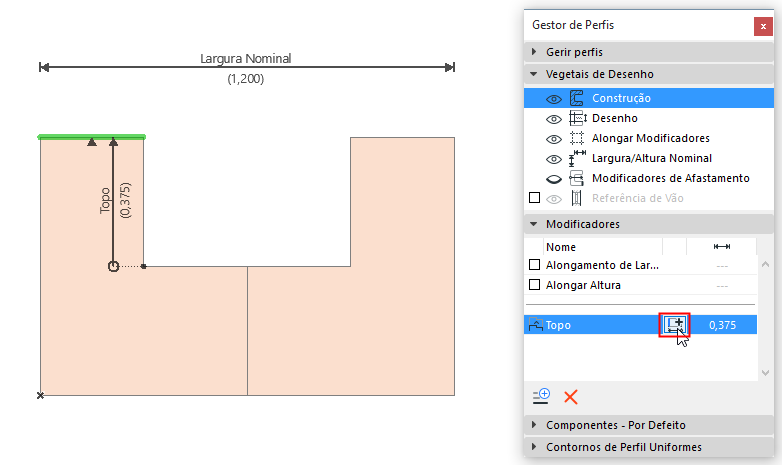
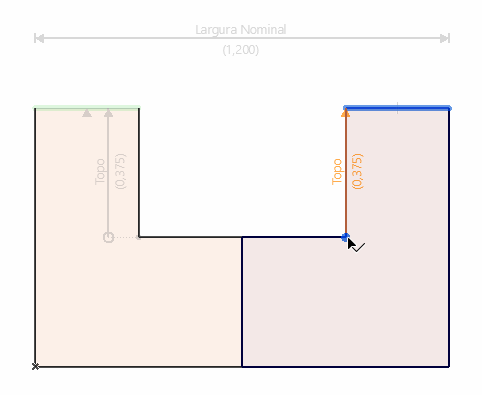
3.Quando move o cursor, as arestas elegíveis e nós de inserção são realçados a azul. Clique para escolher uma aresta, depois insira a cota da forma habitual. O seu comprimento de cota é igual ao existente, definido no Modificador (definido pela primeira cota).
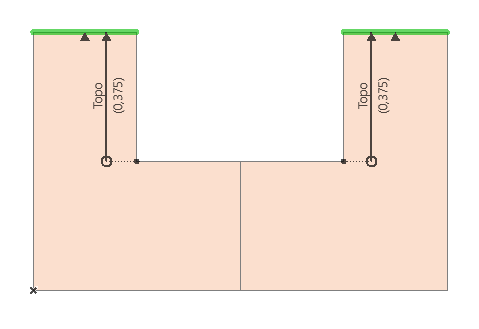
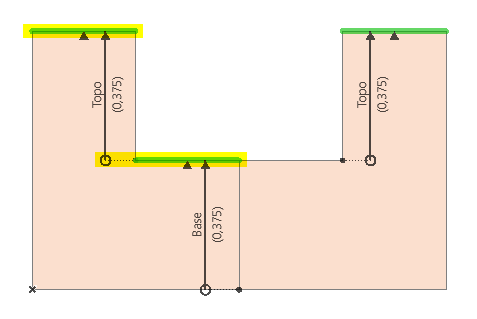
4.O Modificador único resultante controla duas arestas inseridas em separado.
Neste exemplo, a Cota de Afastamento "Topo" do lado esquerdo é inserida numa aresta que, ela própria, é um Modificador (Base). Tenha em atenção que a cota "Topo" do lado direito tem o seu próprio ponto de inserção.
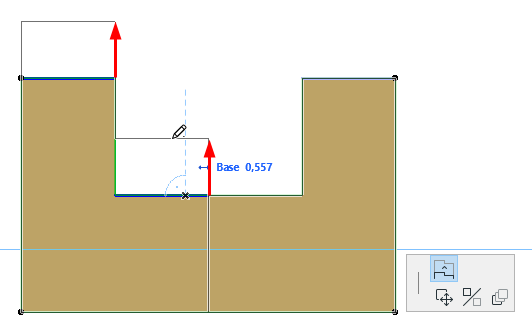
Se um ponto de inserção for movido, também a cota que este fixa será movida. Neste caso, se a Base for afastada, a cota de Topo do lado esquerdo (inserida na Base) também é movida.
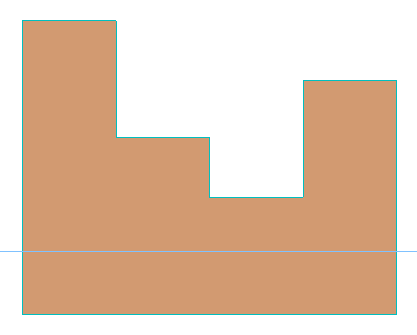
A aresta de Topo do lado direito, contudo, permanece na sua posição: o seu ponto de inserção não foi movido.
Remover Arestas ou Cota Inteira
1.No Gestor de Perfis, active o Modificador que deseja editar; ou clique numa Cota de Afastamento cinzenta para a activar e seleccionar
2.No Editor de Perfil, passe o cursor sobre a aresta ou cota.
3.Clique no controlo que aparece: Adicionar/Remover Aresta.

4.Passe o rato sobre a aresta, de forma a ficar vermelha: clique para apagar.
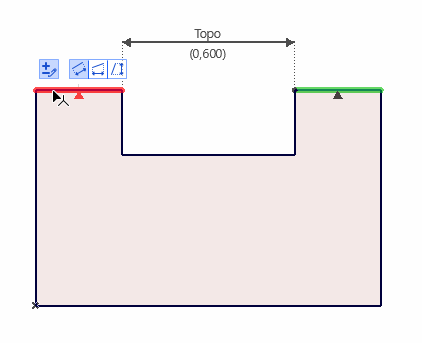
A aresta é apagada.
Se passar o rato sobre a última aresta ou cota, toda a cota e aresta será realçada a vermelho. Quando todas as cotas num modificador são apagadas, esses Modificador recebe um aviso no Gestor de Perfis.
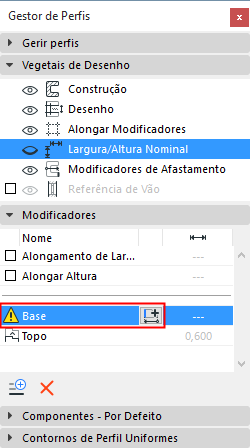
Se necessário, clique em Adic Cota de Afastamento para criar uma nova Cota e aresta atribuída para esse Modificador.
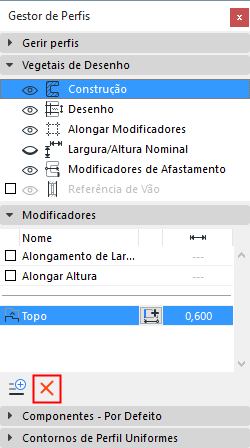
1.No Gestor de Perfis, seleccione o Modificador a apagar.
2.Clique em Apagar.
Todas as Cotas de Afastamento e arestas atribuídas nesse Modificador serão apagadas.
Na lista de Modificadores, faça duplo clique no respectivo nome para editar no lugar.