Utilizar Vegetais para Prevenir Intersecções
Elementos intersectantes que pertençam ao mesmo Grupo de Intercepção de Vegetais se conectarão entre si, desde que desenhados correctamente.
Excepção: dois elementos que estejam ambos definidos para o grupo de intersecção 0, NÃO irão intersectar.
Por defeito, todos os Vegetais estão atribuídos ao Grupo 1, por isso todos os elementos intersectantes serão unidos de acordo com as regras de ligação normais.
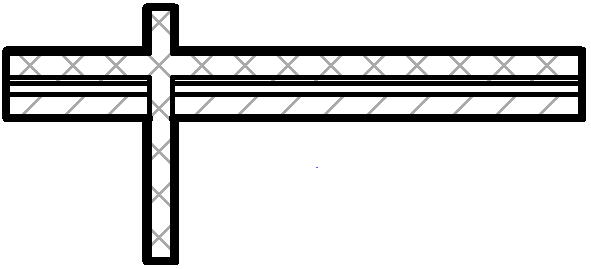
Vegetais de Parede Dispõe de Números de Grupo de Intercepção Idênticos: Paredes Vinculadas
Impedir Ligações de Elementos: Atribuir Grupos de Intersecção de Vegetais diferentes
Pode querer impedir ligações de elementos - por exemplo, para mostrar os detalhes de paredes compostas. Neste caso, coloque as paredes intersectantes em vegetais diferentes, e atribua a um deles um número do Grupo de Intercepção de Vegetais diferente. Elementos de Grupos de Intercepção de Vegetais diferentes não se conectarão.
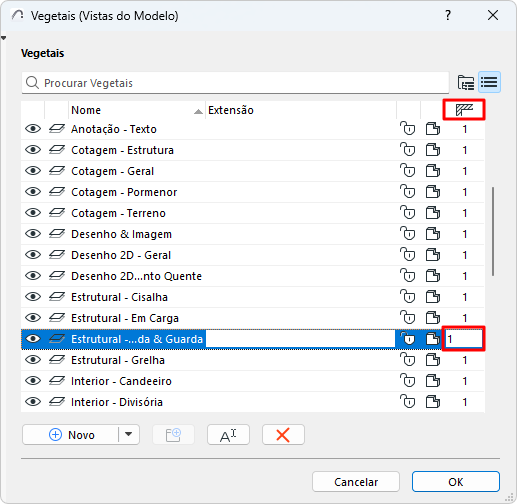
1.Abra as Definir Vegetais (Documento > Vegetais > Definir Vegetais)
2.Seleccione o vegetal de um dos elementos da intersecção.
3.Edite o valor sob o ícone de intersecção.
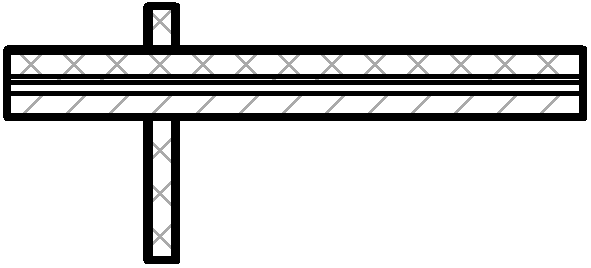
Vegetais de Parede Dispõe de Números de Grupo de Intercepção Diferentes: Sem Conexões
Nota sobre a Intercepção com um Vegetal Escondido: os Elementos do mesmo grupo de intercepção unem-se correctamente, mesmo que um dos vegetais esteja escondido. Isto pode resultar em linhas "em falta", que indicam uma intercepção com um elemento ou um vegetal escondido. Para evitar esta situação, seleccione um dos Vegetais, em Definir Vegetais, e atribua-lhe outro grupo de intercepção.
Nota: Os números de Intersecção de Vegetais não estão relacionados com as prioridades dos elementos; eles servem apenas como etiquetas para agrupar elementos.
Tópico relacionado: