Pontos de Vínculo são pontos quentes temporários que aparecem em determinados intervalos (definidos pelo utilizador) nos elementos, para o ajudarem a colocar e desenhar elementos com maior precisão.
Activar Pontos de Vínculo
Dispõe das seguintes opções:
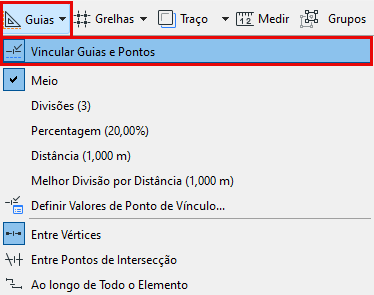
•Active Guias de Vínculo e Pontos de Vínculo a partir da Barra de Ferramentas Standard (menu Guias - se disponível)
•clique em Visualização > Pontos de Vínculo
Utilizar Pontos de Vínculo
Passe o seu cursor sobre o elemento no qual pretende ver Pontos de Vínculo.
Os Pontos Sensíveis aparecem. O seu número e posição dependem das opções definidas pelo utilizador.
Ver Definir Intervalos dos Pontos de Vínculo, em baixo.
Os Pontos de Vínculo actuam como um ponto quente temporário - pode dar um salto até eles com o seu cursor e eles também servem como pontos de Referência de Vínculo. (Ver Activar as Referências de Vínculo.) Pode começar a desenhar novos elementos a partir destes pontos, ou utilizá-los para editar em relação outros elementos.
Os Pontos de Vínculo desaparecerão dentro de 5 segundos. Contudo, se eles estiverem localizados ao longo de um segmento de Referência de Vínculo temporário, permanecerão visíveis enquanto essa Referência o estiver.
Nota: para que os pontos de vínculo permaneçam visíveis até colocar um elemento ou alterar as vistas: desactive a caixa de verificação "Esconder automaticamente Pontos de Vínculo" em Opções > Ambiente de Trabalho > Introduzir Restrições e Guias.
Outra forma de utilizar pontos de vínculo é desenhar um vector temporário que apresenta os Pontos de Vínculo definidos.
Ver Vincular Restrição de Ponto.
Definir Intervalos dos Pontos de Vínculo
Utilize os comandos do menu Visualização > Opções de Ponto de Vínculo ou a barra de ferramentas de Ajudas de Desenho.
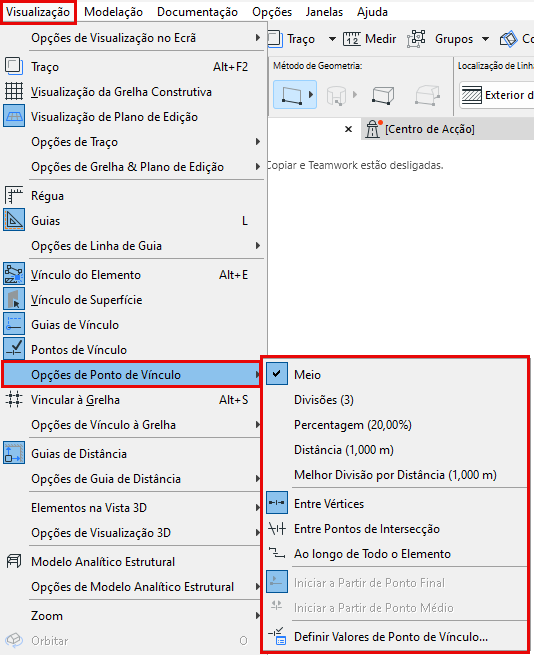
•Meio: divide uma aresta em duas partes iguais.
•Divisões: divide uma aresta num número definido de segmentos. Gama: 3-100.
•Percentagem: divide uma aresta em duas partes de acordo com a percentagem definida.
•Distância: divide uma aresta em dois segmentos de acordo com a distância definida.
•Melhor Divisão por Distância: os pontos de vínculo dividirão a aresta em partes iguais que estão o mais junto possível, em comprimento, à distância definida aqui.
Nota: defina as suas divisões, percentagem, etc. preferidas, na caixa de diálogo Valores do Ponto de Vínculo.
Ver Valores de Ponto de Vínculo, em baixo.
Ao utilizar o intervalo Percentagem ou Distância, tem duas opções adicionais:
•Iniciar a Partir de Ponto Final: o ponto de vínculo é colocado a uma determinada percentagem/distância medida a partir do ponto final do elemento, que está mais próximo do cursor.
•Iniciar a Partir de Ponto Médio: o ponto de vínculo é colocado a uma determinada percentagem/distância medida a partir do ponto médio do elemento.
A partir do menu Pontos de Vínculo na barra de ferramentas Ajudas de Desenho (ou Visualização > Opções de Ponto de Vínculo), clique em Definir Valores de Vínculo.
Na caixa de diálogo que aparece, defina os valores para as suas divisões, percentagem e/ou distância.
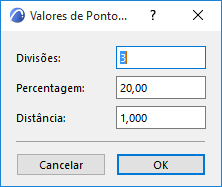
Opções de Pontos de Vínculo
Seleccione uma opção de Pontos de Vínculo:
•na barra de ferramentas Ajudas de Desenho
•no menu Visualização
•Menu Guias na barra de Ferramentas Standard (se disponível)

•Entre Vértices: os pontos de vínculo aparecem apenas no segmento escolhido (entre vértices próximos).
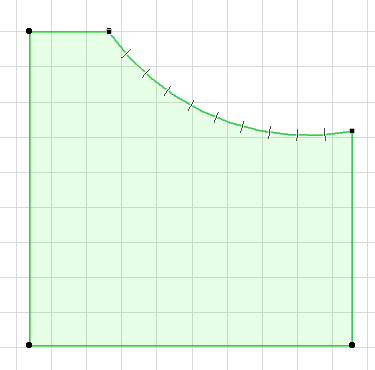
•Ao Longo de Todo o Elemento: os pontos de vínculo aparecem nos intervalos definidos ao longo de todo o elemento (incluindo elementos de polígono), independentemente de quaisquer elementos de intersecção.
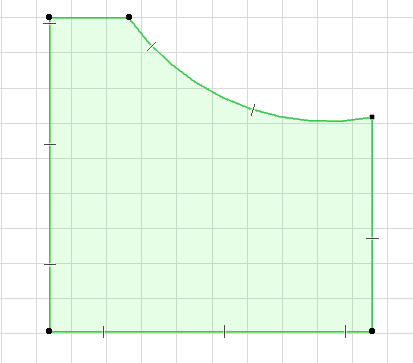
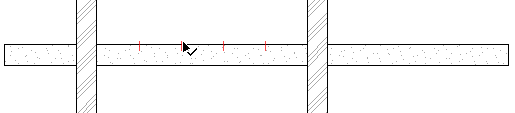
•Entre Pontos de Intercepção: os pontos sensíveis são colocados no elemento escolhido apenas de um ponto de intersecção para o seguinte.
Cor de Ponto de Vínculo
Para personalizar a cor dos seus Pontos de Vínculo, utilize o controlo em Opções > Ambiente de Trabalho > Introduzir Restrições e Guias.