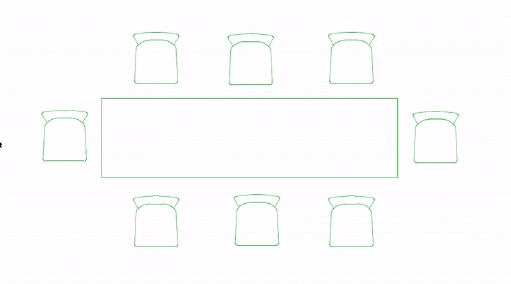
Pode rodar elementos seleccionados na Planta ou na Janela 3D utilizando qualquer um destes métodos:
•Rotação rápida: Utilize o atalho Ctrl+R para rodar os elementos selecionados em 90 graus
•Manualmente: Definir o centro de rotação e o raio, depois rodar graficamente ou introduzir graus
|
Atalho Rotação |
||
|
90 graus no sentido horário |
90 graus no sentido anti-horário |
Rotação Manual (várias etapas) |
|
Shift + Ctrl + R |
Ctrl + R |
Ctrl + E |
Rotação rápida de elementos em 90 graus
•Utilize Ctrl + R para rodar o(s) elemento(s) selecionado(s) em 90 graus, no sentido anti-horário
•Utilize Shift + Ctrl + R para rodar no sentido horário
•Utilizar Mover > Rodar > sentido horário ou Mover > Rodar > sentido anti-horário
•Aceda a estes comandos no menu Editar > Mover ou na barra de ferramentas Arrastar elementos
Rotação rápida de elementos selecionados em incrementos de 90 graus
Rodar o elemento manualmente
1.seleccione um ou mais elementos, depois dispõe das seguintes opções:
–Utilizar um atalho: Ctrl (Cmd) + E
–seleccione o ícone Rodar da palete de contexto
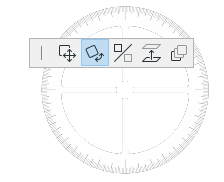
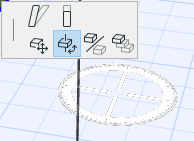
–Edição > Mover > Rodar
–seleccione Mover > Rodar no menu de contexto ou na barra de ferramentas Arrastar Elementos
2.Clique para definir o centro da rotação dos elementos seleccionados.
3.Clique para definir o ponto de início do arco de rotação e o respectivo raio.
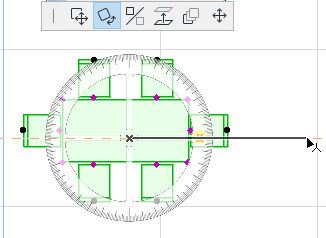
4.Mova o cursor e clique para completar a rotação, ou introduza um ângulo de rotação no Tracker.
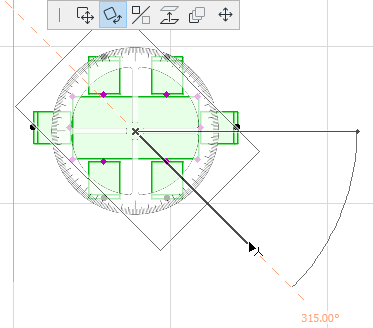
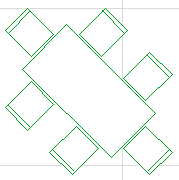
Rodar && Repetir
Este comando faz uma cópia do elemento selecionado e roda a cópia. O(s) elemento(s) original(nais) permanece(m) no lugar.
Siga os passos para rodar como habitualmente, mas faça também uma das seguintes acções:
–utilize um atalho: Ctrl (Cmd) + Shift + E ou Ctrl (Cmd) + Shift + R
–prima Ctrl enquanto executa o comando normal de Rodar
–Edição > Mover > Rodar & Repetir
–seleccione Mover > Rodar e Copiar no menu de contexto ou na barra de ferramentas Arrastar Elementos
Rodar Cópia Múltipla
Utilize esta opção para criar várias cópias rodadas do elemento original. O(s) elemento(s) original(nais) permanece(m) no lugar.
Siga os passos como habitualmente, mas efectue também uma das seguintes acções:
–prima Ctrl (Cmd) + Alt enquanto executa o comando Rodar normal
–Edição > Mover > Rodar Cópia Múltipla
–seleccione Mover > Rodar Múltiplas Copias no menu de contexto ou na barra de ferramentas Arrastar Elementos
Notas:
–Na janela de Secção/Alçado, Documento 3D e de Pormenores, apenas pode rodar elementos de desenho
–Na Janela 3D, a rotação faz-se ao longo de um plano horizontal