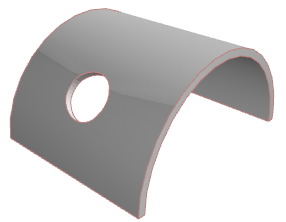
Para informações sobre a personalização da superfície da aresta da Membrana, ver Personalizar Aresta da Membrana ou Aresta do Buraco na Membrana.
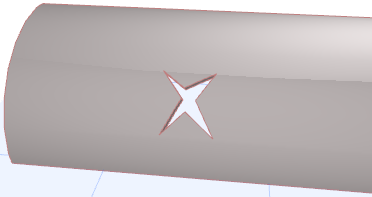
O buraco na Membrana é criado por um corpo de corte editável. O corpo de corte fica visível quando selecciona o buraco em si, não a Membrana.
Para seleccionar o buraco, amplie o buraco e clique na sua aresta.
Nota: ao seleccionar o buraco, tem de clicar no buraco no lado da Membrana que coincide com a linha de perfil. A selecção da aresta do buraco não está disponível no lado da Membrana oposto à linha de perfil.
Cada corpo de corte é específico da sua própria Membrana e não pode cortar nenhum outro elemento. No entanto, uma Membrana que incline para trás sobre si mesma é automaticamente cortada duas vezes (ou mais) por um só corpo de corte.
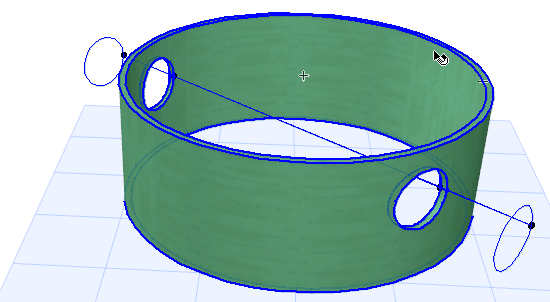
Quando move a Membrana como um todo de um local para outro, o corpo de corte move-se com ela. No entanto, a edição da Membrana em si (p. ex., o seu perfil ou desenhar o seu contorno) não irá afectar a geometria do buraco.
Editar Comprimento de Extrusão do Corpo de Corte
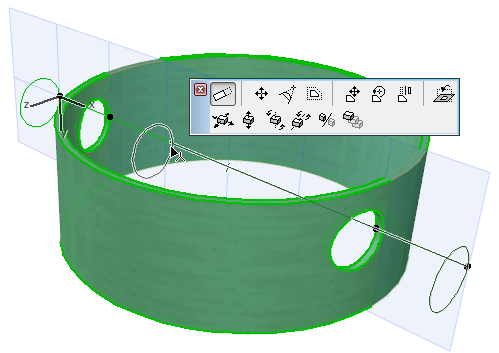
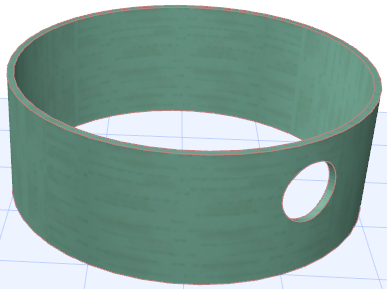
Para limitar a extensão do corpo de corte do buraco, seleccione o buraco e utilize o comando Editar Comprimento de Extrusão da palete de contexto para alterar o comprimento do corpo de corte. Desta forma, por exemplo, pode eliminar u buraco criado por um corpo de corte que corra com ambos os lados da sua Membrana.
Editar Contorno do Buraco
Seleccione o buraco de forma a ver o seu corpo de corte. Edite a aresta do buraco em si ou o contorno do corpo de corte (o resultado é o mesmo). Utilize os comandos familiares de edição do polígono da palete de contexto.
Editar Buraco no seu Próprio Plano
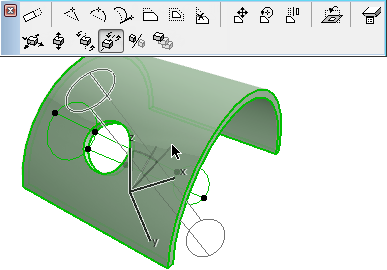
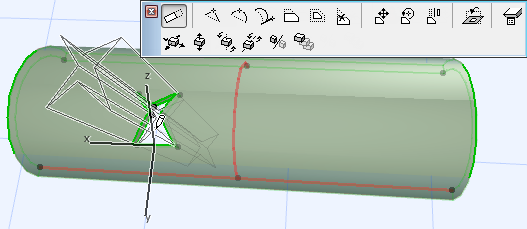
O corpo de corte que cria o buraco tem o seu próprio plano. Quando selecciona o buraco, pode editar o buraco no seu plano utilizando o comandos da palete de contexto aqui marcados. Depois, o plano do buraco também é visualizado.
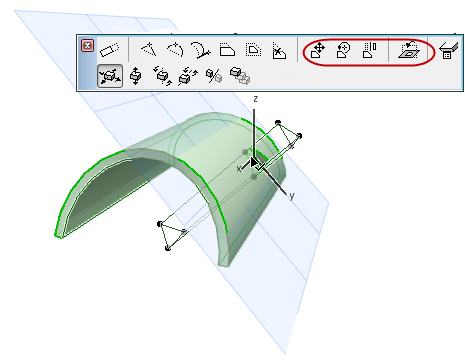
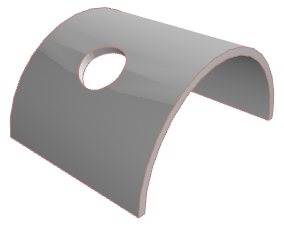
•Girar Plano de Buraco: este comando roda o plano do buraco e, assim, altera a geometria do buraco dentro da Membrana. Também pode rodar o buraco em si.
Ver Rodar corpo de corte par alterar a geometria do buraco.
Seleccione o comando Girar Plano de Buraco. Defina o arco de rotação e, depois, mova o cursor para rodar o plano.
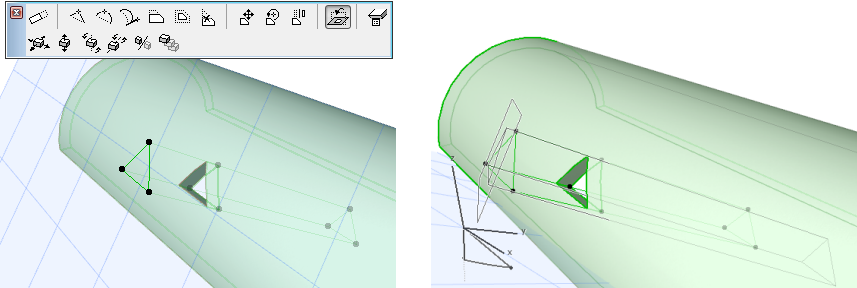
•Arrastar, Rodar, Espelhar Buraco: estas edições movem o buraco no seu próprio plano.
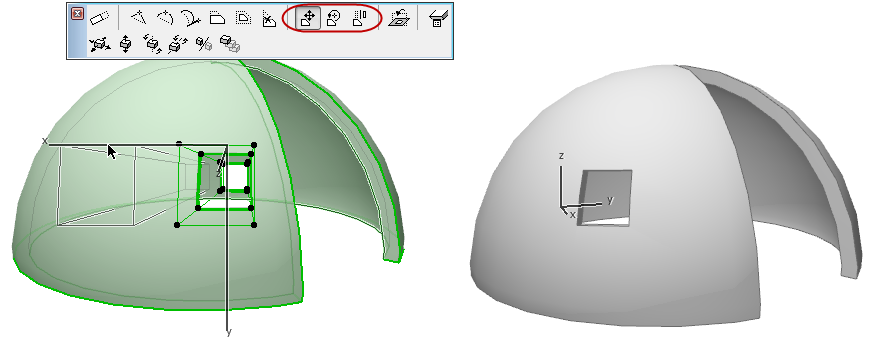
Editar Buraco em Planos de Projecto na Horizontal/Vertical
•Arrastar ou Arrastar & Repetir na Horizontal/Vertical
Estes comandos arrastam o buraco em si (ou uma cópia) nos planos horizontal/vertical do projecto.
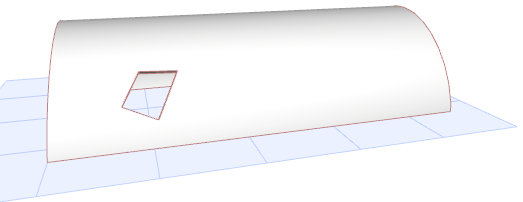
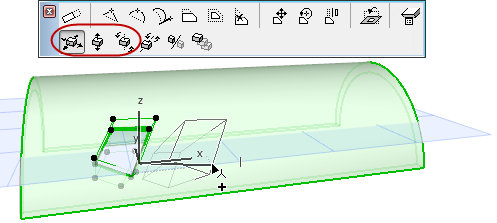
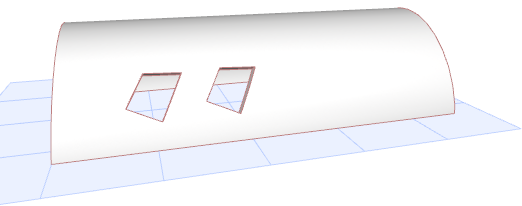
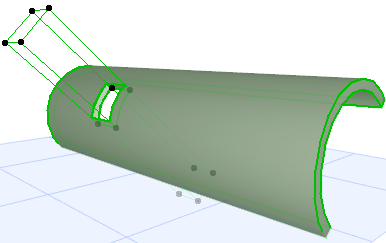
Rodar corpo de corte par alterar a geometria do buraco
Uma forma de alterar a geometria do buraco é rodar livremente o seu corpo de corte.
1.Seleccione o buraco.
2.Use o comando Rodar Livre da palete de contexto.
3.Defina um eixo de rotação com dois cliques.
4.Defina o ponto inicial do arco de rotação com um terceiro clique e, depois, rode livremente o corpo de corte para a localização pretendida.
5.Clique para terminar.