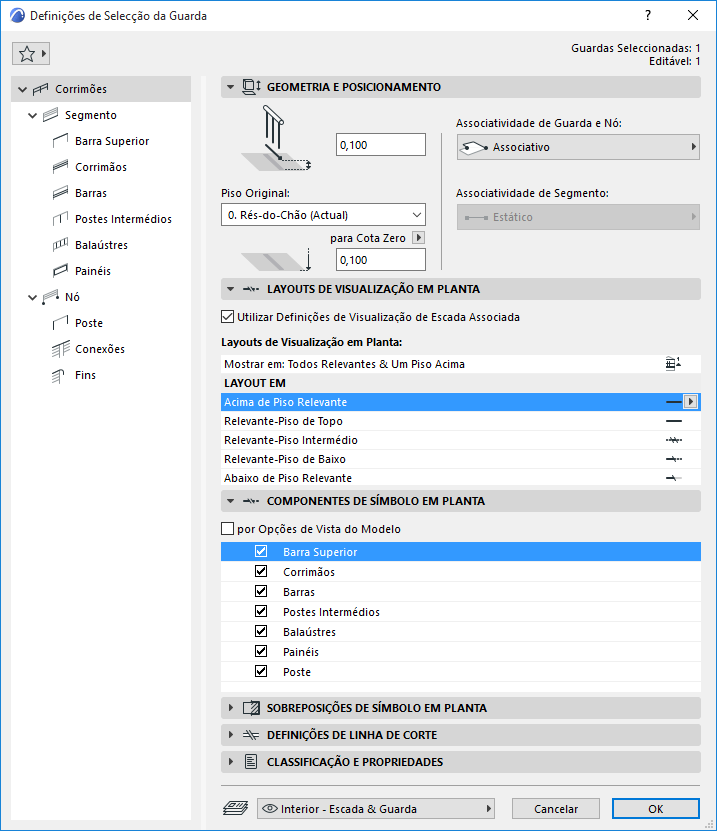
Definições do Corrimão: Visualização de Geometria e Símbolo
A página de nível superior na hierarquia das Definições da Ferramenta Guarda controla a Guarda como um todo.
Nesta página de Definições, define a respectiva informação de Piso Original e qualquer afastamento, bem como a sua visualização em Planta e da Linha de Corte.
Corrimões Geometria e Posicionamento
Escolha os pisos nos quais o símbolo 2D da Guarda deve ser visualizado.
Layouts de Visualização de Guarda (Mostrar nos Pisos)
Varie a visualização do símbolo de uma Guarda, de piso para piso.
Componentes de Símbolo Em Planta da Guarda
Mostre ou esconda cada componente do símbolo da Guarda (sobreposição opcional das definições de mostrar/esconder das Opções de Visualização do Modelo.)
Definições do Corrimão: Sobreposições de Símbolo em Planta
Aplique sobreposições à visualização do símbolo 2D completo da Guarda (linhas, canetas, tramas).
Defina o aspecto da Linha de Corte.
Definir Atributos para Cada Componente de Guarda
Como definir os atributos e escolher um tipo de símbolo para qualquer componente de Guarda.
Corrimões Geometria e Posicionamento
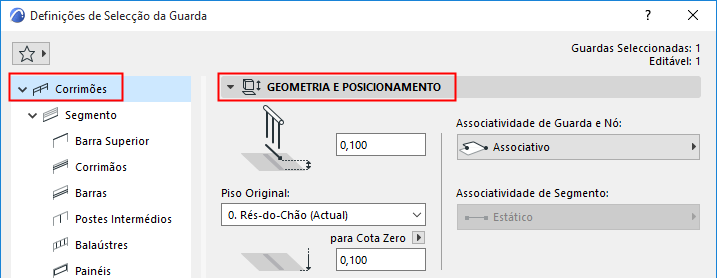
Seleccione uma das seguintes definições de Piso Original:
•O piso actual: O Piso Original da Corrimão será o piso actual, no qual está posicionada.
•Seleccione um piso ao qual vincular a base da Corrimão. Clique em Seleccionar Piso para abrir a lista completa de pisos no projecto, se não forem todos apresentados na lista.
Afastamento da Guarda em Relação ao Piso Original
Opcionalmente, defina um afastamento para a base da Corrimão do respectivo Piso Original. (Para Guardas associativas, o campo do afastamento está a cinzento, pois a Guarda segue o Piso Original do seu elemento ascendente.)
Altimetria da Base [ao Nível de Referência]
Nota: para Guardas associativas, este campo está a cinzento, pois a Guarda segue o seu elemento ascendente.
Calcula a altimetria actual da linha de referência da Guarda, conforme medido a partir do Nível de Referência (por defeito, este Nível de Referência é a Cota Zero).
Tal como com os Morphs, o valor da Altimetria da Base da Guarda mostra a altimetria actual do ponto mais baixo da Guarda. A altura da Guarda é medida a partir deste valor.
Clique na seta pop-up para alterar o Nível de Referência, se necessário.
Nota: Os níveis de referência são definidos em Opções > Preferências do Projecto > Níveis de Referência.
Layouts de Visualização de Guarda (Mostrar nos Pisos)
Utilize este painel para definir como visualizar as partes Visíveis/Escondidas do símbolo de Guarda em cada piso.
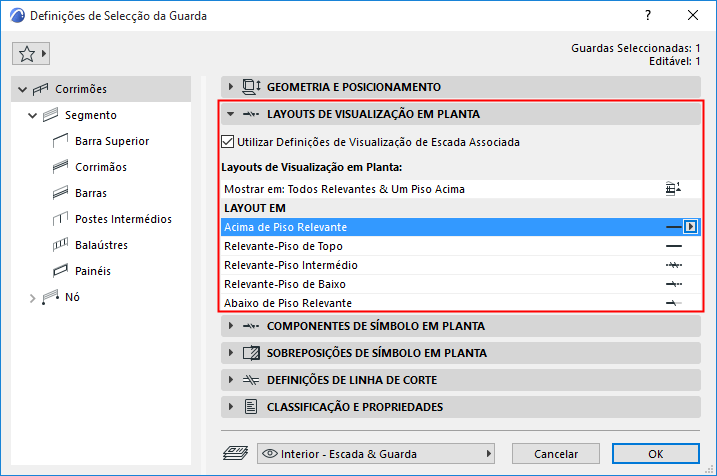
Utilizar Definições de Linha de Corte de Escadas Associadas
Esta opção é assinalada por predefinição. Se a Guarda estiver associada a uma Escada, será visualizada nos mesmos pisos que a Escada, usando as mesmas opções de Layout e as mesmas definições de Linha de Corte.
Estas opções são definidas para a Escada em Layouts de Visualização de Escada (Mostrar nos Pisos).
Mostrar nos Pisos
Use o pop-up para definir os Pisos onde o símbolo 2D da Guarda deve ser visualizado.
Os pisos que define (por exemplo, "Todos Relevantes & Um Piso Acima") são listados no campo abaixo (sob "Layout Em").
Um Piso Relevante é um piso que a Guarda intersecta fisicamente.
Layout Em (Visualização de Guarda em Cada Piso)
Sob Layout Em: clique em cada Nome do Piso e escolha o modo de visualização da Guarda nesse piso:
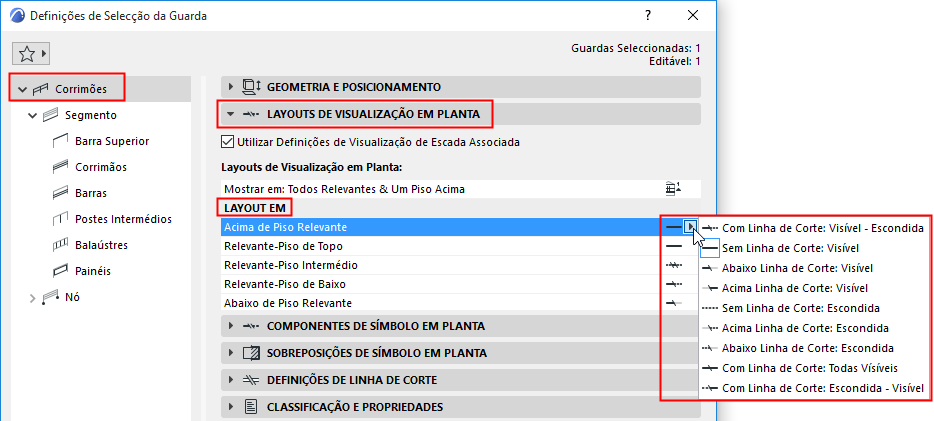
•Linha de Corte: com ou sem Linha de Corte
•Atributos Visíveis vs. Escondidos: para usar atributos Visíveis ou Escondidos nas partes visualizadas da Guarda. O conjunto de atributos (para partes escondidas e visíveis) é definido para cada componente de símbolo no painel Componentes de Símbolo em Planta (ver abaixo).
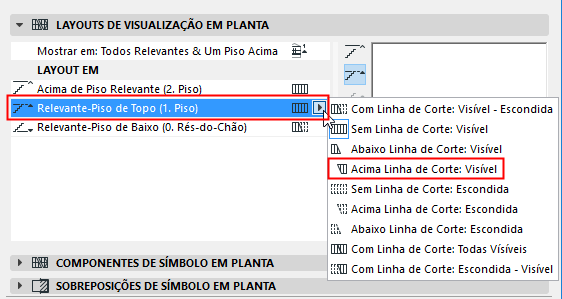
Partes Visíveis e Partes Escondidas
As "Partes Visíveis" de uma Guarda representam o aspecto primário da Guarda e são apresentadas usando o tipo de linha "Visível" (normalmente, uma linha contínua).
As "Partes Escondidas" de uma Guarda representam o aspecto secundário da Guarda e são apresentadas usando o tipo de linha "Escondida" (normalmente, uma linha tracejada).
As partes visíveis estão, normalmente, sob a Linha de Corte; as partes escondidas estão, normalmente, acima da Linha de Corte.
Componentes de Símbolo Em Planta da Guarda
Utilize este painel para controlar a visualização (on ou off) dos componentes do símbolo 2D da Guarda.
Mostrar/Esconder Componentes de Símbolo: por Opções de Vista do Modelo
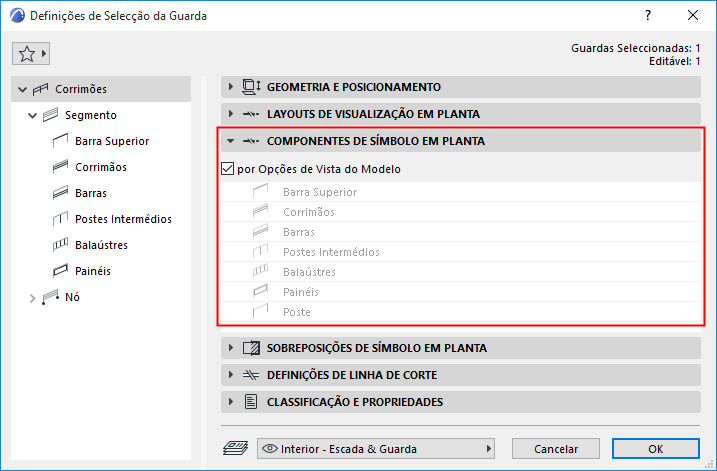
Assinale esta opção para mostrar/esconder os componentes 2D da Guarda, conforme definido em Documentação > Visualização do Modelo > Opções de Visualização do Modelo.
Ver Opções de Visualização do Modelo para Guardas.
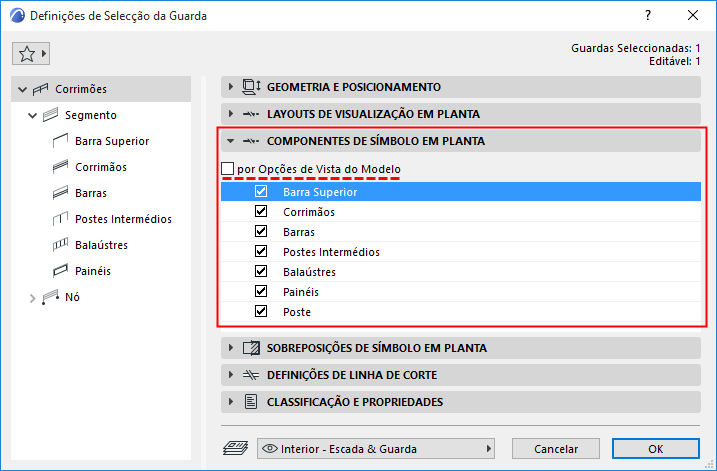
Mostrar/Esconder Componentes de Símbolo: Personalizar em Definições de Guarda
Desseleccione "por Opções de Vista do Modelo" e use a lista abaixo para especificar quais os símbolos a mostrar ou esconder para esta Guarda.
Definições do Corrimão: Sobreposições de Símbolo em Planta
Use este painel para aplicar, opcionalmente, sobreposições na visualização de todo o símbolo 2D da Guarda (linhas, canetas, tramas).
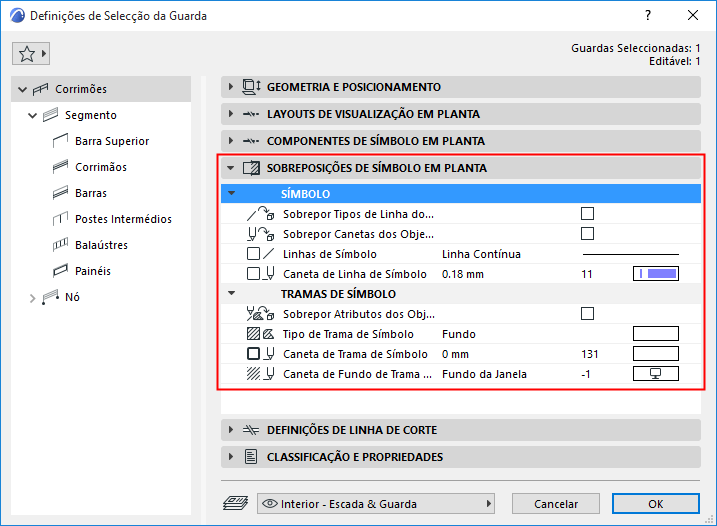
•Para aplicar uma sobreposição de Linha/Caneta/Trama: assinale a respectiva caixa de Sobreposição e, depois, seleccione um atributo nos controlos abaixo.
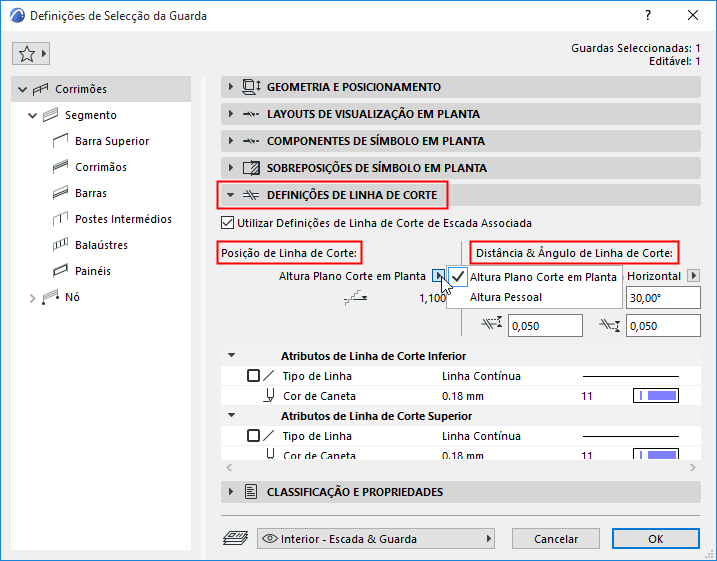
Use estes controlos para definir a visualização da Linha de Corte para a Guarda.

Nota: para uma Guarda associada a uma Escada: assinale Usar Definições de Linha de Corte de Escadas Associadas para aplicar as definições aplicáveis a esta Guarda.
•Posição: coloque a Linha de Corte no Plano de Corte em Planta ou defina uma Altura Personalizada usando os dois campos.
•Distância entre os dois segmentos de Linha de Corte; e o segmento Ângulo (definido para Horizontal ou para Vertical)
•Extensões para os segmentos de Linha de Corte
•Atributos (Tipo de Linha, Cor de Caneta) da linha superior e inferior da Linha de Corte.
Definir Atributos para Cada Componente de Guarda
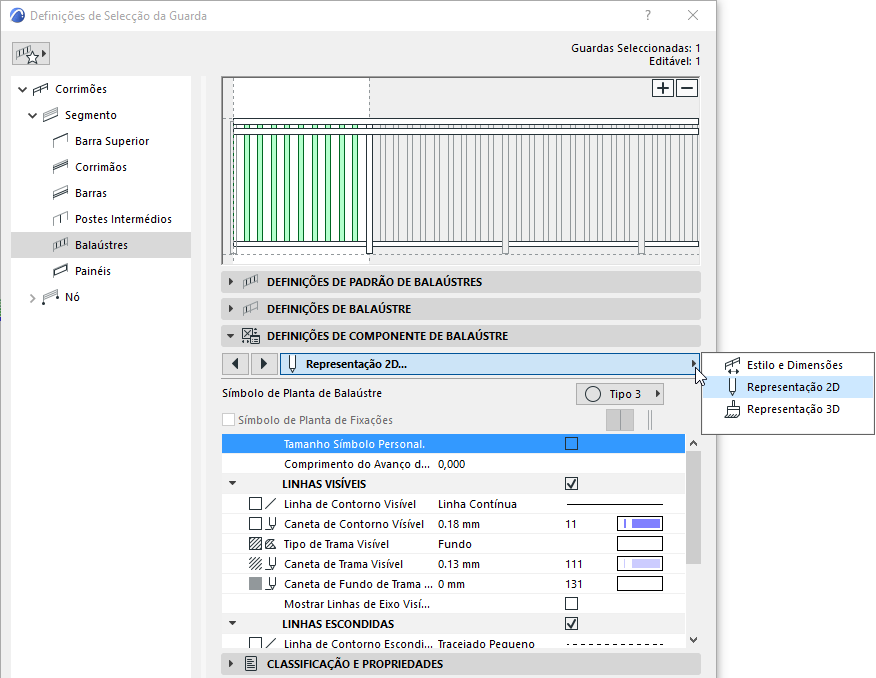
Para definir atributos, escolha um componente de Símbolo (p. ex., Balaústres) na estrutura em árvore das Definições Guarda.
Para cada Componente:
Utilize as páginas Representação 2D e Representação 3D do Painel de Definições do Componente para definir os respectivos atributos - em separado para partes Visíveis e Escondidas do símbolo, conforme aplicável.
Ver também Partes Visíveis e Partes Escondidas.