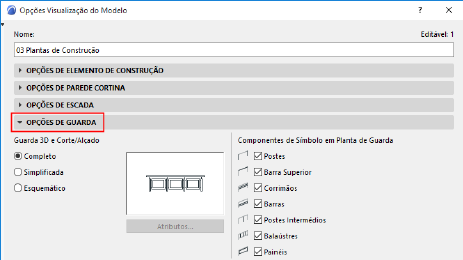
Opções de Visualização do Modelo para Guardas
Este painel encontra-se em Documentação > Visualização do Modelo > Opções de Visualização do Modelo.
Nível de Detalhe da Guarda em 3D e Corte
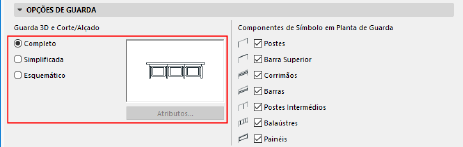
•No modo Completo, aparece a Guarda completa: todos os subelementos 3D podem ser vistos em total pormenor.
•No modo Simplificada, aparece a Guarda completa: podem ver-se todos os elementos 3D, mas numa vista simplificada: é visível a cercadura dos subelementos.
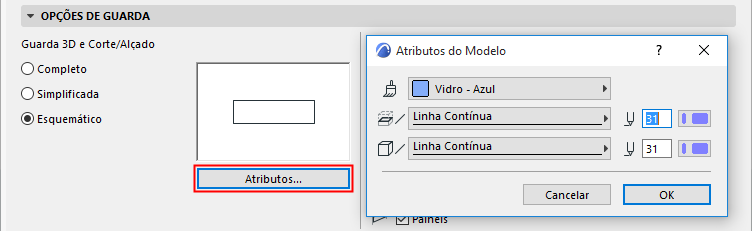
•No modo Esquemático, é visível uma superfície de membrana contínua para indicar o percurso da Guarda.
–Para Simplificado ou Esquemático: clique em Atributos para personalizar as opções de superfície e linha para as Guardas apresentadas nas visualizações em 3D e Corte.
Mostrar/Esconder Componentes de Símbolo em Planta da Guarda
Use as opções para mostrar/esconder os Componentes de Símbolo em Planta da Guarda.
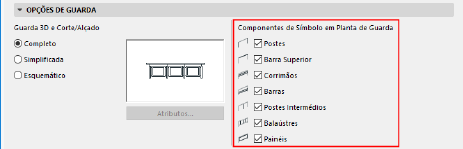
Para mostrar/esconder Símbolos de Guarda individuais, utilize as Definições de Guarda.
Ver Componentes de Símbolo Em Planta da Guarda.
Para ajustar com precisão a visualização do Símbolo (com base em partes Visíveis/Escondidas de uma Guarda), utilize o painel "Nível de Detalhe" da caixa de diálogo Opções de Visualização de Modelo: