O Editor de Padrão (Definições da Ferramenta Guarda)
O Editor de Padrão é a interface gráfica no topo da página de definições do Segmento e de todas as páginas de definições do componente de Guarda.
Use o Editor de Padrão para criar um padrão de Guarda único, específico de cada Segmento. O padrão pode ser repetido dentro de cada Segmento, de acordo com uma lógica de distribuição definida por si.
O Editor de Padrão é uma representação simbólica deste padrão. Pode ser composto por Barra Superior, Corrimãos, Barras, Postes Intermédios, Balaústres e Painéis.
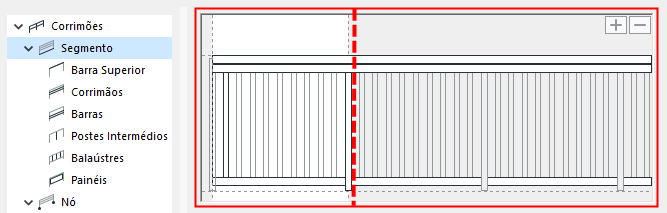
A parte branca da interface do Editor de Padrão representa o padrão em si, que é colocado (repetidamente, consoante necessário/dependendo das definições de distribuição) ao longo de todo o comprimento do Segmento. Esta secção branca - ou seja, o Comprimento de Padrão - estende-se até ao último Poste Intermédio (mais à direita) dentro do padrão (marcado por uma linha ponteada na imagem abaixo):
Comprimento de Padrão
Ver também Comprimento de Padrão, abaixo.
Selecção no Editor de Padrão
Para seleccionar um componente do padrão, passe o cursor sobre ele para ver o feedback:
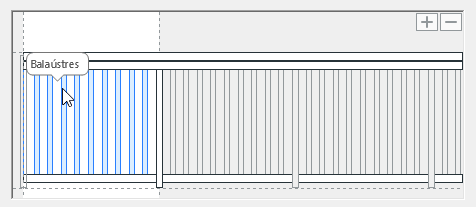
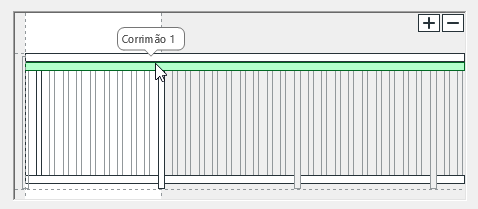
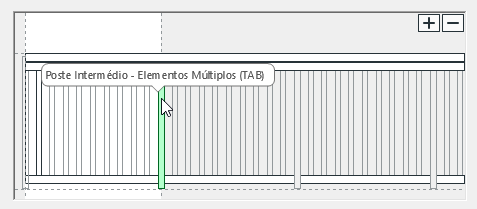
Clique num componente para o seleccionar. Note que o tipo de componente também está seleccionado na estrutura em árvore e as suas definições estão disponíveis na caixa de diálogo.
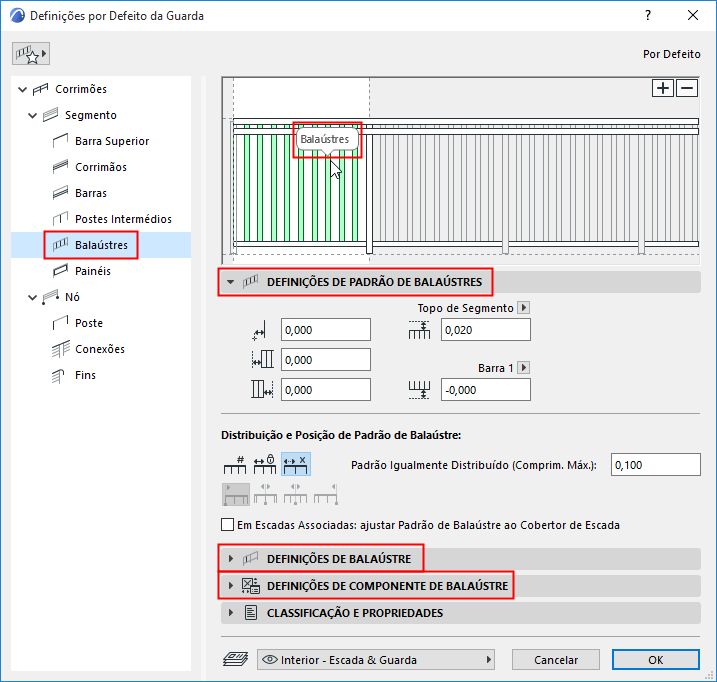
Adicionar Componente no Editor de Padrão
Para adicionar um componente de Guarda ao Editor de Padrão:
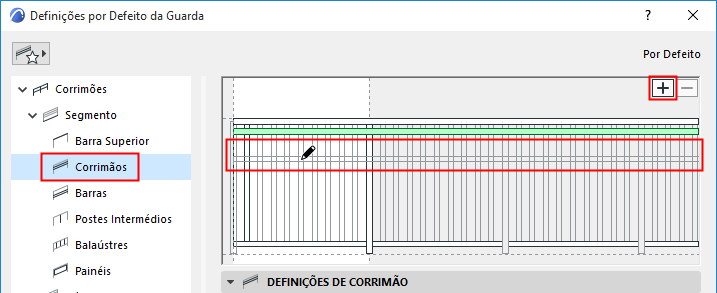
1.Seleccione o componente (p. ex., Corrimãos) na estrutura em árvore
Nota: tem de seleccionar um componente de Guarda específico, não a página do Segmento.
2.Clique no sinal Positivo.
3.Arraste o símbolo emergente para o respectivo lugar no Editor de Padrão.
4.Clique para terminar.
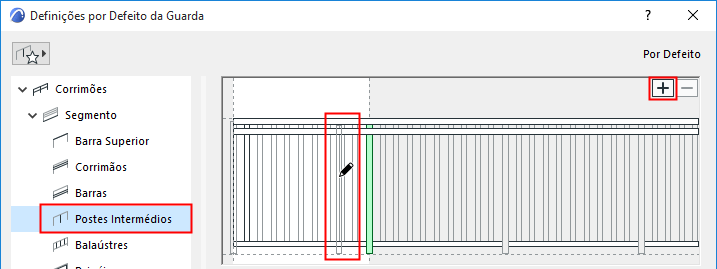
Exemplo: Adicionar Poste Intermédio no Editor de Padrão
1.Seleccione Postes Intermédios na estrutura em árvore.
2.Clique no sinal Positivo e, depois, arraste o símbolo de poste emergente para o respectivo lugar no Editor de Padrão.
Apagar Componente do Editor de Padrão
Para apagar um componente do Editor de Padrão:
Seleccione-o no padrão e, depois, realize uma das seguintes operações:
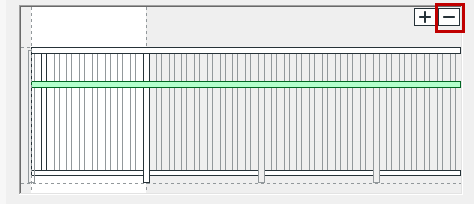
•Clique no sinal Negativo
•Clique em Apagar
•Clique na tecla Backspace
O padrão estende-se até ao Poste Intermédio mais à direita dentro da área branca do Editor de Padrão.
Para alterar o Comprimento de Padrão, seleccione o Poste Intermédio e ajuste o valor de Distância do Anterior nas Definições abaixo.
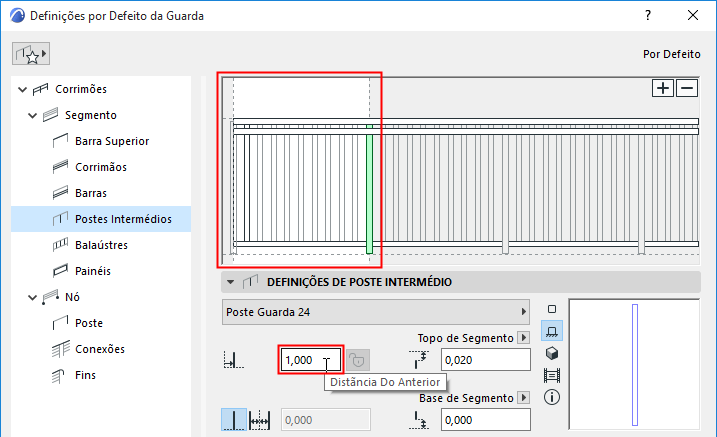
Comprimento de Padrão
Para mais informações sobre Postes Intermédios, veja Definições de Poste Intermédio (Ferramenta Guarda).
Converter Padrão para Comprimento de Segmento
Para uma Guarda colocada:
Seleccione a Guarda e use Converter Padrão para Comprimento de Segmento na palete de contexto.
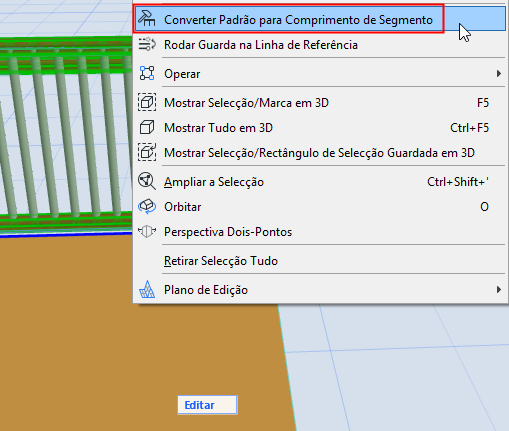
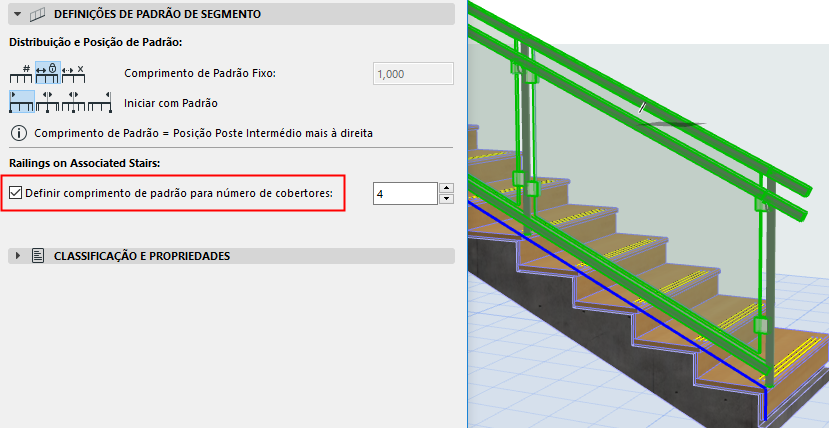
Pode também ajustar o Comprimento de Padrão à largura do Cobertor de Escada:
•Definir comprimento de padrão para um número específico de cobertores: