Definições de Componente de Barra (Barra Superior/Corrimãos/Barra)
Este painel está disponível nos diálogos Definições de todos os componentes de Guarda do tipo Barra: Barra Superior, Corrimãos e Barras.
Os controlos disponíveis dependem do componente de Barra seleccionado (p. ex., Incorporada, Perfilada).
Tem de configurar separadamente as Definições de Componente para cada tipo de Barra horizontal (Barra Superior, Corrimão ou Barra).
Certifique-se de que está na caixa de diálogo particular do componente de Barra de que precisa (p. ex., para editar o Corrimão, use as Definições de Componente de Barra do diálogo Definições de Corrimão).
Tipo de Símbolo 2D da Barra
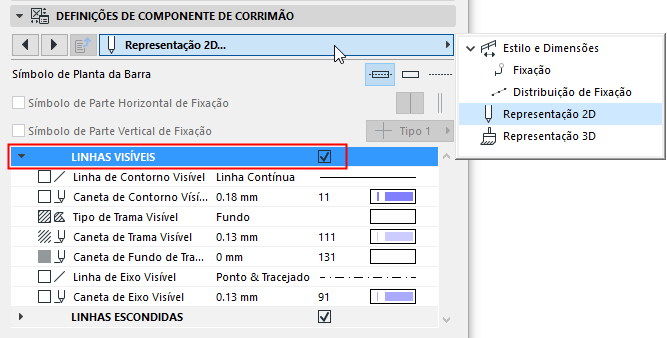
Seleccione um Tipo de Símbolo no separador Representação 2D das Definições de Componente de Barra.
Visualização de Símbolo 2D da Barra
Defina as preferências de visualização 2D para o componente de Barra, usando os controlos abaixo (para partes Visíveis e Escondidas da Guarda).
Mostrar/Esconder Símbolo 2D da Barra
Por defeito, a visibilidade dos componentes de Guarda é definida em Documentação > Visualização do Modelo > Opções de Visualização do Modelo > Opções de Guarda.
Personalizar a visibilidade do Símbolo de Barra nas Definições de Guarda. (Ver Componentes de Símbolo Em Planta da Guarda.)
Definições de Fixação
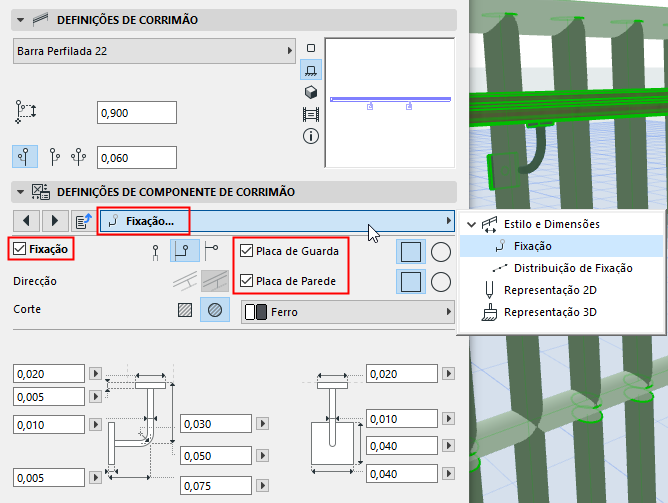
Use o separador Fixação das Definições de Componente de Barra para aceder ás definições, incluindo tamanho e Material de Construção. A Fixação de Barra Perfilada, por exemplo, pode ser composta por uma Placa de Parede, Placa de Guarda ou ambas.
Distribuição de Fixação
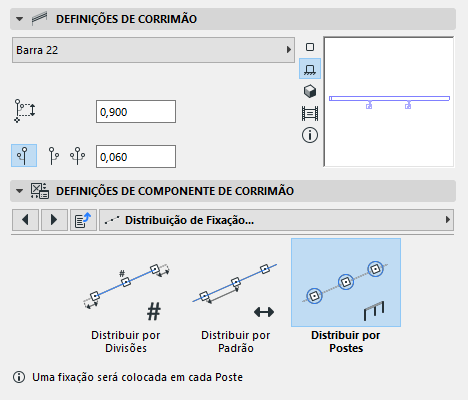
Use o separador Distribuição de Fixação das Definições de Componente de Barra para definir o modo de colocar as Fixações ao longo da Barra.
Escolha um método de Distribuição:
•Distribuir por Postes: coloque uma Fixação em cada Poste e Poste Intermédio.
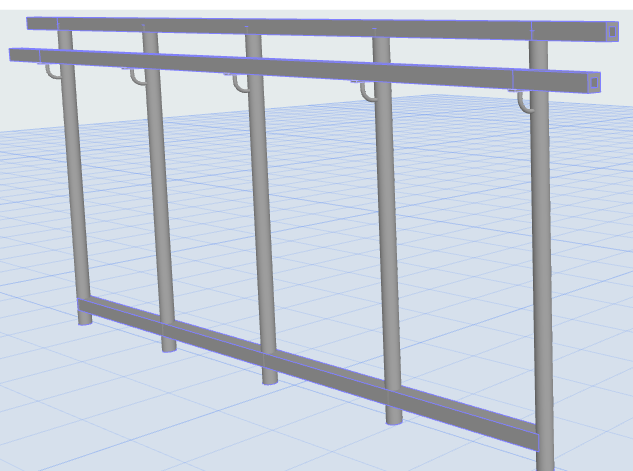
Fixações de Corrimão nos Postes e Postes Intermédios
•Distribuir por Divisões
–No campo Número de Divisões, introduza o número total de Fixações para colocar ao longo do comprimento de Segmento.
–Distância a partir de Fins refere-se ao intervalo entre a primeira/última Fixação e o fim da Barra.
•Distribuir por Padrão
–Distribua as fixações uniformemente dentro do Comprimento de Padrão que especificou
–Assinale Layout Automático (melhor ajuste) ou
–Escolha um ponto inicial para distribuir as Fixações.
-Início de Segmento ou Fim de Segmento
-Centro de Segmento: uma fixação é colocada no centro e as restantes são distribuídas, em determinados intervalos, de cada lado.
-Centro de Segmento com Melhor Ajuste: as fixações são distribuídas com o intervalo definido, de forma a ficarem simétricas ao longo do comprimento do Segmento.
-Posição Personalizada: introduza o ponto inicial (distância ao início do Segmento)

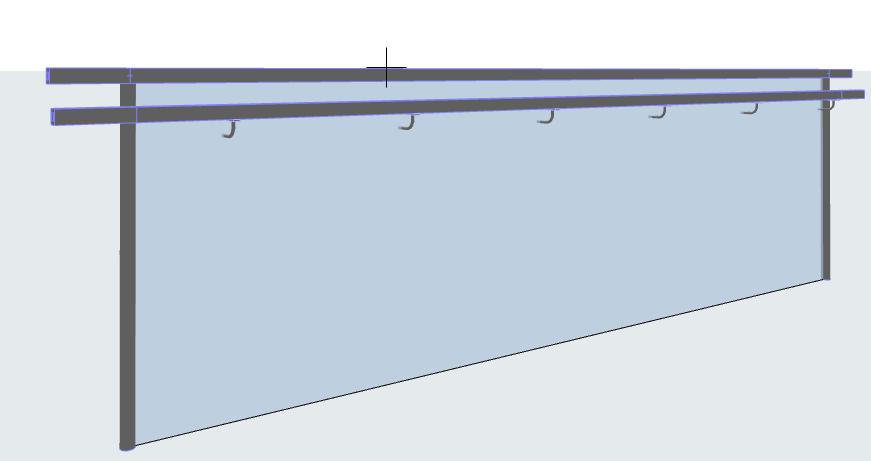
Fixações de Corrimão Uniformemente Espaçadas: Iniciar na Posição Personalizada