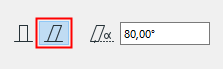
Utilize as Definições de Pilar ou utilize o método de dois pontos para definir graficamente a inclinação do Pilar na janela 3D.
Definir Ângulo de Inclinação nas Definições de Pilar
Definir Ângulo de Inclinação nas Definições
1.Nas Definições de Pilar (página Pilar, painel Posicionamento) ou a Caixa de Informações, escolha o ícone Inclinado.
2.Introduza um ângulo de inclinação em graus.
3.Seleccione um Método de Colocação na Caixa de Informações, e coloque o Pilar.
Inserção de Pilar com Dois Cliques
Utilize este método para definir livremente a inclinação do pilar durante a inserção. Isto é mais fácil na janela 3D.
Não defina um ângulo de inclinação antes da inserção.
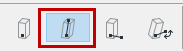
1.Clique para colocar a base do Pilar.
2.Clique de novo para completar o Pilar.
–Na janela 3D, pode vincular a elementos existentes, e/ou clicar em Shift para restringir a entrada a um plano de edição.
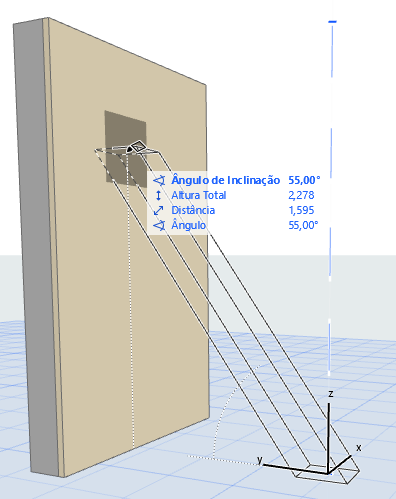
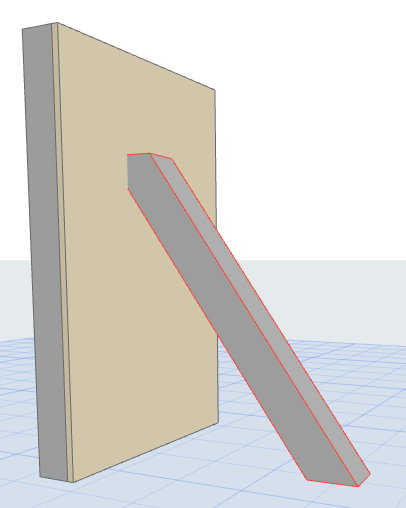
•O segundo clique define o ângulo de inclinação do Pilar e a sua altura (na janela 3D).
•Quando é criado um Pilar de dois cliques em Planta, a altura do Pilar é fixa.