Definir Estrutura de Viga/Segmento
Seleccione uma Viga ou um Segmento de Viga.
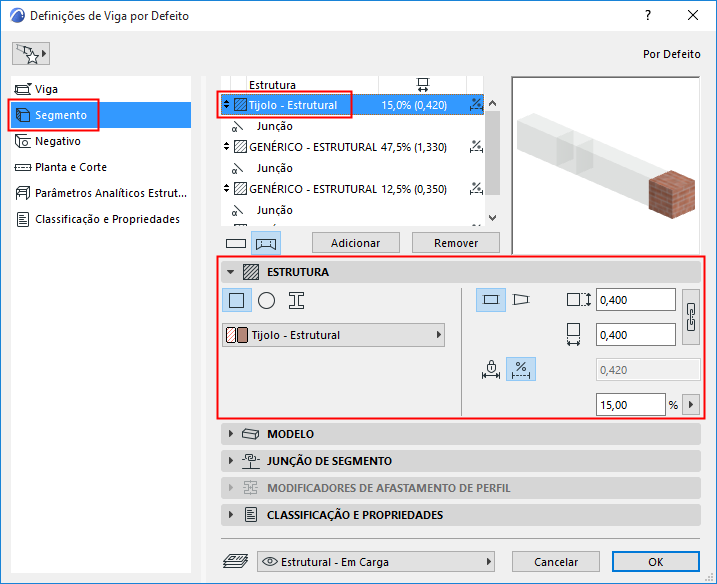
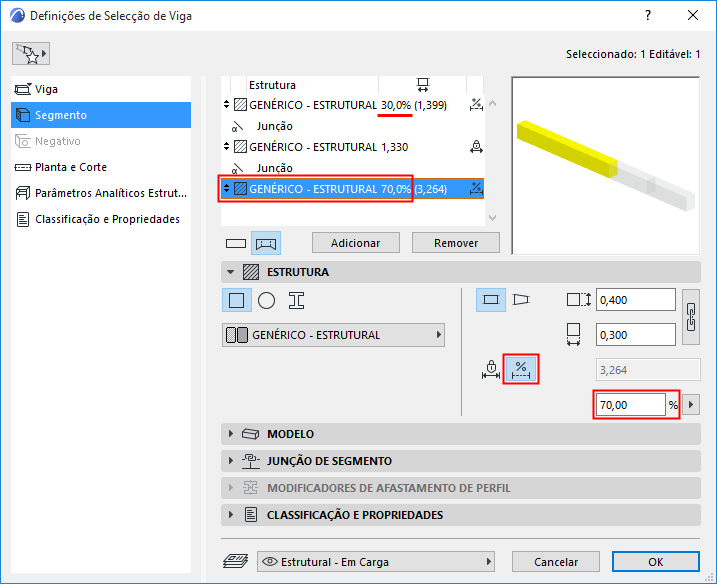
Utilize o painel Estrutura das Definições de Viga (página Segmento) para definir as suas propriedades de estrutura e comprimento (fixo ou flexível).
Para um segmento seleccionado: estas Definições estão também disponíveis no modo Edição de Viga.
Secção de Corte
Clique num ícone para definir o corte transversal do segmento.
•Rectângulo
•Círculo
•Perfil Complexo
Material de Construção / Perfil
Use o pop-up para escolher um Material de Construção ou perfil para a Viga ou o Segmento de Viga.
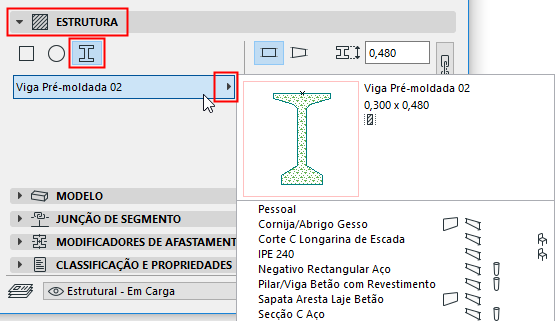
Nota: O pop-up mostra apenas os Perfis cujo controlo “Usar Com” inclui Vigas. Perfis são definidos em Opções > Atributos do Elemento > Gestor de Perfil.
Comprimento de Segmento (Fixo ou Flexível)
Para cada segmento seleccionado: defina o respectivo comprimento como fixo ou flexível, clicando no ícone correspondente no painel Estrutura.
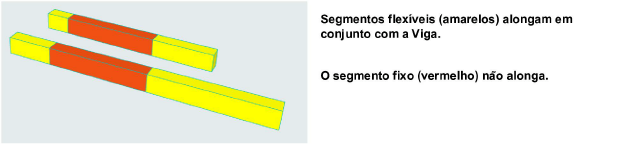
–Para segmentos de comprimento fixo: defina o comprimento. Vai permanecer inalterado mesmo que a Viga alongue. (Pode também introduzir o comprimento de um segmento seleccionado na lista Estrutura.)
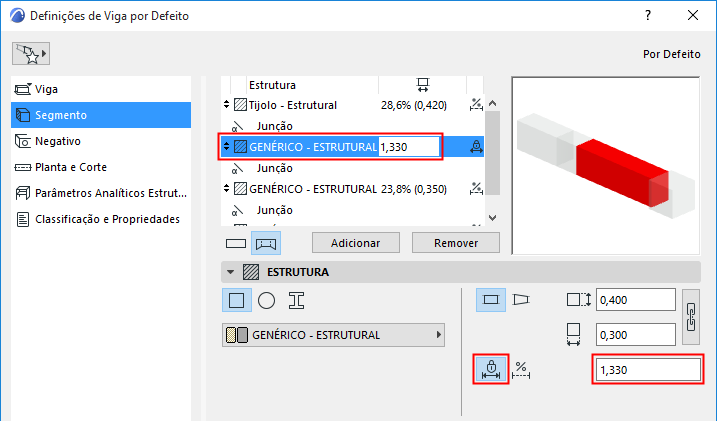
–Para um segmento flexível: defina o seu comprimento como uma percentagem de todos os segmentos flexíveis. (Os segmentos flexíveis somados resultam em 100%.) O comprimento de segmento vai alongar se a Viga alongar.
Comprimento de Segmento - Editar em 3D
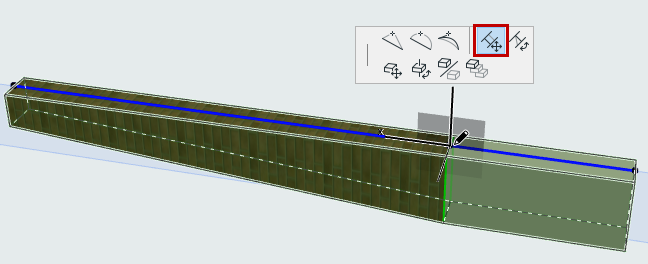
1.Seleccione a Viga na janela 3D.
2.Clique no ponto quente Ligar (na linha de referência da Viga).
3.Na palete de contexto, utilize Mover Junção de Segmento para ajustar o comprimento de segmento
Nota: se arrastar o ponto quente do segmento para o segmento adjacente, isto elimina completamente o segmento arrastado.