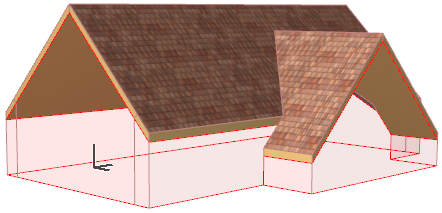
Para a sua criação, é necessário o ajuste duas coberturas triangulares entre si.
1.Comece por criar duas coberturas empenadas em cada extremidade e colocadas de forma sobreposta, do seguinte modo:
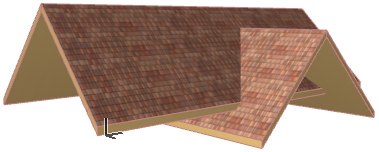
Para ver como se faz uma Cobertura Triangular, consulte Cobertura triangular.
Pode ajustar as alturas da linha pivô de cada cobertura conforme necessário para alcançar a geometria correcta.
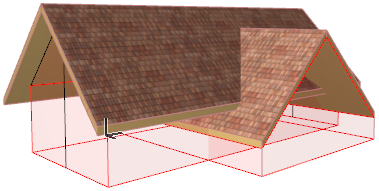
2.Antes de efectuar o corte, torne os corpos de corte visíveis em Visualização > Opções de Visualização no Ecrã > Corpos de Corte. Isto mostra como as coberturas se cortarão entre si.
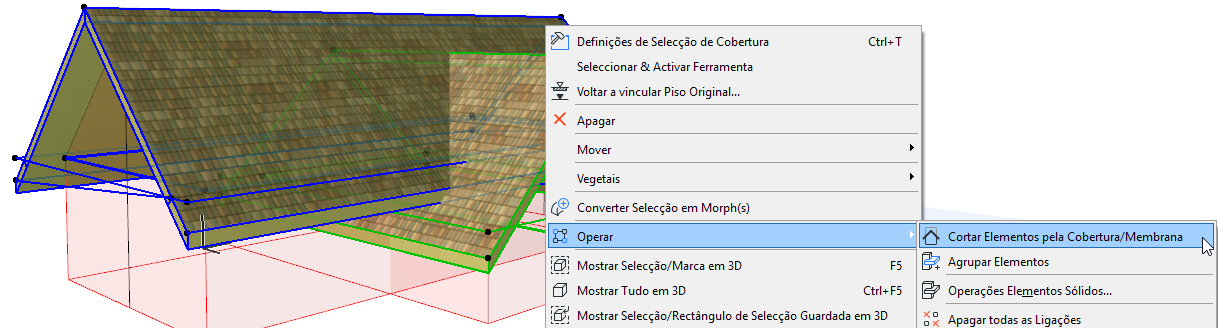
3.Seleccione ambas as coberturas. No menu de contexto, seleccione Vincular e, a seguir, Cortar Elementos pela Cobertura/Membrana (também disponível na barra de ferramentas Standard).
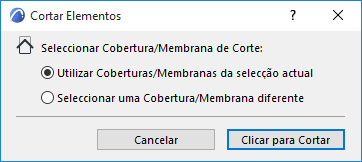
4.Uma vez que deseja que ambas as Coberturas façam o corte, abandone a opção "como estão" na caixa de diálogo que aparece e clique em Cortar.
5.Visualize os resultados. Constatamos que algumas partes foram deixadas fora do corte.
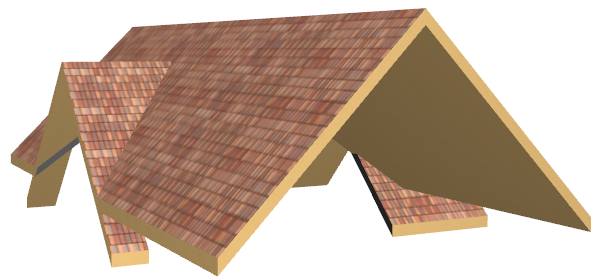
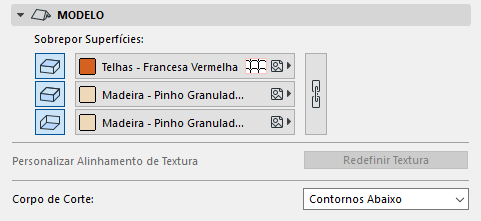
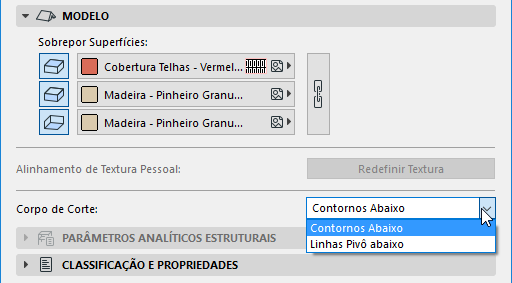
O motivo para tal é que o corpo de corte para ambas Coberturas é a parte dentro da linha pivô e em sentido descendente: isto encontra-se definido no painel Modelo da caixa de diálogo de Definições da Cobertura:
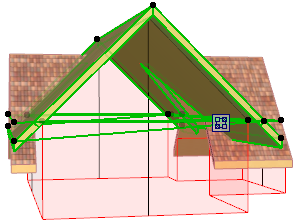
Por esta razão, todas as partes das Coberturas cortadas que fiquem fora desse corpo de corte não são cortadas.
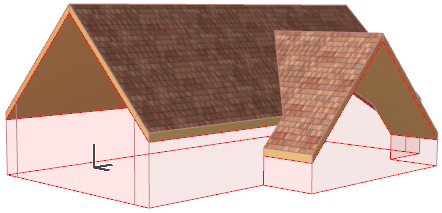
6.Para corrigir isto, basta alterar a definição do corpo de corte em ambas as Coberturas para "Contornos Abaixo." Ver como a geometria de corte muda.
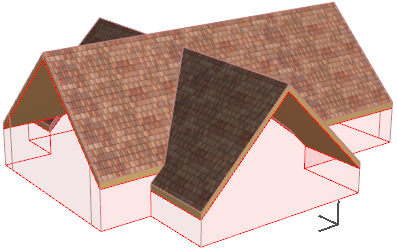
Não tem de repetir o comando Cortar; a relação de corte é automaticamente actualizada.
Ver também Cortar Elementos Seleccionados Múltiplos: Corte Automático.